
UI 视觉设计 / 系统课时
从 Dev Mode 核对变量与标注
从 Dev Mode 核对变量与标注
开发者在 Figma Dev Mode 中看到的颜色值、间距和尺寸,不一定都来自设计令牌。本课以 Button 组件为例,逐项追踪变量来源、模式与别名链,识别未绑定的硬编码值,检查设计标注是否一致,最终形成可用于开发交接的核对清单。
学习目标
- 在 Dev Mode 中定位图层属性、变量详情和设计标注。
- 追踪变量的来源文件、集合、模式与别名链,区分实际绑定和数值巧合。
- 使用可复查的检查表记录令牌缺失、模式差异和标注冲突。
打开 Dev Mode 并定位检查对象
以下操作适用于支持 Dev Mode 的 Figma Design 文件。使用完整 Dev Mode 功能需要相应的付费方案及 Full 或 Dev 席位;只有普通查看权限而没有 Dev Mode 使用资格时,可通过 Design 模式的属性面板检查部分信息,但不能假定所有 Dev Mode 功能均可用。
- 打开包含 Button 组件实例的 Figma Design 文件,点击工具栏中的 Dev Mode 切换入口,或按
Shift + D。 - 在左侧图层导航或画布中选中 Button 实例,检查右侧
Inspect面板显示的组件名称、实例属性和主组件关联。 - 继续选中按钮内部具体图层,分别查看布局间距、填充颜色、描边、圆角和排版属性。不要把父级容器的属性误认为子图层属性。
- 在图层属性区域切换
Code和List视图,核对生成代码中的值与属性列表中的值。必要时在代码语言下拉菜单选择 CSS,并确认单位设置。
Dev Mode 的画布中,已有设计标注通常表现为绿色标记。点击标注可以查看文字说明或关联属性。Windows 用户还可以选中一个图层后按住 Alt,Mac 用户按住 Option,再悬停其他图层,以检查两者之间的距离。
例如按钮中的文字与图标间距显示为 8 px,但标注要求 12 px,这就是需要设计负责人确认的冲突,不能直接任选一个数值实现。
追踪变量来源、模式与别名链
在 Inspect 面板的代码片段中点击变量名称,可以打开 Variable details。如果变量出现在 Selection colors 等属性区域,可通过其中的 Variable details 入口查看。详情中可检查变量名称、所属集合、来源文件、当前模式、使用范围以及最终解析值。
核对时建议先记录语义变量,再顺着别名逐层追到基础变量,最后核实实际数值。以下使用项目自定义的示例变量名称演示:
| 检查项目 | Light 模式 | Dark 模式 |
|---|---|---|
| 语义变量 | color/action/primary |
color/action/primary |
| 基础变量别名 | color/blue/600 |
color/blue/400 |
| 最终颜色值 | #2563EB |
#60A5FA |
| 用途 | 主按钮填充 | 深色主题主按钮填充 |
在变量详情中切换模式,分别核对两条别名链。不要仅因为亮色模式解析为 #2563EB,就认为暗色模式也应使用该值。模式选择会影响变量解析结果,具体取值还可能受到所属集合和上层对象模式设置的影响。
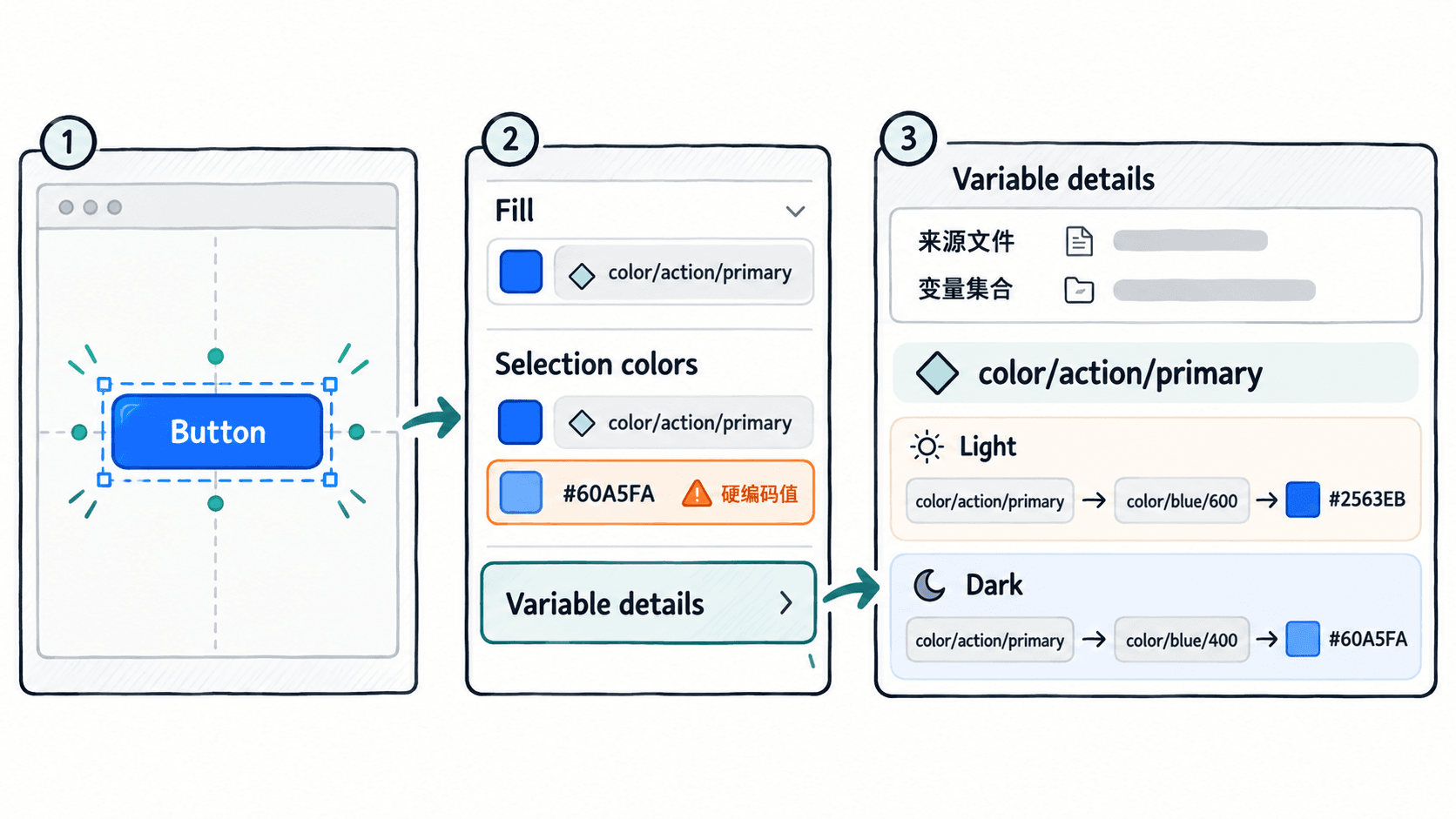
如果没有选中任何图层,可以在 Inspect 面板的 Variables 区域点击 Open variables table,查看当前文件的本地变量集合及各模式取值。该表是只读检查入口,不代表已自动列出全部外部库的变量。
还要检查变量来源文件是否为团队正在维护的设计系统库。名称相同的本地变量和外部库变量不一定具有相同身份,不能只凭显示名称判定引用正确。
辨别令牌绑定与临时硬编码
属性显示了某个数值,不等于它已绑定设计变量。以按钮内边距 16 为例,如果 Inspect 只显示原始数值,需要进一步确认它是不是直接填写的局部值。
对于原始值,Dev Mode 可以提供 Suggested variables。在 Inspect 中点击需要检查的值,若存在数值完全相同且使用范围适配的变量,界面可能显示建议候选。建议只说明存在可匹配的变量,并不表示图层已经绑定该变量。
实际审查时把属性分为三种情况:
| 类型 | 典型证据 | 处理方式 |
|---|---|---|
| 已绑定变量 | 可打开变量详情并追踪别名 | 核对模式及来源后通过 |
| 原始值有候选变量 | 16 可匹配项目的间距变量 |
请设计确认并补绑,再复查 |
| 原始值无合适候选 | 临时特效使用特殊尺寸 | 记录原因,确认是否允许例外 |
例如代码片段中出现 var(--color-action-primary, #2563EB),其中的 #2563EB 可以是 CSS 的回退值,并不能仅凭这段文字认定设计使用了硬编码。应进一步查看变量详情和项目定义的 Code syntax。
反过来,代码中出现 #2563EB 也不能直接断言设计图层完全没有变量关联:某些属性存在代码生成转换,例如使用字符串变量表达字体字重时,Dev Mode 可能只生成数值字重。需要结合具体属性和变量详情判断。
复核标注并填写交接清单
实际开发前,建议以一个明确版本的组件实例为单位审查,避免把不同画板或不同主题的属性混在一起。可先审查一个默认 Button,再抽查 Hover、Disabled 和 Dark 模式,检查变量与设计说明是否连续一致。
下面是一份针对 Button 实例的检查记录示例。表格中的变量名称和数值均为演示数据,应替换为项目真实信息。
| 检查项 | 记录示例 | 判定 |
|---|---|---|
| 来源文件 | 团队设计系统库中的 Button | 通过 |
| 填充变量 | color/action/primary |
通过 |
| 模式解析 | Light #2563EB,Dark #60A5FA |
通过 |
| 水平内边距 | 原始值 16,存在间距变量候选 |
待补绑 |
| 圆角 | 原始值 8,未确认语义令牌 |
待确认 |
| 图标与文字间距 | 测量 8 px,标注 12 px |
存在冲突 |
记录问题时,应附上设计文件链接、具体画板或图层、检查模式、实际属性值、期望变量名称和负责人。比如可以明确写成:Button/Primary 的水平内边距当前为原始数值 16,建议核对是否应绑定 spacing/4,待设计确认后复查,而不是笼统写成“间距不统一”。
完成核对后,再进行一次交接验收:
- 逐项确认关键属性能否追溯到变量或已有样式,不将样式误记为变量。
- 核对所有目标主题模式,确认同一语义变量在不同模式下解析为预期值。
- 检查变量来源文件和代码语法名称,确认与当前跨端令牌产物的命名约定一致。
- 处理仍存在的硬编码候选、标注冲突和缺失变量;无法立即修复的项目必须保留明确的待办记录。
- 在设计修改后重新检查受影响的图层,不能把旧截图或旧检查结果当作最新状态。
最终交付的检查表应明确区分已通过、待确认、允许例外三种状态,并为每个未通过项留下可以定位和复测的证据。只有来源、模式、别名和标注都核对完成,开发者才能可靠地把设计属性映射到代码中的语义令牌。