
UI 视觉设计 / 系统课时
处理 Input 校验和焦点状态
处理 Input 校验和焦点状态
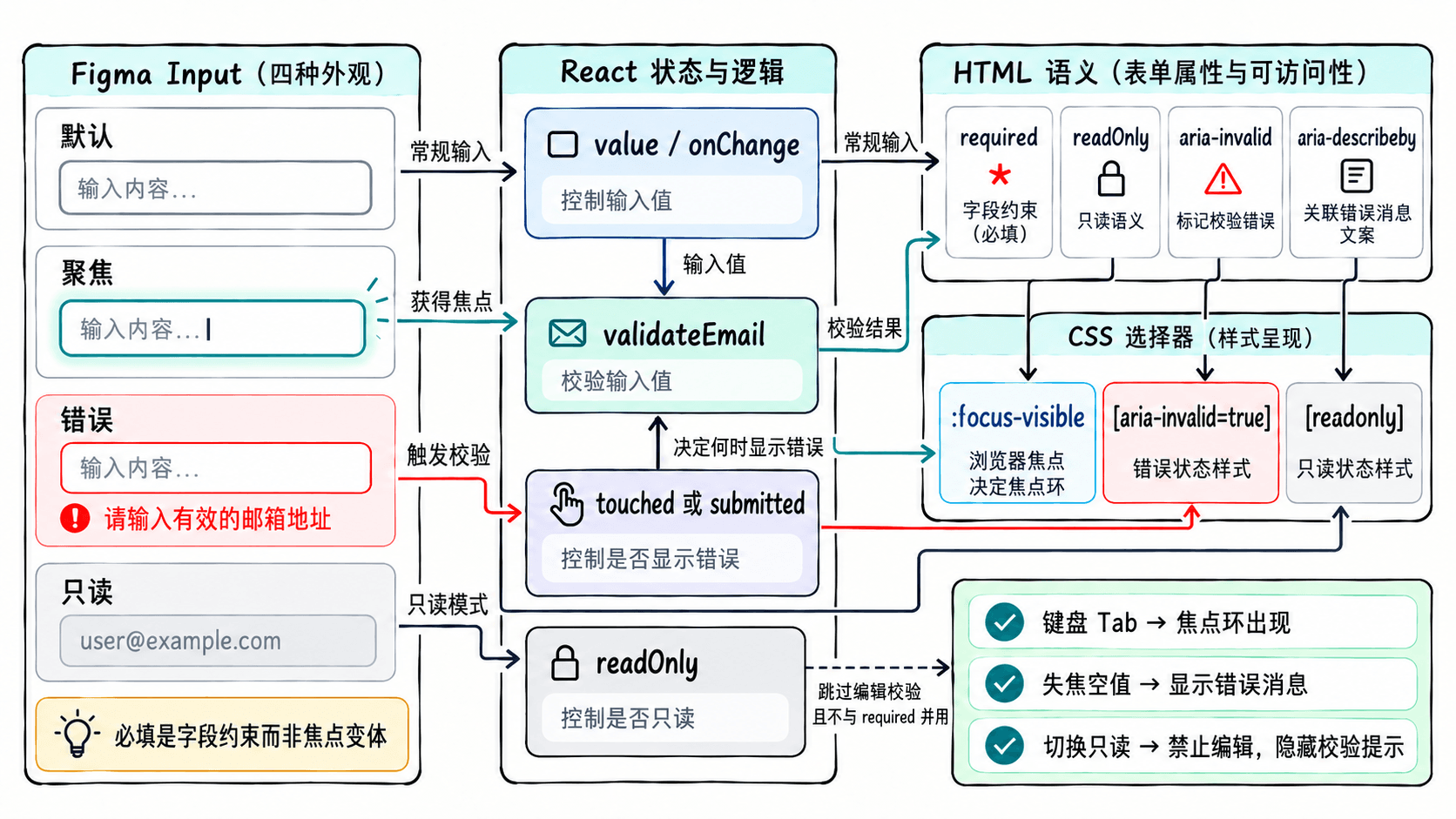
Figma 中的 Input 常有默认、聚焦、错误和只读等外观,但 React 不能只靠切换边框颜色来实现。本课把这些设计状态映射到输入行为、表单属性和无障碍提示,并完成一个能直接运行的邮箱输入示例。
学习目标
- 区分聚焦、错误、必填和只读的状态来源。
- 使用受控输入、延后校验和 ARIA 属性呈现错误。
- 验证鼠标、键盘和只读场景下的视觉与表单行为。
将设计状态映射到浏览器语义
Figma 的状态描述外观,浏览器属性则决定真实行为。不要把 required、readOnly 当成普通颜色变体,也不要仅凭边框变红就宣称字段校验失败。
| 设计状态 | React / HTML 对应实现 | 检查点 |
|---|---|---|
| 默认、输入中 | value 与 onChange |
初始值为 "",每次输入同步更新 |
| 必填 | required 和可见“必填”标记 |
只用于可编辑字段 |
| 聚焦 | CSS :focus、:focus-visible |
键盘 Tab 有清晰焦点环 |
| 错误 | aria-invalid、aria-describedby、错误文本 |
失焦或提交后再展示 |
| 只读 | readOnly |
能聚焦和复制,但不能修改 |
实现一个完整的邮箱字段
以下示例适用于 React 18/19 与 Vite 的 React + TypeScript 模板。先在终端创建项目;已有同类项目可跳过初始化。
npm create vite@latest input-state-demo -- --template react-ts
cd input-state-demo
npm install
预期结果:项目目录包含 src/App.tsx,依赖安装结束且没有报错。将 src/App.tsx 完整替换为以下代码;样式写在组件内,便于直接验证。
import { useState, type FormEvent } from "react";

function validateEmail(text: string): string {
  const value = text.trim();
  if (!value) return "请输入邮箱地址";
  // 仅演示产品级基础格式校验,不代替服务端核验。
  if (!/^[^\s@]+@[^\s@]+\.[^\s@]+$/.test(value)) {
    return "请输入形如 name@example.com 的邮箱";
  }
  return "";
}

export default function App() {
  const [email, setEmail] = useState("");
  const [touched, setTouched] = useState(false);
  const [submitted, setSubmitted] = useState(false);
  const [readOnly, setReadOnly] = useState(false);
  const [status, setStatus] = useState("");

  const error = validateEmail(email);
  // 首次渲染不报错;失焦或提交后才公开校验结果。
  const showError = !readOnly && (touched || submitted) && error !== "";

  function handleSubmit(event: FormEvent<HTMLFormElement>) {
    event.preventDefault();
    setSubmitted(true);
    if (readOnly) {
      setStatus("只读展示:已跳过编辑校验");
      return;
    }
    setStatus(error ? "" : "前端校验通过(未发送请求)");
  }

  return (
    <main style={{ maxWidth: 420, margin: "48px auto", fontFamily: "system-ui" }}>
      <style>{`
        .ds-input { box-sizing: border-box; width: 100%; padding: 10px 12px;
          border: 1px solid #94a3b8; border-radius: 8px; font: inherit; }
        .ds-input:hover:not([readonly]) { border-color: #64748b; }
        .ds-input:focus { border-color: #2563eb; }
        .ds-input:focus-visible { outline: 3px solid #93c5fd; outline-offset: 2px; }
        .ds-input[aria-invalid="true"] { border-color: #dc2626; }
        .ds-input[aria-invalid="true"]:focus-visible { outline-color: #fca5a5; }
        .ds-input[readonly] { background: #f1f5f9; color: #475569; }
        .error { color: #b91c1c; margin: 6px 0; }
        .hint { color: #475569; font-size: 14px; margin: 6px 0; }
      `}</style>
      <form noValidate onSubmit={handleSubmit}>
        <label htmlFor="email">
          电子邮箱 {!readOnly && <span>(必填)</span>}
        </label>
        <input
          id="email"
          name="email"
          type="email"
          autoComplete="email"
          placeholder="name@example.com"
          className="ds-input"
          value={email}
          onChange={(event) => { setEmail(event.target.value); setStatus(""); }}
          onBlur={() => setTouched(true)}
          readOnly={readOnly}
          required={!readOnly}
          aria-invalid={showError ? "true" : "false"}
          aria-describedby={showError ? "email-help email-error" : "email-help"}
        />
        <p id="email-help" className="hint">用于接收通知</p>
        {showError && <p id="email-error" className="error" role="alert">{error}</p>}
        <p>
          <button type="button" onClick={() => {
            setReadOnly((current) => !current);
            setStatus("");
          }}>{readOnly ? "恢复可编辑" : "设为只读"}</button>{" "}
          <button type="submit">验证</button>
        </p>
        {status && <p role="status">{status}</p>}
      </form>
    </main>
  );
}预期结果:页面出现邮箱字段、帮助文案、“设为只读”和“验证”按钮;首次加载没有红色错误提示。noValidate 关闭浏览器默认校验弹窗,由 validateEmail 和提交处理函数控制本例的提示时机。
按操作顺序验收视觉和交互
在项目目录执行启动命令:
npm run dev预期结果:终端显示本地预览地址(通常为 http://localhost:<PORT>/,端口以实际输出为准)。在浏览器按下面的顺序检查:
| 操作 | 预期可见结果 | 关键语义 |
|---|---|---|
| 首次打开页面 | 灰色边框,无错误 | required 存在,aria-invalid="false" |
| Tab 聚焦输入框 | 蓝色焦点环,仍可输入 | :focus-visible 生效 |
| 留空并移出焦点 | 红色边框,提示“请输入邮箱地址” | aria-invalid="true",关联 email-error |
输入 name@example.com |
错误消失,点击验证显示通过 | 更新 value,不发送网络请求 |
| 点击“设为只读” | 浅灰背景,不能编辑,原值保留 | readOnly 存在且 required 移除 |
错误和聚焦可能同时出现:此时红色边框表示校验失败,焦点环表示当前操作位置,两者不应互相覆盖。示例使用 :focus-visible 为键盘导航提供 3px 焦点环;用 aria-invalid 控制红色边框而非依赖 :invalid,避免页面初次加载就报红。
修正常见的语义错配
readOnly 与 disabled 不可互换:前者通常仍可聚焦、复制,且在正常 HTML 表单提交中包含字段值;后者通常不可聚焦,也不参与表单提交。本例用 preventDefault() 阻止真实提交,只验证交互行为。只读时不要同时保留 required,因为只读控件不参与约束校验。
不要用 placeholder 代替 <label>,也不要只渲染红色图标。输入框保留可见标签,错误文字通过 aria-describedby 指向当前字段,并以 role="alert" 宣告动态出现的错误。若设计稿只有“Error”红边而没有文案,应先补齐文案规则。
本例的正则只检查基础邮箱形态;正式项目还需按业务规则在服务端再次验证。参照 React Input 文档 检查受控输入规范,并用 MDN readonly 说明 核实只读与必填约束。