
制造工艺 / 系统课时
用尺寸约束控制轮廓大小
用尺寸约束控制轮廓大小
尺寸约束可以把草图中凭鼠标绘制的近似轮廓,变成具有明确长度、直径和位置的参数化几何。本课使用 FreeCAD 1.0/1.1,制作一个 80 mm × 50 mm 的矩形轮廓和直径 12 mm 的圆孔,并通过修改尺寸验证草图是否能够按预期变化。
学习目标
- 区分长度、水平距离、垂直距离、半径和直径约束的作用。
- 为矩形与圆形添加驱动尺寸,控制轮廓大小和孔的位置。
- 修改已有尺寸,并通过草图自由度检查约束是否正确。
选对尺寸约束
FreeCAD 的 Sketcher 工作台使用尺寸约束控制几何。尺寸约束不仅显示数值,还会限制几何对象的自由度,使后续修改能够通过输入参数完成。
常用尺寸约束如下:
| 约束类型 | 适用对象 | 示例与作用 |
|---|---|---|
| 长度(Distance) | 直线段、两点 | 直线长度固定为 30 mm |
| 水平距离(DistanceX) | 两点、直线段或单个点 | 两点水平间距为 80 mm |
| 垂直距离(DistanceY) | 两点、直线段或单个点 | 两点竖直间距为 50 mm |
| 直径(Diameter) | 圆、圆弧 | 圆孔直径 Ø12 mm |
| 半径(Radius) | 圆、圆弧 | 圆弧半径 R6 mm |
长度与水平距离不能混淆。 一条斜线的实际长度如果是 30 mm,其水平投影可能只有 24 mm,竖直投影为 18 mm。长度约束控制整条线段的长度;水平距离约束只控制 X 方向的坐标差。
同理,R6 与 Ø12 表示相同的圆形大小,但使用的是不同的尺寸类型。不要同时为同一个圆添加两个独立的驱动半径和直径约束,否则会产生冗余约束。
FreeCAD 1.0/1.1 可以从 Sketch → Sketcher constraints 菜单调用对应命令,包括 Constrain distance、Constrain horizontal distance、Constrain vertical distance、Constrain radius 和 Constrain diameter。
从 FreeCAD 1.0 开始,Sketcher 还提供统一的 Dimension 尺寸工具,默认快捷键为 D,可根据所选对象提供尺寸类型,并通过 M 切换可用类型。工具栏上的尺寸按钮可能因偏好设置而合并或分开,菜单中的独立命令更容易准确定位。
为矩形设置宽度和高度
先创建一个长 80 mm、宽 50 mm 的矩形。为了让位置和尺寸都有明确基准,将矩形左下角固定到草图原点。
- 新建 FreeCAD 文档,切换到
Part Design工作台,创建Body,再创建草图并选择XY平面。 - 进入草图编辑模式,使用
Create rectangle(创建矩形)工具,从原点附近绘制一个宽约 80 mm、高约 50 mm 的矩形。 - 检查矩形四角是否连接、水平边是否具有水平几何约束、竖直边是否具有竖直几何约束。矩形工具通常会自动生成这些约束,已有的不要重复添加。
- 选中矩形的一条水平边,执行
Sketch → Sketcher constraints → Constrain horizontal distance,输入80 mm并确认。 - 选中一条竖直边,执行
Constrain vertical distance,输入50 mm并确认。 - 检查左下角是否与草图原点重合。如果没有,选中左下角顶点和原点,添加
Coincident(重合)约束。
完成后,矩形应具备以下几何关系:
| 项目 | 约束值 |
|---|---|
| 左下角坐标 | X = 0 mm,Y = 0 mm |
| 水平宽度 | 80 mm |
| 竖直高度 | 50 mm |
| 四条边 | 水平或竖直 |
| 相邻边连接 | 端点重合 |
在这个例子中,由于水平边已被约束为水平,给它设置 80 mm 的水平距离就已经确定了该边长度。不需要再给同一条边添加 80 mm 的长度约束。
用直径和距离定位圆孔
现在在矩形内部创建一个直径为 12 mm 的圆。圆心位于矩形的几何中心,即 X = 40 mm、Y = 25 mm。
- 在当前草图中选择
Create circle(创建圆),在矩形内部大致中心位置点击确定圆心,再点击确定半径。 - 选中圆的轮廓,执行
Sketch → Sketcher constraints → Constrain diameter,输入12 mm。 - 只选中圆心点,执行
Constrain horizontal distance,输入40 mm。单独选择一个点时,此约束定义该点相对于草图原点的水平坐标。 - 再次选中圆心点,执行
Constrain vertical distance,输入25 mm,确定圆心的竖直坐标。 - 检查圆是否仍能被拖动或改变大小。三个驱动尺寸均正确生效时,圆心位置和半径应全部确定。
此时整个草图的预期参数为:矩形 80 mm × 50 mm、孔径 Ø12 mm、圆心坐标 (40 mm, 25 mm)。
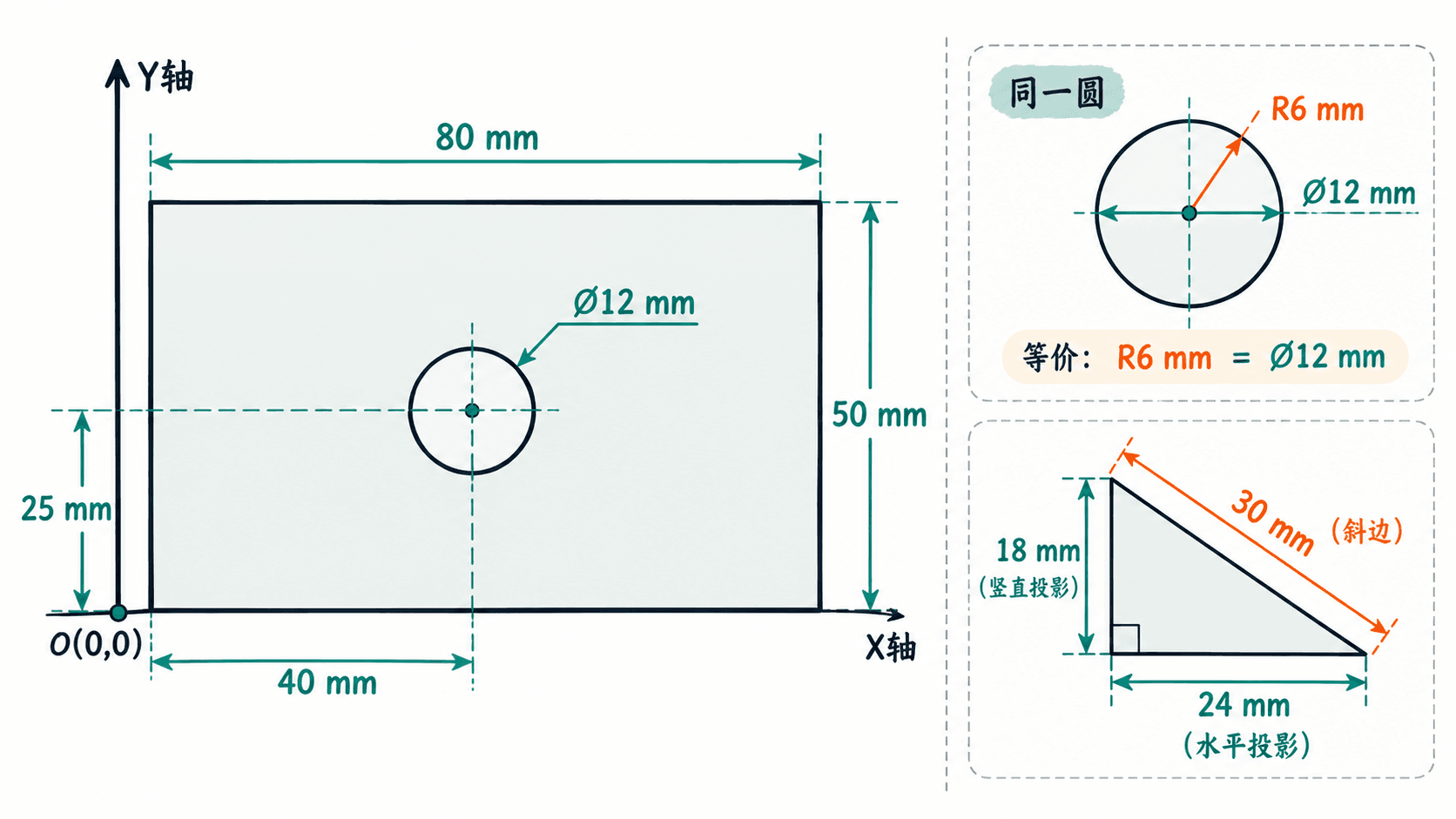
如果需要约束一段圆弧而不是完整圆,可以选中圆弧并使用 Constrain radius,例如输入 8 mm,得到 R8 的圆弧。选择完整圆时通常使用直径尺寸,选择圆角或圆弧时通常使用半径尺寸,能够让草图标注意图更清晰。
需要注意,圆心的 X = 40 mm 和 Y = 25 mm 是相对于原点的独立驱动尺寸。它们当前恰好使圆孔居中,但并不意味着孔的位置会自动跟随矩形宽度变化。
修改尺寸并验证约束结果
尺寸约束的价值在于后续能够直接修改数值,而不必重新绘制草图。接下来进行一次有明确验收标准的修改。
- 保持草图编辑模式,双击水平宽度尺寸
80 mm。 - 在尺寸编辑窗口中将数值改为
100 mm,确认后观察矩形右侧边的位置。 - 检查圆心位置。因为圆心 X 坐标仍被独立约束为
40 mm,它不会自动移动到新矩形的水平中心。 - 双击圆心水平距离尺寸,将
40 mm改为50 mm,使圆孔重新水平居中。 - 保持圆心竖直距离
25 mm和直径12 mm不变。
预期修改结果如下:
| 检查项目 | 修改前 | 修改后 |
|---|---|---|
| 矩形宽度 | 80 mm | 100 mm |
| 矩形高度 | 50 mm | 50 mm |
| 圆心 X 坐标 | 40 mm | 50 mm |
| 圆心 Y 坐标 | 25 mm | 25 mm |
| 圆孔直径 | 12 mm | 12 mm |
如果需要让圆孔始终跟随矩形尺寸自动居中,应进一步使用对称约束或将圆心位置关联到宽度参数,而不是依赖当前恰好相等的数值。
完成尺寸修改后,检查草图任务面板中的求解器状态。理想结果为 Fully constrained(完全约束),剩余自由度为 0。若仍有自由度,可以尝试拖动几何元素,判断是哪个点的位置、哪条线的方向或哪项尺寸尚未定义。
遇到问题时按以下顺序检查:
- 出现冗余约束: 检查是否为已经具有水平距离约束的水平边又添加了长度约束,或者为同一个圆同时设置了驱动半径和直径。删除多余约束。
- 圆孔大小不对: 确认使用的是
Diameter还是Radius。将 12 mm 误输入半径约束,会得到直径 24 mm 的圆。 - 数字显示但几何不受控制: 检查该尺寸是否处于
Reference(参考)模式。参考尺寸只报告测量结果,不驱动几何;需要控制形状时应使用驱动约束。 - 矩形仍能整体移动: 检查左下角与原点的重合约束是否存在,仅有宽度和高度不足以限定整个矩形的位置。
最后关闭草图编辑器,通过 File → Save As 保存为 plate-hole.FCStd。再次双击模型树中的草图,确认矩形尺寸为 100 mm × 50 mm、圆心为 (50 mm, 25 mm)、孔径为 Ø12 mm,且求解器显示完全约束。这样得到的轮廓就可以在后续建模中通过修改驱动尺寸调整,而不需要手动拖动顶点重画。