
制造工艺 / 系统课时
设置单位并保存原生模型
设置单位并保存原生模型
为零件统一毫米单位和显示精度,能让草图尺寸、实体属性与后续出图更容易核对。完成设置后,再给文档及零件分别命名,保存为可继续编辑的 FreeCAD 原生文件,并通过关闭、重新打开验证内容确实写入磁盘。
学习目标
- 将长度显示设为毫米,并理解三位小数只影响显示。
- 分清文档名称、零件标签和磁盘文件名。
- 保存
.FCStd模型,并通过重新打开与修改参数验收。
设置单位和显示精度
以下操作以 FreeCAD 1.0.x、1.1 的 Windows/Linux 界面为准;macOS 的偏好设置入口位于 FreeCAD 应用菜单,选项名称基本相同。
- 打开
编辑(Edit)→ 首选项(Preferences)→ 常规(General)→ 常规(General)。这里的两个 General 分别是左侧分类和设置页面。 - 将
Default unit system设为Standard (mm/kg/s/degree),将Number of decimals设为3。 - 保持
Ignore project unit system and use default未勾选,允许每份文件保留自己的单位方案。单击Apply、OK。 - 如果准备创建新文件,再按
Ctrl+N。默认单位设置主要用于新文档;打开过的文件可能继续使用自身的单位系统。
已有文档若仍显示英寸,可使用窗口右下角状态栏的单位下拉框切换当前文档的单位系统;也可通过 文件(File)→ 文档信息(Document information) 核对 Unit System。不要通过修改实体的长度数值来“换算显示单位”。
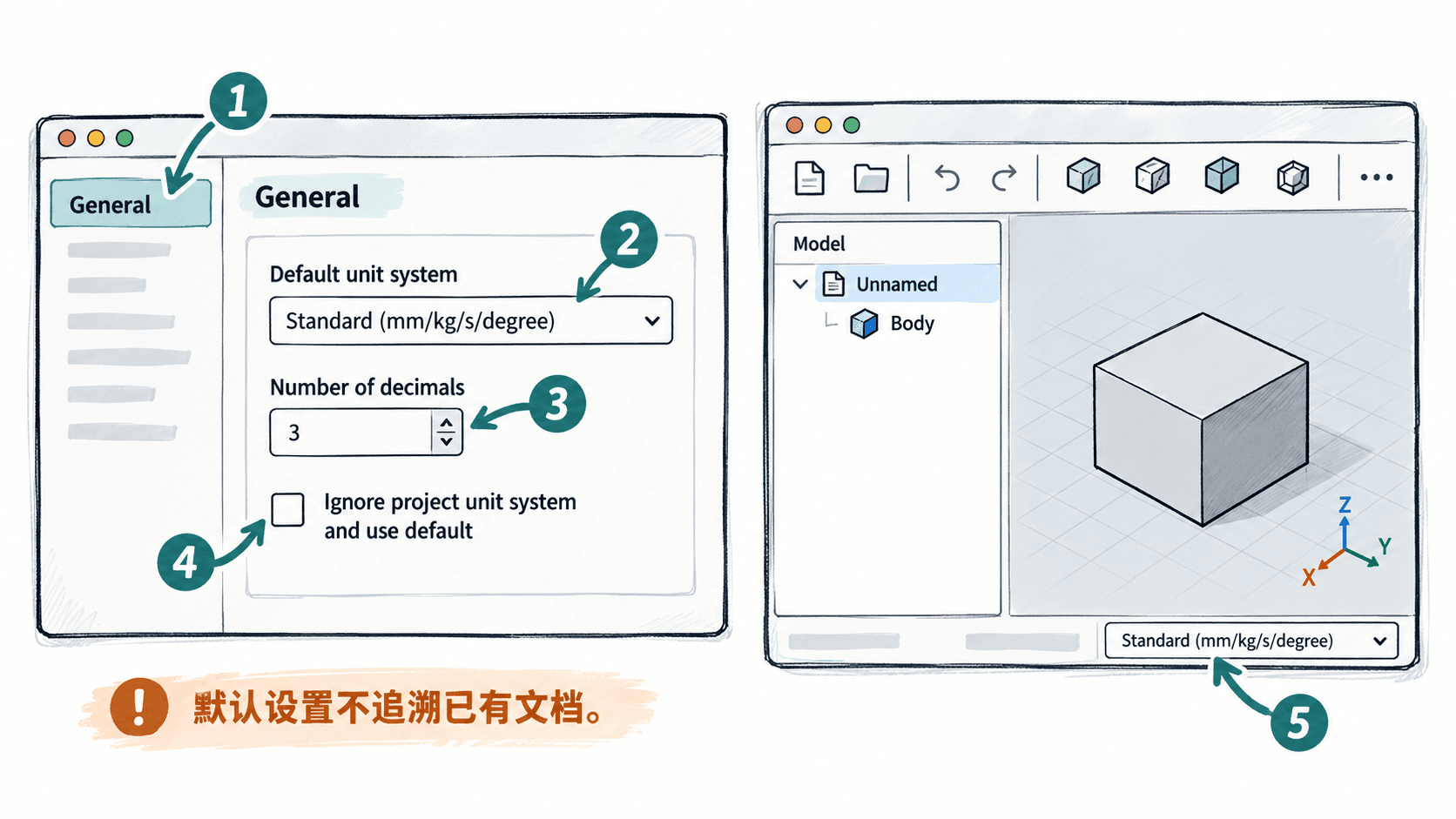
例如输入 12.3456 mm,显示三位小数时可能看到 12.346 mm。这不是将模型精度截成 0.001 mm,显示精度与实际存储的尺寸是两回事。
创建测试实体并命名
若当前已经有零件,可直接使用现有文档;从空白文件开始时,用一个长方体测试保存过程最直观。
- 新建文档,切换到
Part工作台,选择Part → Primitives → Cube,得到一个参数化长方体。 - 选中模型树中的
Box,在属性编辑器Data页把Length设为40 mm、Width设为30 mm、Height设为8 mm。三维视图应出现一块扁平长方体。 - 在模型树中选中最顶层文档,按
F2将标签改为支架底座-01;再选中Box,按F2改为底座毛坯。macOS 可通过右键菜单中的Rename修改标签。
树中显示的是可编辑的 Label;内部 Name 不会因为按 F2 而改变。给对象改标签不等于给磁盘文件改名,两者需要分别操作。
保存 FCStd 原生文件
- 按
Ctrl+S,首次保存时会打开保存对话框;也可使用文件(File)→ 另存为(Save As)。 - 选择自己有写入权限的文件夹,将文件命名为
bracket-base-01.FCStd,确认保存类型为 FreeCAD 文档。 - 返回主界面后再按一次
Ctrl+S,确认没有未保存修改的提示。
.FCStd 保留对象树、参数和可编辑几何。.STL 是网格导出格式,不应当代替原生工程文件。多次保存后出现的 .FCStd1 或 .FCBak 可能是备份文件,验收时应打开指定的 .FCStd 正式文件。
关闭重开并验收
- 使用
文件(File)→ 关闭(Close)关闭当前文档,再通过文件(File)→ 打开(Open)选择刚才保存的bracket-base-01.FCStd。 - 确认模型树仍有
支架底座-01文档及底座毛坯对象,三维视图显示长方体;选中对象核对Length = 40 mm、Width = 30 mm、Height = 8 mm。 - 将
Width改为32.125 mm,按Ctrl+S,再次关闭、重新打开。此时宽度应保留为32.125 mm,说明保存的是可编辑参数,而不仅是画面。
能重新打开指定的 .FCStd 文件,看到正确对象标签,并继续修改 Width 参数,就完成了原生模型交付前最基本的保存验证。
按自己的节奏,确认真正理解。