
制造工艺 / 系统课时
标注尺寸与必要的制造公差
标注尺寸与必要的制造公差
以一块带两个安装孔的底板为例,在 FreeCAD TechDraw 工程图中标注外形尺寸、孔径、孔中心距和必要的制造公差。完成后,读图人员应能确定零件的加工尺寸、允许偏差和检验范围,同时理解普通尺寸公差与形位公差分别约束什么。
学习目标
- 使用 TechDraw 标注长度、厚度、孔径和孔中心位置。
- 设置对称与非对称尺寸公差,并计算实际允许范围。
- 区分尺寸公差与形位公差,判断当前图纸是否足以指导制造和检验。
确定加工需要的尺寸
假设已有一块参数化底板,外形为 100 mm × 60 mm × 8 mm,顶面有两个直径 8 mm 的贯穿孔。以顶视图左下角为坐标原点,两个孔中心分别位于 (20, 30) mm 和 (80, 30) mm。
先按照加工与检验需求整理尺寸,而不是看见一条边就标一次。
| 尺寸项目 | 应标注的数值 | 表达的制造要求 |
|---|---|---|
| 外形长度 | 100 mm | 底板左右边界距离 |
| 外形宽度 | 60 mm | 底板上下边界距离 |
| 底板厚度 | 8 mm | 正视图或侧视图中的厚度 |
| 安装孔直径 | 2 × ⌀8 mm | 两个等直径贯穿孔 |
| 左孔位置 | 距左边 20 mm | 第一孔的水平定位 |
| 孔中心距 | 60 mm | 两孔轴线的水平间距 |
| 孔中心高度 | 距下边 30 mm | 两孔中心所在水平线的位置 |
左孔距离左边 20 mm,两孔中心距 60 mm,右孔距离右边自然为 20 mm。若再把右侧 20 mm 标成独立受控尺寸,就形成了闭合尺寸链,实际加工偏差可能使这些要求无法同时满足。
因此,选择一组足以确定几何位置的尺寸,其余可以在确有必要时作为参考尺寸表达,不再额外施加独立公差。
在 TechDraw 中完成尺寸标注
以下操作适用于 FreeCAD 1.0/1.1 的 TechDraw 工作台,以英文菜单名称为准。前提是已经创建工程图页面,并放置能够真实显示孔形的顶视图,以及能够显示板厚的正视图或侧视图。
- 切换到 TechDraw,在顶视图中选择底板的一条水平直边,执行
TechDraw → Dimensions → Insert Horizontal Dimension,放置长度 100 mm。 - 选择一条竖直直边,执行
TechDraw → Dimensions → Insert Vertical Dimension,放置宽度 60 mm。 - 在正视图或侧视图中选择表示板厚的边,插入对应的长度尺寸,得到 8 mm。
- 在顶视图中选择一个圆孔边缘,执行
TechDraw → Dimensions → Insert Diameter Dimension,得到带直径符号的尺寸。检查另一孔也为 8 mm 后,可以使用两个独立直径标注,或按制图要求将相同规格整理为2×⌀8。 - 选中顶视图对象,在属性编辑器的
View → Decoration中将Arc Centre Marks设为True,显示圆孔中心标记。若未出现中心标记,可使用 TechDraw 的圆中心线工具补充。 - 选择两个孔的中心标记,插入水平尺寸,确认孔中心距为 60 mm;再分别标注左边到左孔中心的水平距离 20 mm、下边到孔中心的竖直距离 30 mm。
- 拖动尺寸文字到轮廓外侧,调整尺寸线间距,避免尺寸文字、中心线和轮廓线相互遮挡。
FreeCAD 1.0 开始提供上下文相关的 Insert Dimension 工具,也可通过 TechDraw → Dimensions → Insert Dimension 调用。它会根据所选几何尝试生成合适的尺寸;自动判断不符合需要时,仍建议使用明确的水平、竖直或直径尺寸命令。
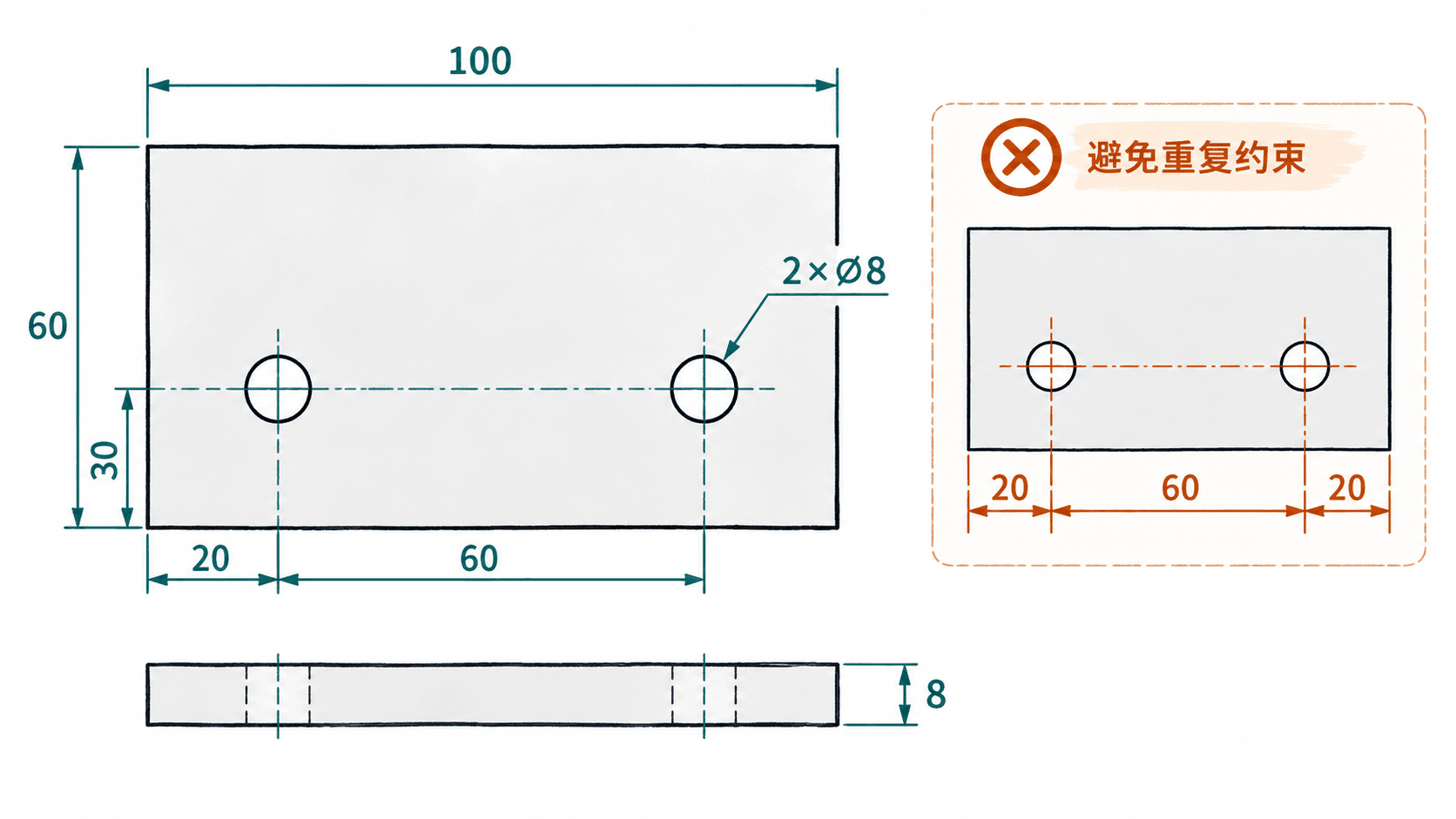
设置制造公差并计算允许范围
尺寸只有名义值,还不能说明零件偏离设计值多少仍然合格。下面采用一组教学用公差,假设底板供普通螺栓安装使用,孔距需要比外形长度控制得更严格。
| 项目 | 图纸要求 | 允许实际范围 |
|---|---|---|
| 底板长度 | 100.00 ±0.20 mm | 99.80~100.20 mm |
| 两孔中心距 | 60.00 ±0.10 mm | 59.90~60.10 mm |
| 安装孔直径 | ⌀8.00,上偏差 +0.10、下偏差 0.00 mm | 8.00~8.10 mm |
这里的数值是教学设计假设,并非所有机械零件都适用的通用公差。实际生产图纸应根据配合功能、加工能力、测量手段和适用标准确定公差值。
在 TechDraw 中设置尺寸公差:
- 双击工程图上的长度尺寸或模型树中的对应尺寸对象,打开尺寸编辑对话框。
- 对 100 mm 长度,启用
Equal Tolerance,将Over Tolerance设置为0.20 mm。这样上、下偏差分别为 +0.20 mm 和 -0.20 mm。 - 对 60 mm 孔中心距,同样启用
Equal Tolerance,将Over Tolerance设置为0.10 mm。 - 对 ⌀8 mm 孔径,取消
Equal Tolerance,设置Over Tolerance为0.10 mm,Under Tolerance为0.00 mm,得到单向正偏差要求。 - 检查尺寸格式。需要显示两位小数时,可将对应的
Format Specifier设置为%.2f,再确认公差文字完整显示。
尺寸公差的判断规则是:实际尺寸必须同时满足名义尺寸加下偏差形成的下限,以及名义尺寸加上偏差形成的上限。例如孔径测得 8.08 mm 合格,测得 7.98 mm 或 8.12 mm 不合格。
区分尺寸公差与形位公差
尺寸公差约束长度、直径和距离的允许变化,但不能完整约束表面形状、孔轴线方向或特征相对于基准的位置。
例如,两孔直径都在 8.00~8.10 mm 之间,中心距也在 59.90~60.10 mm 之间,并不必然意味着孔轴线与底板安装面垂直。如果螺栓需要穿过较厚的配合件,孔轴线倾斜仍可能导致装配困难。
可以把底板下表面指定为基准 A,并在确有功能要求时对孔轴线增加垂直度控制。例如,形位公差框格表达为 ⟂ | ⌀0.10 | A 时,表示被控制的孔轴线应位于一个相对于基准 A 垂直、直径为 0.10 mm 的圆柱形公差带内。这与单纯限制孔径大小是两项不同的检验要求。
在 FreeCAD TechDraw 中,可以使用 Insert Balloon Annotation 创建带引线的注释,将框格形状设为 Rectangle,通过符号文字和 | 分隔各个字段。基准标识也可以通过矩形 Balloon 配合实心三角形端点进行表达。
但这些主要是工程图上的图形和文字标注,不等于建立了完整、可自动检验的三维语义化形位公差模型。涉及位置度、垂直度、基准体系和理论正确尺寸时,还必须按照实际采用的 ISO GPS 或 ASME Y14.5 制图标准进行专业审核。
本例仅要求说明普通安装孔的大小和中心距时,不必为了增加符号而随意添加形位公差。若后续用位置度控制孔的精确定位,则应重新设计基准体系及理论正确尺寸,避免与原有的正负定位公差重复或冲突。
出图前验证尺寸与公差
标注完成后,不要只看图纸是否整齐,还应检查这些尺寸是否真正对应零件几何。
- 核对尺寸数量:长度 100 mm、宽度 60 mm、厚度 8 mm、两孔直径 8 mm、孔中心距 60 mm,以及必要的水平和竖直定位尺寸均能明确识别。
- 检查公差极限:100 ±0.20 mm 的最大尺寸必须是 100.20 mm;⌀8 mm 的单向正偏差不得误显示为 ±0.10 mm。
- 回到三维模型,将右孔中心的水平位置由 80 mm 临时改为 82 mm,并重新计算文档。正常关联的 TechDraw 孔中心距应从 60 mm 更新为 62 mm;若标注失效或引用错误,应检查对应尺寸的几何引用,必要时使用
Dimension Repair重新关联。 - 恢复右孔中心位置到 80 mm,重新计算并保存。导出 PDF 后以正常阅读比例检查直径符号、正负号、公差上下偏差和尺寸引出线是否清晰。
- 检查标题栏或技术要求中的单位、公差依据和必要加工说明。对未单独标注公差的尺寸,应明确适用的通用公差标准或其他处理规则,不能让加工人员猜测允许偏差。
最终图纸应让加工和检验人员无需测量屏幕上的图形长度,就能确定每个关键特征的名义尺寸、允许范围和检验依据。