
制造工艺 / 系统课时
切换工作台并设置视图导航
切换工作台并设置视图导航
在 FreeCAD 中,找不到命令或鼠标拖动结果与预期不同,通常先检查工作台和导航风格。本课以 FreeCAD 1.1 桌面版为例,创建一个测试长方体,练习切换工具集、旋转、平移、缩放以及按标准方向观察零件。
学习目标
- 按建模任务选择 Part、Part Design、Sketcher 等工作台。
- 设置 CAD 鼠标导航,准确区分选择、平移、旋转与缩放。
- 使用正交投影和标准视图检查零件方向,不误改几何尺寸。
找到工作台和视图控件
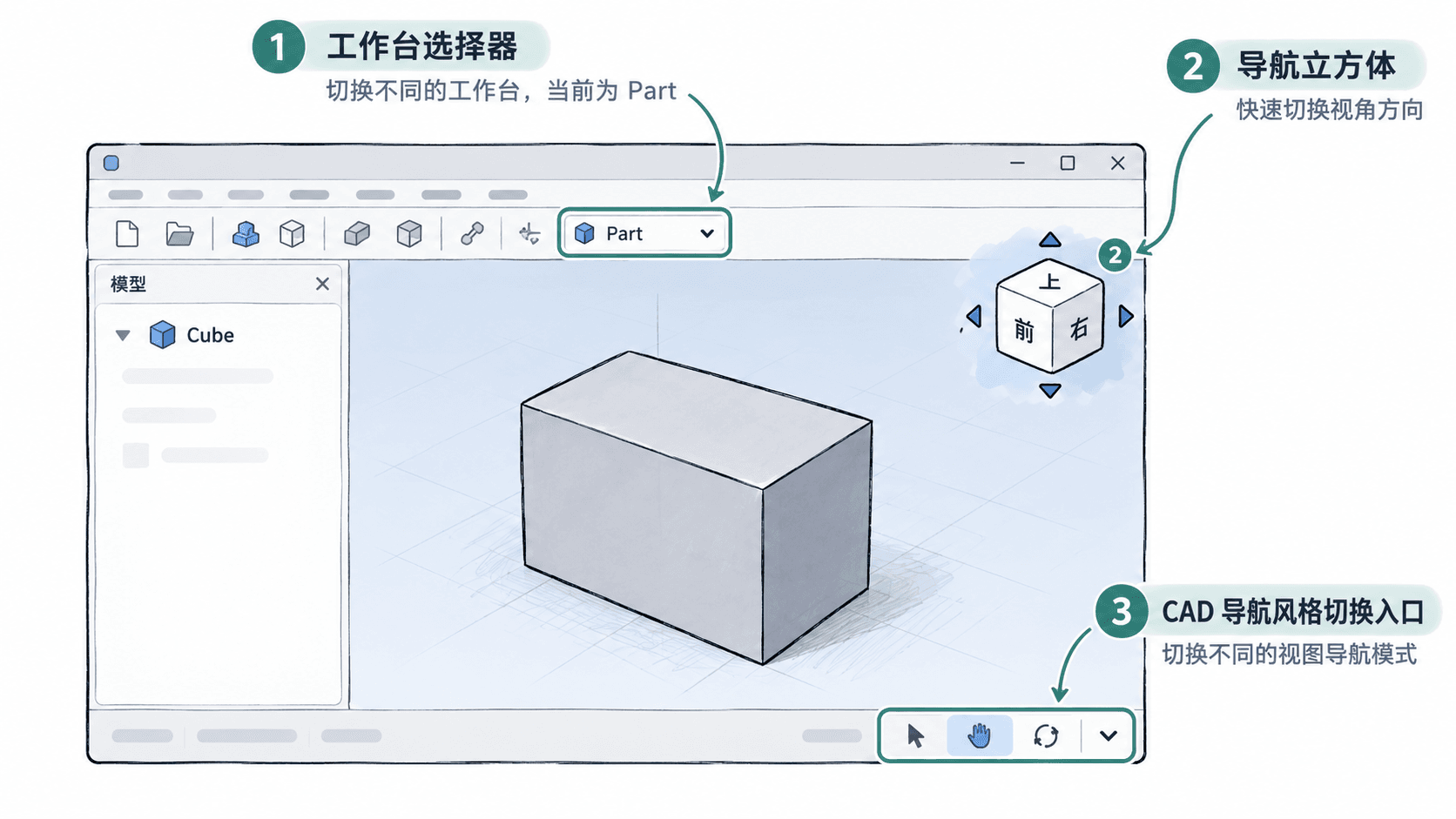
FreeCAD 的“工作台”是工具集,不是独立文件。主窗口上方的工作台选择器可以切换;若选择器被隐藏,使用“视图(View)→ 工作台(Workbench)”菜单。FreeCAD 1.0 起还支持可选的标签式工作台选择器,界面位置可能随布局调整。
| 工作台 | 适用任务 |
|---|---|
| Part Design | 在 Body 内从草图、凸台、凹槽构建单个连续实体 |
| Sketcher | 绘制直线、圆并添加尺寸和几何约束 |
| Part | 创建基本实体、执行布尔并集、差集和交集 |
| Assembly | 布置多个零件并建立装配约束 |
| TechDraw | 将三维模型生成二维工程图及尺寸标注 |
新手做参数化机械零件通常先进入 Part Design;本课用 Part 的立方体命令准备导航靶标,省去草图建模步骤。工作台切换只改变可见命令,不会自动转换或删除已有零件。
创建一个可观察的长方体
- 选择“文件(File)→ 新建(New)”,再把工作台切换为 Part。
- 选择“Part → Primitives → Cube”,在模型树中出现立方体对象。
- 选中该对象,在属性编辑器的 Data 页签将
Length设为60 mm、Width设为40 mm、Height设为20 mm。分别对应 X、Y、Z 方向。 - 选择“视图(View)→ 标准视图(Standard views)→ 全部适应(Fit all)”,或依次按
V、F,把整个对象放进视口。
预期结果:模型树里只有刚创建的测试实体;三维窗口中能看到一个长宽高不相等的长方体。将工作台切到 Part Design 再切回 Part,该对象仍在模型树中,但不会因为切换而自动成为 Part Design 的 Body。
设置并练习 CAD 鼠标导航
在窗口右下方状态栏打开导航风格菜单,选择 CAD。也可以在三维视图空白处右键,选择“Navigation styles → CAD”,或者打开“编辑(Edit)→ 首选项(Preferences)→ 显示(Display)→ 导航(Navigation)”,将 3D Navigation 设为 CAD。以下操作适用于 FreeCAD 1.0~1.1 的 CAD 导航方式。
| 目标 | 操作 | 应看到的变化 |
|---|---|---|
| 选择对象 | 左键单击长方体 | 对象高亮,几何位置不变 |
| 平移视图 | 按住鼠标中键并拖动 | 整个画面移动,角度不变 |
| 旋转视图 | 先按住中键,再按住左键,同时拖动 | 看到长方体的不同侧面 |
| 缩放视图 | 向前或向后滚动滚轮 | 物体在屏幕上的显示尺寸改变 |
| 重设旋转中心 | 在目标位置双击中键 | 后续旋转围绕新的观察中心 |
注意按键顺序:在 CAD 模式下,仅按左键拖动不是旋转;Blender 导航则是按住中键拖动进行旋转。需要三键鼠标才能方便完成以上组合操作;使用触控板时可考虑改用 Touchpad 导航风格,不能直接照搬 CAD 的鼠标手势。
切换正交方向并验证
先选择“视图(View)→ 正交视图(Orthographic view)”,或依次按 V、O。正交投影不产生近大远小的透视缩放;正交投影模式与从哪个方向看是两项不同设置。
| 快捷键 | 观察方向 | 60 × 40 × 20 mm 长方体的可见投影尺寸 |
|---|---|---|
0 |
等轴测(Isometric) | 同时看到三个方向的面 |
1 |
前视(Front) | 60 × 20 mm |
2 |
顶视(Top) | 60 × 40 mm |
3 |
右视(Right) | 40 × 20 mm |
4、5、6 还可分别切换后视、底视和左视。也可以直接点击视图区右上角导航立方体的 Front、Top、Right 面;点击立方体角部可返回斜向观察。
按 1、2、3、0 依次观察,再滚轮缩放、平移和旋转,最后按 V、F 适应全部对象。重新选中模型树中的长方体,检查属性里的 Length=60 mm、Width=40 mm、Height=20 mm 均未变化。