
制造工艺 / 系统课时
用放样连接不同截面轮廓
用放样连接不同截面轮廓
把底部大矩形逐渐过渡到顶部小矩形,适合制作变截面支座、罩壳和过渡接头。本课在 FreeCAD 1.0/1.1 的 Part Design 工作台中,用三个不同高度的草图生成一个实体,并通过交换截面顺序识别放样回折与扭曲的原因。
学习目标
- 在三个平行平面上创建尺寸明确、闭合且可编辑的截面。
- 按指定顺序生成加料放样(Additive Loft),理解截面匹配与侧面形状。
- 检查放样实体,并修复截面顺序或轮廓对应关系引起的异常。
准备三个截面草图
新建文档,切换到 Part Design,创建并激活一个 Body。在同一 Body 中建立三个独立草图,全部附着到 XY_Plane。每个草图只画一个以原点为中心的闭合矩形,长边沿 X 轴、短边沿 Y 轴;利用水平、垂直、尺寸与定位约束消除剩余自由度。
| 草图名称 | XY 平面法向偏移 Z | 矩形尺寸(X × Y) |
|---|---|---|
| Base | 0 mm | 60 × 40 mm |
| Middle | 30 mm | 45 × 30 mm |
| Top | 60 mm | 30 × 20 mm |
建立草图的操作顺序如下:
- 选择 XY_Plane 新建草图,画出 60 × 40 mm 矩形并完全约束;关闭草图,按 F2 重命名为
Base。 - 再在 XY_Plane 创建 45 × 30 mm 的
Middle;关闭编辑后选中它,在属性编辑器 Data → Attachment → Attachment Offset → Position → z 输入30 mm。 - 同样创建 30 × 20 mm 的
Top,将 Attachment Offset 的 Position → z 设为60 mm。确认三个草图均在 Body 内,且高度分别为 0、30、60 mm。
创建加料放样
在模型树中先选中 Base,执行 Part Design → Additive Features → Additive Loft。在 Loft Parameters 任务面板中,依次点击 Add Section 并选择 Middle、Top;列表次序必须是先 Middle 后 Top,不是按草图名称自动排序。
保持 Ruled surface 和 Closed 均不勾选,预览应从 60 × 40 mm 逐渐收缩到 30 × 20 mm,经过 Z=30 mm 的中间截面。确认没有明显折返后点击 OK,Body 中会出现 AdditiveLoft 特征。选择该特征,在 Data 属性中检查 Profile 指向 Base、Sections 依次包含 Middle 和 Top。
Ruled surface 勾选时,多个截面之间改用直纹过渡;取消时允许更平滑的侧面变化。这里先用默认的平滑模式,再切换该选项比较三个截面之间的侧面形态。它不是截面排序开关。
看懂截面顺序和扭曲
放样按 起始轮廓 → 截面列表第一个 → 列表第二个 的顺序连接,而不是根据 Z 坐标自动重新排列。若误把 Top 排在 Middle 前面,路径就会先从 Z=0 到 Z=60,再折回 Z=30,可能出现折叠、自交或建模失败。
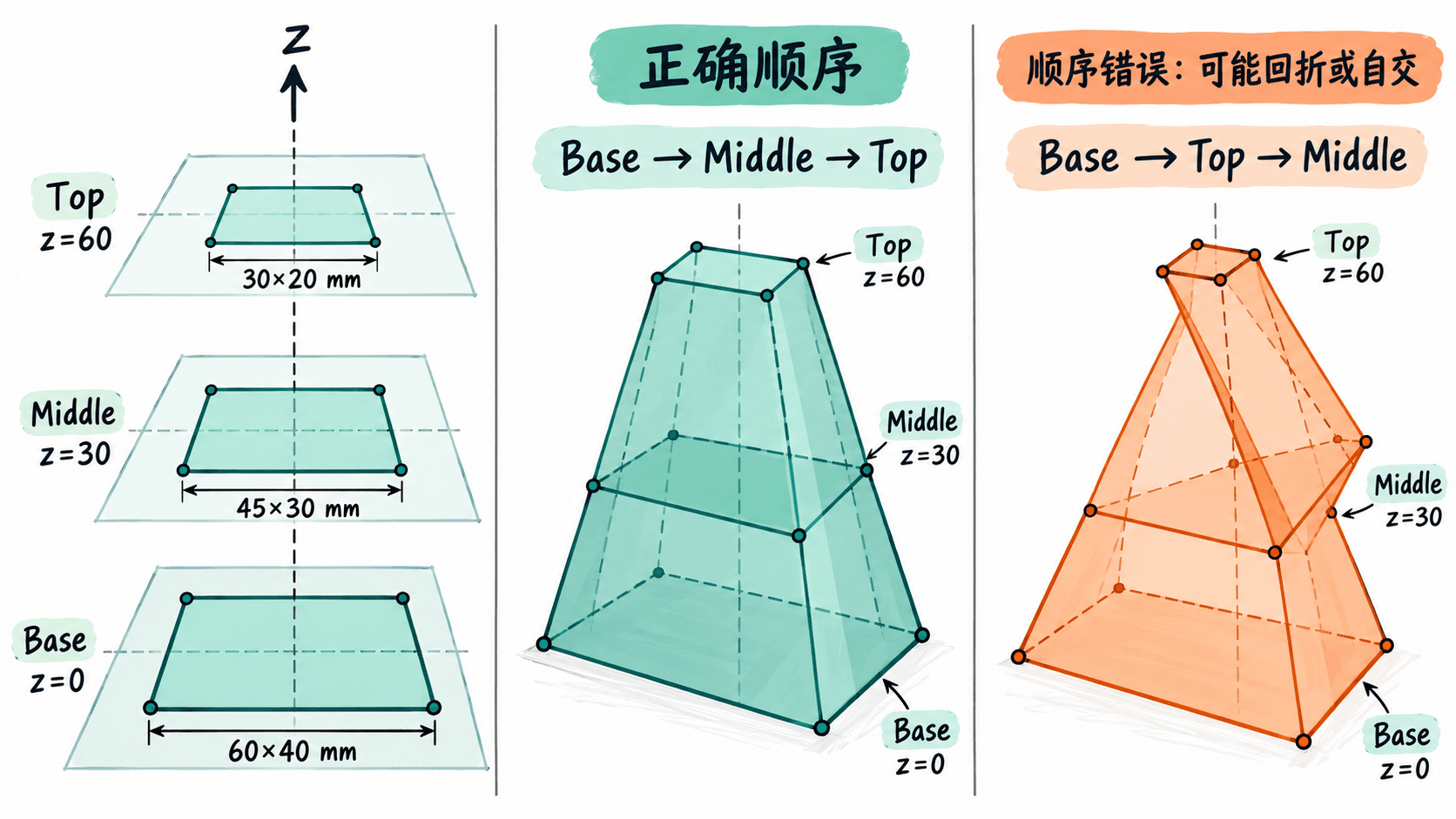
要复现顺序问题,双击 AdditiveLoft 进入编辑,在 Sections 列表中交换 Middle 与 Top 的位置,查看预览是否异常,然后拖回正确顺序并确认。不要把异常结果当作有效零件保存。
即使截面高度顺序正确,若某个矩形旋转了 90°,或对应顶点的起始位置、绘制方向不同,也可能出现不期望的扭转。修正时先统一三个草图的中心与方向,再检查各轮廓的边数、起点和绕行顺序;本例都应是四段直线构成的一条闭合环。
验证实体和排除失败
- 用轴测视图旋转模型,确认轮廓从下到上连续缩小,侧面无交叉或突起;打开
Base、Middle、Top分别核对尺寸和 Z 偏移。 - 选中
AdditiveLoft检查特征树没有错误标记,属性Sections顺序正确;隐藏草图后应只看到一个封闭的实心过渡体,而不是三张孤立的平面。 - 若预览为空或报错,优先检查是否有开放端点、两个相邻截面共面、草图不在同一 Body,或截面轮廓相交;逐项修复再重新计算。
保存为 .FCStd 后重新打开,确认特征树仍能编辑三张草图和 AdditiveLoft。更改 Middle 的矩形尺寸(例如从 45 × 30 mm 改为 40 × 28 mm),放样应随之更新且保持无错误,说明截面关联生效。