
制造工艺 / 系统课时
用孔特征设置沉孔与螺纹参数
用孔特征设置沉孔与螺纹参数
使用 FreeCAD Part Design 的 Hole 特征,可以在一个操作中定义孔径、深度、沉孔和螺纹参数。本课以 M6 螺钉连接为例,制作带圆柱沉孔的通孔,再配置 M6 内螺纹盲孔,学会区分螺纹参数与实际三维螺纹几何,并检查加工尺寸是否合理。
学习目标
- 使用 Hole 特征创建指定直径、深度和沉孔尺寸的机械孔。
- 区分圆柱沉孔、锥形沉头及普通直孔的几何差异。
- 设置 M6 内螺纹参数,判断是否需要生成真实螺旋牙型。
准备孔定位草图
以下操作以 FreeCAD 1.0/1.1 的 Part Design 工作台为基础。Hole 是减材特征,必须有已经存在的实体作为切除对象。这里先制作一块长 60 mm、宽 40 mm、厚 12 mm 的安装底板。
- 新建文档,切换到
Part Design工作台,创建Body。 - 创建 XY 平面草图,绘制 60 × 40 mm 矩形,左下角固定在草图原点,并约束长宽。
- 关闭草图,执行
Pad,将长度设为12 mm,生成底板。 - 选中底板上表面,创建第二张草图。
- 绘制一个圆,将圆心约束在距左边 15 mm、距下边 20 mm 的位置,临时圆直径可设为 4 mm。
- 关闭草图,在模型树中选中这张孔定位草图。
创建带圆柱沉孔的通孔
这块底板需要安装一颗 M6 内六角圆柱头螺钉。螺钉杆穿过底板,螺钉头则藏入上表面的圆柱形凹槽,因此需要将通孔和圆柱沉孔组合起来。
选中定位草图,执行 Part Design → Subtractive Features → Hole,也可以使用工具栏中的 Hole 按钮。打开参数面板后,按下表设置。
| 参数位置 | 选项或数值 | 作用 |
|---|---|---|
| Profile(螺纹标准) | None | 使用自定义孔径 |
| Diameter(孔径) | 6.6 mm | M6 螺钉杆的普通间隙通孔 |
| Depth Type(深度类型) | Through All | 贯穿整个底板 |
| Hole Cut Type(孔口加工类型) | Counterbore | 创建圆柱沉孔 |
| Hole Cut Diameter(沉孔直径) | 11 mm | 容纳圆柱形螺钉头 |
| Hole Cut Depth(沉孔深度) | 6.5 mm | 使约 6 mm 高的螺钉头低于板面 |
不同版本的任务面板可能将孔口加工区域标为 Hole cut 或将相关尺寸显示为 Head Diameter、Head Depth,但圆柱沉孔对应的特征属性仍是 HoleCutDiameter 和 HoleCutDepth。
单击 OK 后,应得到一个贯穿底板的直孔,孔口还有直径更大的圆柱形凹槽。从顶面观察可见两圈同心圆,从侧向剖视可以看到明显的平底台阶。
本例底板厚 12 mm,沉孔深 6.5 mm,沉孔下方剩余材料厚度为 5.5 mm。直径 6.6 mm 是穿过螺钉的间隙孔,并非 M6 内螺纹的底孔。实际生产时还应根据螺钉头公差、加工余量和安装要求复核沉孔尺寸。
区分圆柱沉孔与锥形沉头
Hole 的孔口加工类型直接决定螺钉头如何贴合零件。最常见的两种结构是圆柱沉孔 Counterbore 和锥形沉头孔 Countersink。
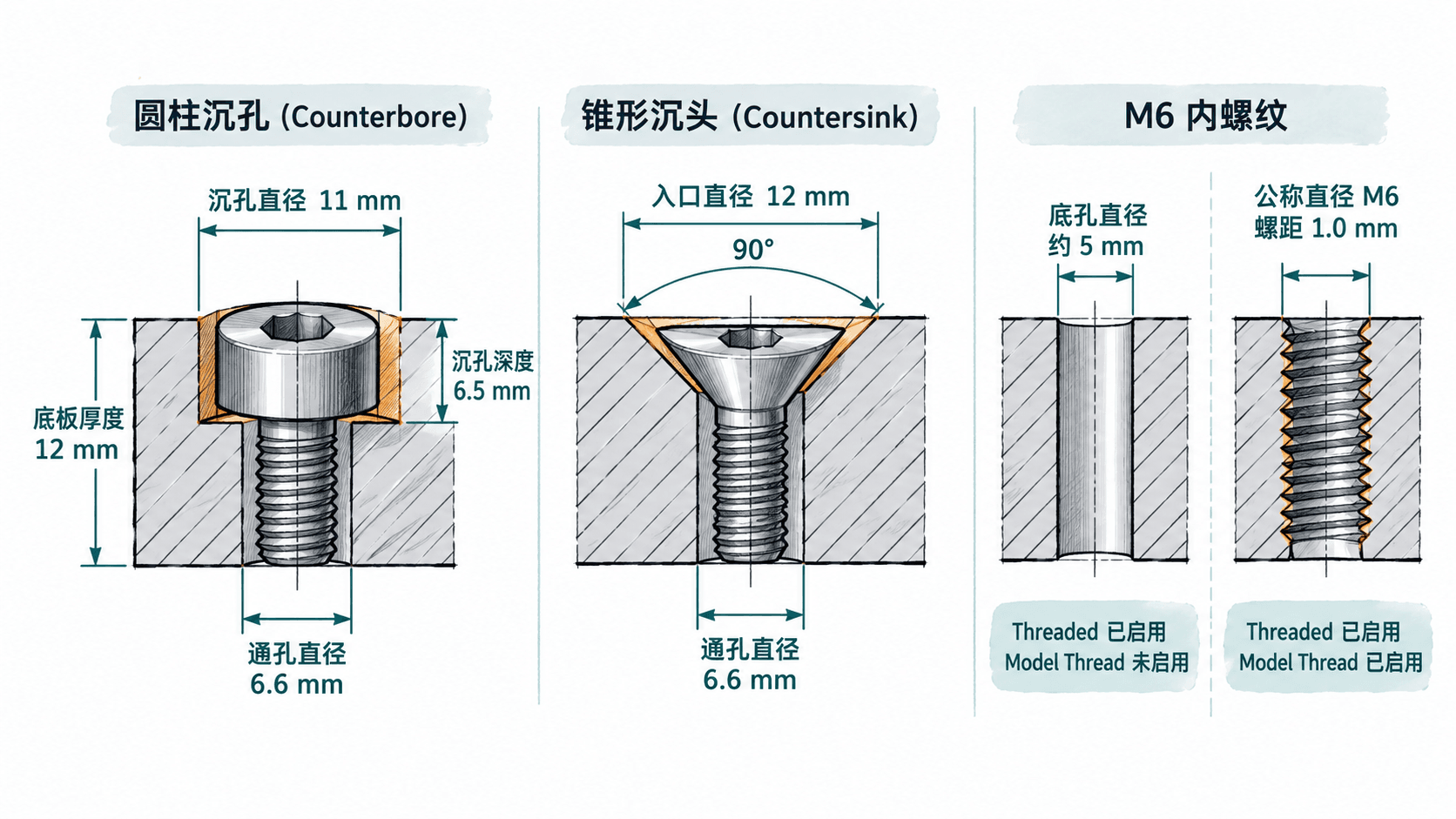
圆柱沉孔适合内六角圆柱头螺钉,螺钉头的底面由平整环形台阶承托。锥形沉头孔适合 90° 沉头螺钉,螺钉头通过锥面贴合定位。
如果把前面的圆柱沉孔改成锥形沉头孔,可以双击模型树中的 Hole,将 Hole Cut Type 改为 Countersink,设置入口直径为 12 mm、锥角为 90°。
以通孔直径 6.6 mm、沉头入口直径 12 mm 为例,90° 锥面的理论轴向高度为 (12 - 6.6) / 2 = 2.7 mm。这个数值用于校核截面几何,并不等于所有界面中 Hole Cut Depth 的含义:对于 Countersink,该参数可表示螺钉头顶面相对草图平面的沉入位置,而不是简单的锥面高度。
为连接块设置 M6 内螺纹
通孔用于让螺钉自由穿过,内螺纹孔用于让螺钉拧入,两者不能使用相同的孔径规则。下面另建一个 30 × 30 × 20 mm 的连接块,演示 M6 内螺纹盲孔。
- 新建一个 Body,通过草图和
Pad创建厚 20 mm 的连接块。 - 在上表面创建圆心位于正中央的定位草图,关闭草图后执行
Hole。 - 将
Profile设置为ISO metric regular,在Size中选择 M6 常规螺纹,螺距为 1.0 mm(部分版本显示为M6x1或M6x1.0)。 - 勾选
Threaded,方向选择右旋Right hand,螺纹公差等级可选6H。 - 将孔深类型设为
Dimension,孔深设为14 mm;若界面提供独立螺纹深度,选择Dimension并设为10 mm。 - 将
Hole Cut Type保持为None,不添加沉孔;将Model Thread保持为关闭。 - 钻尖可选
Angled,钻尖角度取 118°。若希望 14 mm 表示包含钻尖的总深度,启用钻尖计入深度的选项。 - 单击
OK,生成螺纹盲孔。
选择 ISO 公制螺纹后,FreeCAD 会根据所选规格确定孔的相关尺寸。对于 M6×1 内螺纹,常用攻丝底孔约为 5.0 mm,不能把公称直径 6 mm 直接当成攻丝钻孔直径。具体底孔尺寸还要结合螺纹加工方式和材料确认。
Threaded 与 Model Thread 的作用不同:
| 设置 | 模型表现 | 典型用途 |
|---|---|---|
| Threaded 关闭 | 按非螺纹孔处理 | 螺钉间隙孔 |
| Threaded 开启、Model Thread 关闭 | 保存螺纹规格,孔壁不生成真实螺旋牙型 | 常规工程设计和出图 |
| Threaded 开启、Model Thread 开启 | 生成实际三维螺旋牙型 | 需要螺纹实体几何的展示或特殊制造任务 |
在一般机械装配中,采用带螺纹参数的简化孔就足够了。启用真实螺纹会增加几何面数量与模型重新计算的开销,多个螺纹孔同时建模时尤其明显。
如果需要真实螺纹,应在完成其他主要实体特征后再启用 Model Thread,并重新检查特征是否成功生成。FreeCAD 1.0/1.1 不应假定只要设置了螺纹规格,三维表面就一定存在螺旋牙型。
验证孔尺寸与处理常见错误
完成模型后,不要只通过顶视图判断正确性。应在模型树中选中 Hole 特征,通过属性编辑器的 Data 属性检查实际参数,并结合三维剖视验证内部形状。
建议依次检查以下项目:
- 孔位:底板孔中心距左边 15 mm、距下边 20 mm;更改定位草图的圆心约束后,孔应随之移动。
- 通孔:底板的
Diameter为 6.6 mm,DepthType为贯穿,底面应能看到孔出口。 - 圆柱沉孔:
HoleCutDiameter为 11 mm,HoleCutDepth为 6.5 mm,剖面应出现平整台阶。 - 螺纹孔:连接块使用 M6×1 规格、右旋、14 mm 盲孔,螺纹有效深度按设置检查;未开启
Model Thread时孔壁看起来仍可能是光滑的。 - 实体有效性:检查模型树中 Hole 是否出现错误标记,必要时通过右键菜单执行重新计算,并保存为
.FCStd文件。
如果执行 Hole 后看不到切孔,先确认孔定位草图属于当前 Body、圆心落在实体范围内、孔的切除方向指向材料内部。草图法向或映射方向不正确时,可检查 Reversed 属性或重新将草图映射到正确表面。
如果改变草图圆半径后孔径不变,这是 Hole 的正常行为;应修改 Hole 的 Diameter 或螺纹 Size,而不是只改定位圆。
如果选择螺纹标准后无法手动输入直径,也不一定是故障。标准螺纹模式下,孔径可能由螺纹规格及间隙选项自动控制。需要任意自定义直径时,可以将 Profile 改回 None。
最终应得到两个用途明确的模型:一块带 6.6 mm 通孔和 11 mm 圆柱沉孔的安装底板,以及一个具有 M6 内螺纹参数的连接块。前者控制螺钉的穿过与头部容纳空间,后者控制螺纹连接规格;只有确实需要实体牙型时,才启用真实螺纹建模。