
制造工艺 / 系统课时
安装 FreeCAD 并验证启动
安装 FreeCAD 并验证启动
本篇完成 FreeCAD 正式版安装,并在同一空白文档中确认 Sketcher、Part Design 与 TechDraw 三个内置工作台能够正常切换。最后保存并重新打开原生项目文件,确保后续草图建模与工程出图有可用的起点。
学习目标
- 根据操作系统和处理器架构选择正确的 FreeCAD 安装包。
- 检查软件版本及三个内置工作台是否正常加载。
- 新建、保存并重新打开一个空白
.FCStd文档。
选择正式版与安装包
以下操作以 FreeCAD 1.1.4 正式版为例,下载入口为 FreeCAD 官方 GitHub 发布页。在发布列表中选择标有 1.1.4 的正式版本,不要把 weekly 开发构建或 26.3rc 候选版本当作稳定版。
| 系统 | 选用安装包 | 安装前检查 |
|---|---|---|
| Windows 10/11 | 64 位 installer.exe |
使用 x86-64 系统 |
| macOS 12 及以上 | .dmg |
区分 Apple Silicon(arm64)与 Intel(x86_64) |
| GNU/Linux | .AppImage |
区分 x86_64 与 aarch64,并确认桌面环境可运行 AppImage |
下载时核对文件名中的版本号、平台和架构;如需校验完整性,使用发布页提供的对应 SHA-256 校验文件。不要从来源不明的镜像站下载所谓“精简版”。
安装与首次启动
- Windows:双击 1.1.4 的安装程序,按安装向导完成安装,再从开始菜单启动 FreeCAD;便携包不是安装程序,勿混淆。
- macOS:打开与芯片对应的
.dmg,将FreeCAD.app拖入“应用程序”,再从“应用程序”启动。遇到系统安全提示先核对下载来源与签名。 - Linux:下载对应架构的
.AppImage,在文件管理器的“属性 → 权限”中启用执行权限(字段名随桌面环境不同),然后启动;不必按 Windows 的安装程序流程操作。
打开软件后,在 帮助 → 关于 FreeCAD(Help → About FreeCAD) 核对版本为 1.1.4。macOS 的“关于”入口可能位于应用程序菜单。如果版本不一致,先确认启动的不是电脑上先前安装的另一份 FreeCAD。
验证三个内置工作台
FreeCAD 通过工作台切换功能集。使用顶部工作台选择器,或通过 视图 → 工作台(View → Workbench) 逐一选择以下项目;中英文界面中的显示名称可能略有差异。
| 工作台 | 英文名称 | 应出现的功能 |
|---|---|---|
| 草图 | Sketcher |
新建草图、几何约束等工具 |
| 零件设计 | Part Design |
创建主体、草图、凸台等工具 |
| 工程图 | TechDraw |
插入图纸页、视图等工具 |
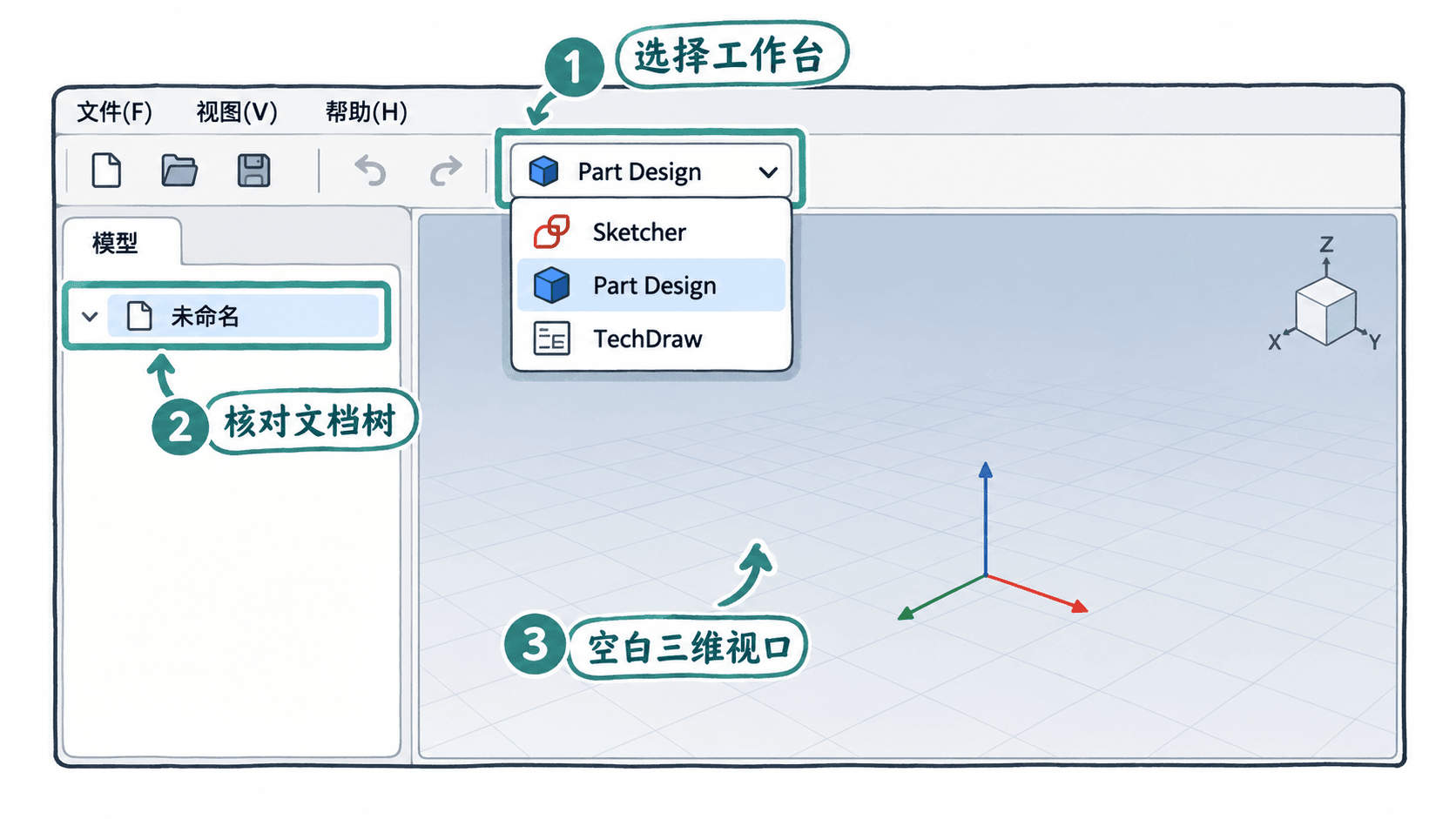
每切换一次,检查上方菜单或工具栏随工作台改变、没有报错窗口。此处只检查工作台可加载,不必创建草图、实体或图纸;这三个工作台是标准安装自带功能,通常无需使用插件管理器额外安装。
新建、保存并回读空白文档
- 选择 文件 → 新建(File → New),Windows/Linux 可按
Ctrl+N,macOS 可按Command+N。 - 检查模型树出现一个新文档(通常为
Unnamed或“未命名”),中央三维视图为空白;空白不表示启动失败。 - 选择 文件 → 保存(File → Save),命名为
freecad-start.FCStd,保存到自己有写入权限的文件夹。 - 关闭该文档,再使用 文件 → 打开(File → Open) 重新打开
freecad-start.FCStd。核对模型树能显示该文档,且视口仍为空白。
验收标准是:版本正确、三个工作台均可切换、空白项目能保存并重新打开。.FCStd 是 FreeCAD 原生项目格式;不要用“导出 STL”代替保存,因为 STL 不保留原生文档结构。
常见失败的处理
- 安装后打不开:先核对操作系统、架构和安装包是否匹配。Windows 需 64 位系统;macOS 需按 Intel 或 Apple Silicon 选择文件。
- Linux 双击 AppImage 无响应:检查文件执行权限与系统的 AppImage/FUSE 运行支持;不要把下载文件当作
.deb安装包。 - 找不到某个工作台:先在“视图 → 工作台”的完整列表中查找英文名,不要误把
Part当成Part Design;若标准工作台缺失,检查是否使用了非官方定制版本。 - 保存后找不到项目:通过“文件 → 另存为”指定明确的文件夹,并确认扩展名是
.FCStd;再从同一路径打开验证。
只有上述四项验收都通过,安装环境才算准备完成。保留这个空白原生文档,后续可在其中创建第一张参数化草图。
按自己的节奏,确认真正理解。