
制造工艺 / 系统课时
导出 PDF 工程图并检查标注
导出 PDF 工程图并检查标注
本篇以 FreeCAD 1.0/1.1 的 TechDraw 工作台为例,将完成标注的工程图导出为 PDF,并用双孔底板图纸核对字体、尺寸线、视图比例和纸张边界。完成后应得到一份可交付、无缺字和裁切、打印比例可验证的工程图。
学习目标
- 从指定 TechDraw 图纸页面导出 PDF,而不是误导出三维视口截图。
- 检查尺寸数字、符号、引出线和标题栏在 PDF 中是否完整。
- 用纸张尺寸和已知几何长度检验导出比例,并定位裁切问题。
从正确的图纸页面导出
以下操作以已经有视图、尺寸与标题栏的 .FCStd 文件为前提。示例图纸采用 A4 横向模板(297 × 210 mm),绘制一块 100 × 60 mm 的双孔底板,主视图比例设为 1:2。
- 保存
.FCStd原文件;在模型树中双击要交付的Page,确认主工作区显示带图框的 TechDraw 页面。 - 修改模型或尺寸后,选择 TechDraw → Page → Redraw Page(重绘页面);核对视图已更新,再保存文件。
- 在图纸页面处于活动状态时,选择 File → Export PDF...(文件 → 导出 PDF),指定如
base-plate-rev-a.pdf的文件名并保存。 - 用独立的 PDF 阅读器打开新文件,先按“适合整页”查看,再放大到 200%~400% 检查细节。
检查字体与尺寸标注
先按 FreeCAD 页面与 PDF 同一位置逐项对照。不要只看尺寸数字是否存在,还要检查数字与线、箭头、圆心线和孔边的相对位置。
| 检查对象 | 可接受结果 | 常见异常 |
|---|---|---|
| 标题栏 | 图名、图号、版本、比例及中文无缺字 | 中文变方框、字段为空或文字重叠 |
| 尺寸文字 | 100、60、2×⌀8、±0.1 清晰且符号正确 |
⌀、± 丢失,小数被截断 |
| 尺寸线与箭头 | 延伸线、箭头、引出线连接正确,细线可辨 | 箭头丢失、线条过浅或与文字相交 |
| 图样结构 | 两个孔、中心线、轮廓线均存在 | 孔或整组投影视图缺失 |
把 PDF 放大到 400% 观察细线是否连续,再回到整页检查文字有无碰撞。若只有 PDF 的中文或特殊符号异常,优先检查 FreeCAD 中相关标注与 SVG 标题栏使用的字体;改用本机已安装且包含所需汉字和符号的字体,重绘页面并重新导出。不能只在 PDF 阅读器里改显示缩放来掩盖缺字。
核对视图比例和页边界
尺寸标注值与图上实际画出的长度不同:100 mm 的底板在 1:2 视图中,应在 PDF 页面上占 50 mm;尺寸文字仍应标为 100(按图纸单位为 mm)。
- 在 FreeCAD 选中相应视图,检查属性编辑器中 Data → Scale Type(如
Custom)和 Scale(1:2 对应0.5),并确认标题栏标注的比例与实际视图一致。 - 在 PDF 阅读器的文档属性中核对页面大小为 297 × 210 mm,方向为横向。若尺寸变为 A4 以外规格,应回查 TechDraw 模板及导出时的页面选择。
- 用支持实际尺寸测量的 PDF 工具,或按“实际大小 / 100%”打印后用尺测量 100 mm 底板的投影长度,应约为 50 mm。屏幕显示“100%”受显示器像素密度影响,不能代替实体测量。
- 沿页面四边检查图框、标题栏、最外侧箭头和尺寸文字,均不得越过纸张裁切边界。实际交付可先预留约 10 mm 的纸边空白;具体以图框模板及打印机可打印区域为准。
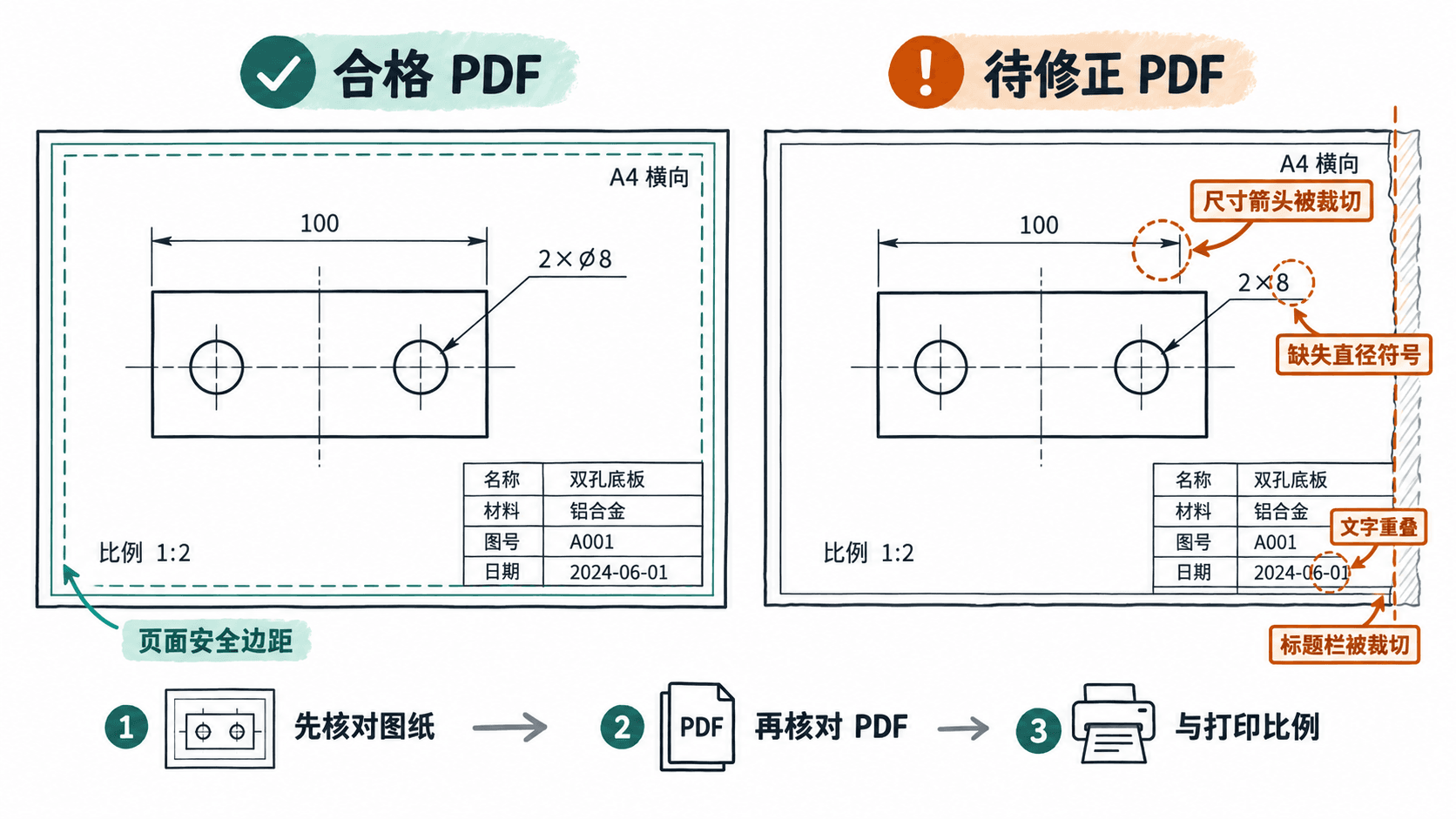
排查导出后的异常
若 PDF 有空白页或只显示三维图,回到 FreeCAD 双击目标 Page,让图纸成为活动页面,再走 File → Export PDF...。若少了视图、剖面或标注,先确认源文件页面上本身可见,重绘页面后重新导出;还应换另一款 PDF 阅读器交叉查看,区分内容未导出与阅读器渲染差异。
若图框在 PDF 内完整,但打印后少了四周线条,先检查打印对话框:纸型 A4、方向横向、实际大小(100%),关闭“适合纸张 / Fit to page”。若打印机无法覆盖图框所在区域,应调整图纸模板的留白,而非靠自动缩放改变工程图比例。
最终交付前保留 .FCStd 源文件与同版本 PDF;随机抽检一个孔径符号、一处公差、一条细中心线、一处图框角及标题栏,并记录打印校验长度。只有文字、线条、纸张尺寸和比例同时通过,PDF 才可用于审图或制造沟通。