
制造工艺 / 系统课时
修复特征引用失效和重算错误
修复特征引用失效和重算错误
修改底板尺寸后,孔草图可能突然偏转,切除和圆角也接连报错。处理这类 FreeCAD 故障,应先找到依赖链上第一个失败节点,再修复支持面、草图或实体几何,而不是逐个删除红色标记的特征。以下操作适用于 FreeCAD 1.0.x 和 1.1 的 Part Design 工作台。
学习目标
- 利用特征树与报告视图定位首个失败对象,识别连带报错。
- 区分拓扑命名变化、草图支持丢失和无效几何,并采取对应修复。
- 完成重算、实体检查与参数回归测试,确认零件仍可修改。
从最早的错误节点开始排查
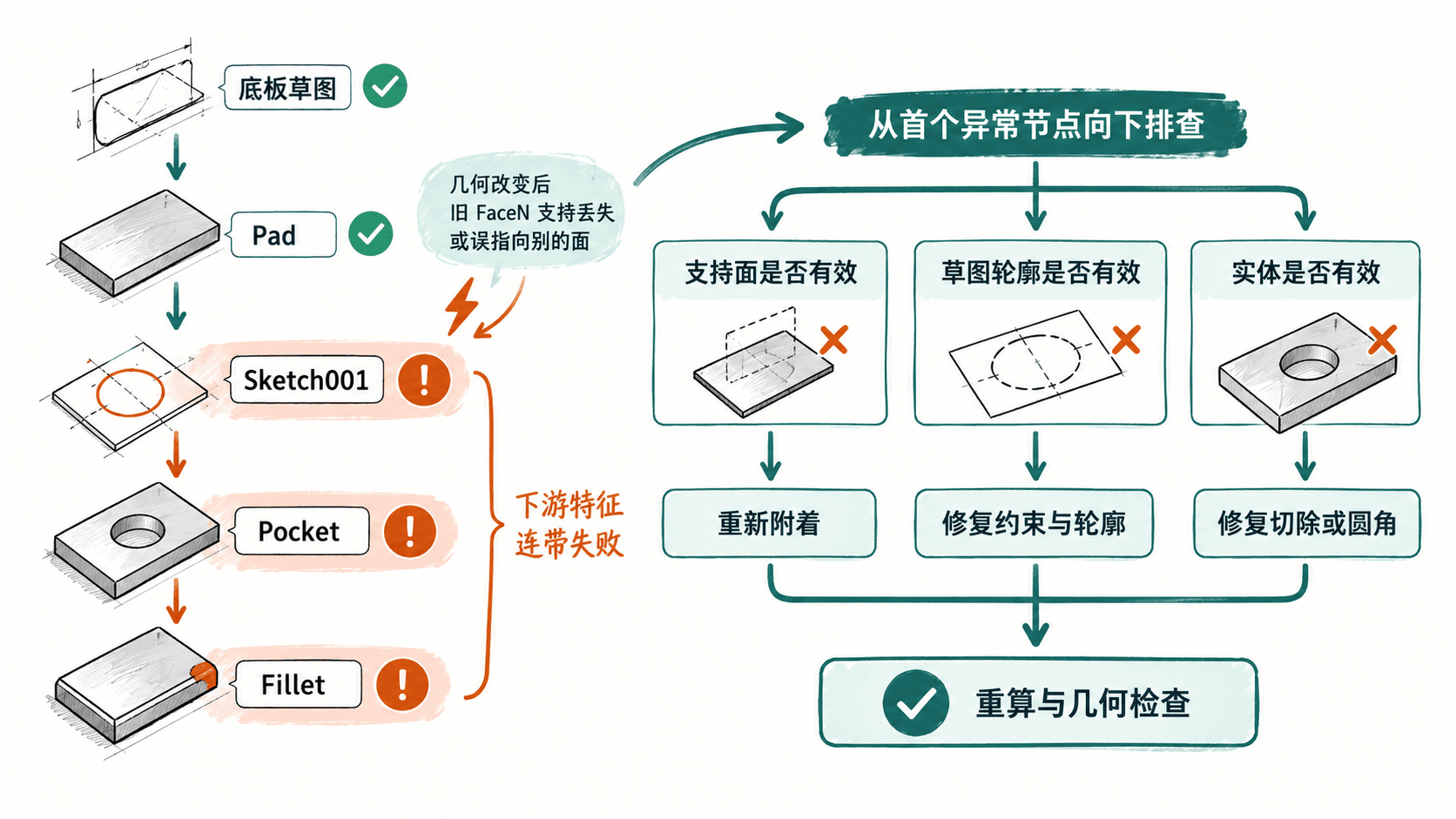
假设零件是一块 100 × 60 × 8 mm 底板,上面有两个直径 6 mm 的通孔,最后添加 R2 圆角。特征树中,孔草图 Sketch001 依赖上游底板,Pocket 依赖孔草图,Fillet 又依赖切除结果。若改动底板草图后后三者一起报错,最末端的圆角通常只是受影响者。
- 先通过“文件 → 另存为”保存修复副本
plate-repair.FCStd,避免覆盖可用版本。 - 打开“视图 → 面板 → 报告视图”(View → Panels → Report view)。在模型树右键文档,选“标记为需要重算”(Mark to recompute),再执行“编辑 → 刷新”(Edit → Refresh,快捷键 F5)。
- 从修改过的上游对象沿特征树向下检查。找到第一个出现错误标记、位置异常或形状生成失败的草图或特征,优先查看它的数据属性与报告视图;不要先修最后一个报错的
Fillet。 - 记录故障类型:
Invalid edge link常指向失效的边引用;Links go out of allowed scope指向不允许的跨作用域依赖;草图方向突变则应检查支持面是否换到了别的位置。具体消息随模型而异。
需要一次检查很多对象时,可在“视图 → 面板 → Python 控制台”中执行以下诊断代码。它只读取对象状态并触发重算,不会自动替你修复引用。
import FreeCAD as App

doc = App.ActiveDocument
if doc is None:
    raise RuntimeError("请先打开待检查的 FCStd 文档")

# 重算当前文档,检查特征对象的计算状态
doc.recompute()
for obj in doc.Objects:
    if not obj.isValid():
        # 内部名称比可修改的树标签更适合定位
        print(f"{obj.Name}: {obj.getStatusString()}")
print("检查结束")
预期输出(文档没有对象状态错误时):
检查结束若有状态异常,结束行之前会额外列出对象内部名称及状态说明;文本取决于实际模型。对象状态正常也不保证生成的 B-rep 几何没有问题。
修复支持面与拓扑命名变化
面、边、顶点在建模计算中具有内部引用。上游特征增加凹槽或改变轮廓后,原先的 FaceN 可能消失,也可能指向另一个面;下游草图会失去支持或发生旋转。这是拓扑命名相关故障。FreeCAD 1.0 起虽有改进,也不能假设所有旧引用都会自动恢复。
先在树中选择异常的 Sketch001,查看数据属性中的 Support、Map Mode 与 Attachment Offset(属性分组及翻译可能稍有不同),并显示草图,核对平面位置及法向。根据故障选择修法:
- **立即恢复:**重新选中正确的支撑面,使用“Sketch → Attach sketch...”选择该草图并设置合适的附着方式;也可通过草图
Map Mode的编辑入口重选支持。重算后确认孔中心仍在预定位置。 - **减少再次断链:**若孔始终垂直底板,改为将草图附着到
Body原点的 XY 平面,通过Attachment Offset的 Z 偏移定位。底板厚 8 mm 时偏移为 8 mm;若厚度会调整,使用表达式Pad.Length驱动 Z 偏移,而不是写死 8 mm。 - **修复外部几何:**若草图中的投影边已丢失,进入草图编辑器删除失效投影,再引用稳定的基准或重新施加尺寸约束。例如,100 mm 长的底板上两孔中心分别距左右端面 15 mm,优先用尺寸约束表达这些位置,而不是长期依赖可能重新编号的实体边。
区分轮廓问题与无效实体
当支持面已正确,重算依然失败,就检查生成几何本身。错误信息相似时,可用以下对照避免误修:
| 首个异常对象 | 应检查的条件 | 常用修复 |
|---|---|---|
Sketch001 |
圆是否被删除、外部几何是否失效、轮廓是否有重叠或未闭合 | 在草图编辑器恢复几何和约束;孔径重新检查为 6 mm |
Pocket |
草图平面或切除方向是否偏离实体;深度是否能穿透底板 | 确认孔确实穿过底板,需要通孔时选择 Through all |
Fillet |
原来选的边是否已变化;半径是否造成自相交 | 重新选择正确的边;例如把无法生成的 R6 暂试为 R2,再检查结果 |
在 Part Design 的单个 Body 中,通常应生成一个连续实体;孤立凸台、只在一点接触的几何或过大的圆角,都可能导致特征无法生成。遇到无法切除或圆角失败时,优先隐藏下游特征、显示上一项成功特征,以确认错误是否在该步首次出现。
几何修复后切换到 Part 工作台,选中最终特征或 Body,执行“Part → Check geometry”,在任务面板选择“Run check”。结果应无几何错误;对于预期单实体的零件,还要查看 Solid 数量是否为 1。复杂布尔模型可以加选“Run BOP check”,但检查时间可能增加。
用参数回归确认真正修复
只按一次 F5 而没有报错,不代表参数依赖已经恢复。按以下顺序验收:
- 由上游到下游依次重算,确认
Sketch001、Pocket、Fillet不再出现错误标记,两个直径 6 mm 通孔的位置、轴向和 R2 圆角正确。 - 将
Pad.Length从 8 mm 改为 10 mm,再重算。若孔草图位于 XY 平面且 Z 偏移表达式为Pad.Length,它应从 Z=8 mm 随动到 Z=10 mm;通孔仍应贯穿底板。 - 将厚度改回 8 mm,再进行一次“Part → Check geometry”,确认无几何错误且仍是一个 Solid。保存修复副本、关闭并重新打开,再次重算确认没有丢失引用。
如果仅在特定厚度或圆角半径下失败,应记录该参数边界并调整特征设计;如果模型只在原始尺寸下正常,则需要继续排查固定偏移或易变实体面引用。