
制造工艺 / 系统课时
按设计意图建立支架特征树
按设计意图建立支架特征树
使用 FreeCAD 1.0/1.1 的 Part Design 工作台,完成一个带双安装孔和调节长圆槽的 L 形支架。底板、立板、孔槽和圆角将各自成为可编辑特征;完成后再改变几组参数,确认模型能正确重算,而不必重新绘制。
学习目标
- 按功能拆分底板、立板、安装孔、调节槽和边缘处理特征。
- 用原点基准面和表达式建立稳定的尺寸依赖。
- 通过尺寸变更和重新计算检查特征树是否满足设计意图。
确定支架尺寸和特征顺序
以毫米建模:底板位于 XY 平面,前侧为 Y 负向,立板位于后侧。两次拉伸必须相接,最终在同一个 Body 中形成连续实体。
| 部位 | 尺寸与位置 | 建模意图 |
|---|---|---|
| 底板 | X:-50~50;Y:-30~30;厚 8 | 提供 100×60 安装面 |
| 立板 | X:-30~30;Y:22~30;从 Z=8 拉伸 42 | 形成总高 50 的背部立板 |
| 安装孔 | 2 个 Ø8;中心 (-35,-12)、(35,-12),XY 坐标 | 孔位相对原点定位,不依附圆角 |
| 调节槽 | 立板上横向 22×8;中心高度 Z=30 | 保留 14 的两圆弧圆心距 |
| 边缘 | 底板前侧两条竖向外棱 R2 | 最后处理非功能边 |
推荐的特征顺序是:先加料确定主体,再分别减料制造孔槽,最后倒圆角。草图优先附着在 Body 的原点基准面,避免把后续草图直接绑定到可能变化的实体面上。
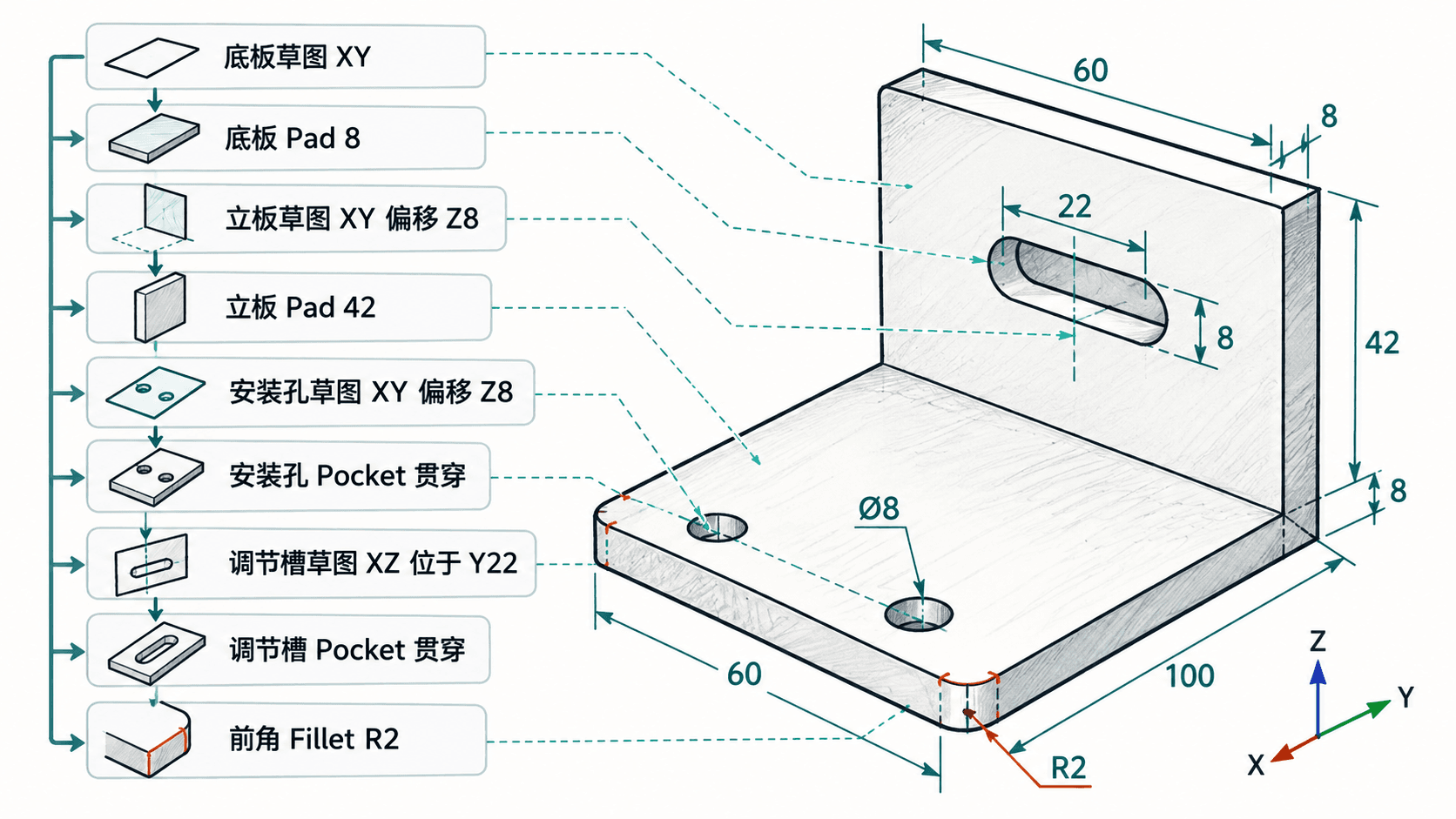
两次拉伸建立底板和立板
以下按英文菜单名称描述,中文版可找同名功能;尺寸统一为 mm。
- 新建文档,切换到 Part Design 工作台,点击 Create body。在 Body 中用 Create sketch 选择
XY_Plane,绘制以原点为中心的 100×60 矩形;施加水平、垂直、尺寸和居中约束,直到草图显示完全约束。 - 关闭草图,选择 Part Design → Create an additive feature → Pad,设置
Type=Dimension、Length=8 mm,沿 +Z 拉伸。选中生成的 Pad,按F2把显示名称改为Pad_Base。 - 新建立板草图,仍选择 Body 的
XY_Plane,不要点击底板顶面。在草图属性 Data → Attachment Offset → Position → z 的表达式编辑器中填<<Pad_Base>>.Length,使草图随底板厚度移动到 Z=8。画 X=-30~30、Y=22~30 的封闭矩形,并完全约束。 - 对立板草图执行 Pad,设置
Length=42 mm,显示名称改为Pad_Upright。预览应显示立板从底板顶面连续长出,而不是悬空的第二个实体。
这里的 <<Pad_Base>>.Length 引用了第一个 Pad 的长度属性。将底板厚度改成 10 mm 时,立板起点应自动跟随至 Z=10,而不是停留在 Z=8。
独立创建安装孔和调节槽
- 在
XY_Plane上创建孔草图,把 Attachment Offset → Position → z 同样设为<<Pad_Base>>.Length。绘制两个直径 8 mm 的圆,将圆心分别约束在 (-35,-12) 和 (35,-12)。关闭草图,执行 Part Design → Create a subtractive feature → Pocket,设置Type=Through all,得到两个底板通孔,显示名称改为Pocket_Holes。 - 为立板单独新建草图,选择
XZ_Plane。该平面的默认法向为全局 -Y,因此把 Attachment Offset → Position → z 设为-22 mm,草图便位于全局 Y=22 的立板前表面。通过 Sketch → Sketcher geometries → Create slot 画水平长圆槽:两端半圆圆心在草图坐标 (-7,30) 与 (7,30),半径 4 mm。 - 完全约束槽草图,再执行 Pocket,设置
Type=Through all,显示名称改为Pocket_Slot。长圆槽总长为 14+2×4=22 mm,宽 8 mm。预览须贯穿立板 8 mm 厚度;若切除方向朝向空处,检查草图偏移与 Pocket 的Reversed选项。
孔和槽必须使用两张草图、两个 Pocket。这样修改安装孔间距不会改变调节槽轮廓;修改槽的长度也不应移动安装孔。若预览出现整块立板消失,先检查槽是否闭合,以及切除方向是否正确。
后处理边缘并整理特征树
按住 Ctrl 选择底板前侧(Y=-30)左右两个竖向外棱,执行 Part Design → Apply a dress-up feature → Fillet,设置 Radius=2 mm。只处理这两条外棱,不要一次选中整个面或所有边;把结果改名为 Fillet_Front_R2。
在模型树中通过 F2 设置有意义的显示名称,例如 Sketch_Base、Pad_Base、Sketch_Upright、Pad_Upright、Sketch_Holes、Pocket_Holes、Sketch_Slot、Pocket_Slot、Fillet_Front_R2。检查它们都处于同一 Body,且 Body 的 Tip 指向最后的圆角特征。
修改三处参数验证可编辑性
每次只改一个参数,确认后用 Edit → Recompute 重新计算(部分版本可用 Ctrl+R),观察模型树是否出现错误标记,并核对实际形状。
| 修改动作 | 应当看到的结果 |
|---|---|
Pad_Base.Length:8 → 10 mm |
立板与两个孔草图一起升到 Z=10,底板孔仍贯穿;立板顶端到 Z=52 |
Sketch_Base 水平尺寸:100 → 110 mm |
底板左右各宽出 5 mm,两个孔仍位于 X=±35 |
Sketch_Slot 两端圆心距:14 → 18 mm |
长圆槽变为 26×8 mm,底板孔位置和前角 R2 不变 |
若修改后某个 Pocket 失效,先检查对应草图是否完全约束、附着对象是否为原点基准面,以及切除是否仍穿过实体。若仅圆角失败,重新选择前侧两条实际外棱,必要时把半径降为 1 mm。验收通过后以 .FCStd 格式保存,保留完整特征树供后续装配与出图使用。