
制造工艺 / 系统课时
认识 Body、Part 和特征树
认识 Body、Part 和特征树
在 FreeCAD 的模型树里,Part、Body、Sketch 和 Pad、Pocket 经常同时出现。理解它们的容器关系和依赖顺序,就能追溯实体从哪张草图生成、当前显示哪一步,以及修改尺寸后哪些特征会一起更新。
学习目标
- 区分 Part 容器、Body、Sketch 与建模特征的职责。
- 从零创建一个带通孔的底板,并读懂它的特征树。
- 利用参数和 Tip 判断当前形状,排查常见树结构错误。
分清容器、草图与特征
| 对象 | 作用 | 在底板示例中的位置 |
|---|---|---|
| Part(容器) | 组合多个 Body 或其他对象,统一组织和定位 | 可选;单个底板不必创建 |
| Body | 承载一个零件的参数化实体及其历史特征 | 底板的主体容器 |
| Sketch(草图) | 提供二维轮廓和尺寸约束 | 矩形轮廓、圆孔轮廓 |
| Feature(特征) | 按顺序生成或改变三维形状 | Pad(凸台)、Pocket(凹槽) |
这里的 Part 指树里的 Part 容器,不是顶部工作台选择器里的 Part 工作台。Part Design 工作台通常以一个 Body 组织一个连续实体;创建 Body 后还会自动出现 Origin(原点),其中有 XY、XZ、YZ 基准平面和参考轴。多个独立零件应使用多个 Body,而不是把装配中的所有零件都画进同一个 Body。
做一个带孔底板并观察树
以下操作适用于 FreeCAD 1.0/1.1 系列的 Part Design 工作台。不同语言界面的按钮文字可能分别显示英文或中文,但对象名称和操作逻辑相同。
- 选择「文件 → 新建」,切换到 Part Design 工作台,单击 Create body(创建实体)。左侧模型树出现 Body 和 Origin。
- 选中 Body,单击 Create sketch(创建草图),选择 XY 平面。绘制封闭矩形,用水平、垂直尺寸约束分别设置 40 mm、30 mm,再用位置约束确定矩形位置,关闭草图。
- 选中该草图,执行 Pad(凸台),将 Length(长度) 设为 10 mm 并确认。此时得到 40 × 30 × 10 mm 的实体底板。
- 选择底板顶面,新建 Sketch,画一个直径 8 mm 的圆并约束圆心位置。关闭草图后执行 Pocket(凹槽),将切除方式设为 Through all(贯穿全部),确认得到通孔。
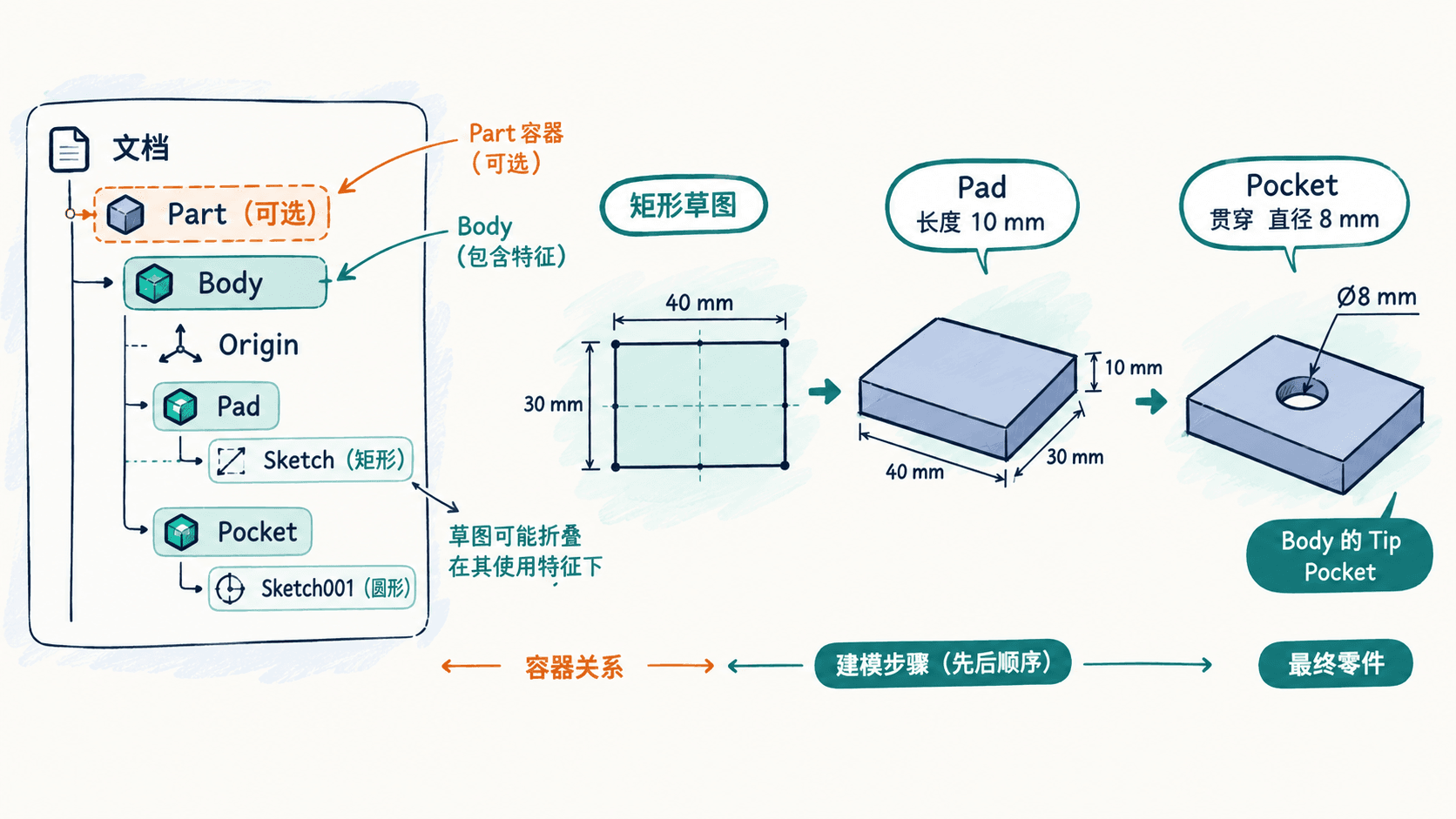
展开左侧树节点,可以看到 Pad 使用第一张 Sketch,Pocket 使用第二张 Sketch。草图常显示在所依赖的特征下面;树的折叠层级不等于加工顺序,要结合特征依赖来读。
从 Tip 和属性追溯当前形状
在 Part Design 中,后一个实体特征通常以前一个结果为基础:Pad 添加材料,Pocket 从已有实体中移除材料。选中 Body,切到属性编辑器的 数据(Data) 页签,查看 Tip;本例应指向 Pocket,表示 Body 当前对外提供的是带孔底板。切勿把 Tip 理解成树上最后一个可见的草图。
可以立即做一次修改验证:
- 在树中双击 Pad 使用的矩形 Sketch,把横向尺寸从 40 mm 改为 50 mm,关闭草图。
- 检查最终板尺寸变成 50 × 30 × 10 mm,孔仍贯穿;若没有更新,执行重新计算(Recompute)并检查报错。
- 再选中 Pad,查看 Length = 10 mm。厚度由 Pad 决定,底面长宽由 Sketch 决定,不应在错误的节点寻找参数。
树结构异常时先查三处
- 新特征加错位置:一个文档可以有多个 Body,但一次只有一个活动 Body。开始画草图前,在模型树中双击目标 Body 使其激活,并核对新对象是否位于其中。
- 重叠或看不到最终实体:选择树节点按 空格键可切换其可见性;正常建模时通常只显示当前最终特征,避免让 Pad 和 Pocket 的结果同时显示而误以为产生了两个零件。
- 修改草图后孔特征失败:展开 Pocket,检查其 Sketch 是否仍附着在有效的支持面上,以及圆形轮廓是否闭合、约束是否冲突;不要通过删掉报错特征掩盖依赖问题。
只做一个零件时,文档下直接放 Body 就足够;开始组织多个可独立移动的零件时,再用 Part 容器分组。理解这条边界,比记住树中每个图标的颜色更有用。
按自己的节奏,确认真正理解。