
制造工艺 / 系统课时
固定基准零件并设置初始位置
固定基准零件并设置初始位置
在 FreeCAD 内置 Assembly 工作台中,先把支架固定为装配的空间基准,再把滑块与销轴移到容易观察和配合的位置。完成后,你将得到一个仅支架接地、其余零件仍可调整的装配,并能用特征树和拖拽操作核对状态。
学习目标
- 区分接地固定与仅修改零件初始位置的效果。
- 将支架设置为接地件,并识别
GroundedJoint。 - 用
Placement预定位其余组件,检查结果并保存装配。
准备装配与零件
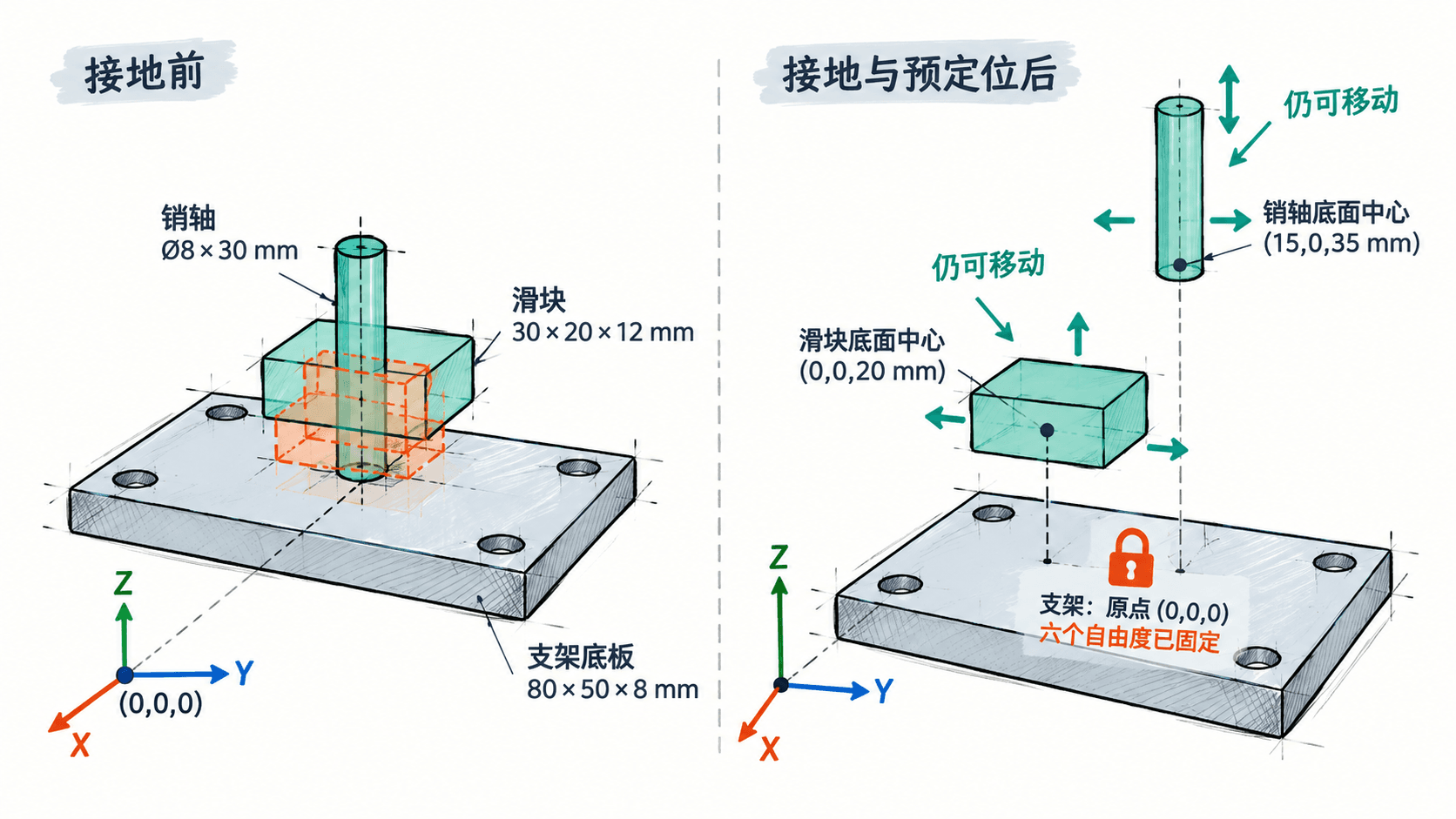
以下操作针对 FreeCAD 1.0/1.1 自带的 Assembly 工作台,不使用 A2plus 或 Assembly3 的专用约束命令。假设当前文档已有三个独立实体:支架底板 80×50×8 mm、滑块 30×20×12 mm、直径 8 mm 且长 30 mm 的销轴;演示时可用两个长方体和一个圆柱代替。为便于照填坐标,假设三件的本地原点都位于各自底面中心,且高度沿本地 +Z 方向。
- 打开含有三个零件的
.FCStd文档,将工作台切换为 Assembly。 - 执行 Assembly → Create Assembly;部分版本的命令显示为 New Assembly。模型树中应出现
Assembly,并带有Joints容器。 - 将三个零件从模型树拖入
Assembly。展开装配节点,确认支架、滑块和销轴都处于该装配下,且未误拖入彼此的Body内。
将支架设为接地基准
接地(Grounded)固定的是零件相对当前装配坐标系的姿态,包括 X、Y、Z 三个平移方向及绕三轴的旋转,共六个自由度。它并不等于把支架与滑块建立固定关节,也不会自动对齐其他零件。
- 在模型树中选中支架整个零件,打开下方属性编辑器的 Data → Placement → Position,将 X、Y、Z 分别设为
0 mm。本例还将旋转角设为0°,使底面落在 XY 平面上。 - 确认位置无误后,保持选中支架,执行 Assembly → Toggle Grounded,也可按
G。 - 展开
Assembly → Joints,应出现指向支架的GroundedJoint;三维视图通常会在支架附近显示红色锁形标识。
如果支架原本就建在偏移位置,Placement 全设为零未必意味着底面恰好落在 XY 平面,应以实际几何和本地原点为准。应当先定位、后接地;需要改变接地基准时,先解除接地,调整位置后重新执行一次接地。
调整其余组件的初始位置
初始位置只是装配求解前的暂放位置。以下数值让三件互不遮挡,便于后续选择圆孔、端面等配合几何;它们并非最终装配公差或关节偏置。
| 组件 | Position X | Position Y | Position Z | 旋转角 |
|---|---|---|---|---|
| 支架(已接地) | 0 mm | 0 mm | 0 mm | 0° |
| 滑块(可移动) | 0 mm | 0 mm | 20 mm | 0° |
| 销轴(可移动) | 15 mm | 0 mm | 35 mm | 0° |
- 在装配树中选中滑块组件本身,执行 Edit → Placement...,按表格填写位移,点击 OK。
- 对销轴重复操作,填写
(15, 0, 35) mm。只改变装配中的组件位置,不要进入原始零件的草图去改尺寸。 - 若只是初步分开重叠件,可在模型树中右键可移动组件,选择 Transform,拖动三轴箭头,再按 OK;需要精确复现时仍以表格坐标为准。
检查固定与可移动状态
- 展开
Joints,确认本例只存在一个指向支架的GroundedJoint。若滑块或销轴也被意外接地,选中对应组件,再执行一次 Toggle Grounded 解除。 - 在三维装配视图中尝试普通拖拽:支架应保持基准位置,滑块或销轴在未建立关节时应能移动。移动测试后用 Ctrl+Z 恢复预定位,再执行 Assembly → Solve Assembly。
- 保存为
.FCStd文件,关闭并重新打开。检查接地对象、组件坐标及各零件可见性是否与保存前一致。
如果只有支架固定、其余组件仍可调位置,就达到了本步骤的验收条件。接下来创建固定、转动或滑动关节时,求解器才会按配合关系计算其他零件的最终位置;预定位本身不会限制它们的自由度。
按自己的节奏,确认真正理解。