
制造工艺 / 系统课时
把多个零件插入装配结构
把多个零件插入装配结构
独立完成的底板、支架和销钉,需要作为不同组件进入同一装配,而不是合并成一个实体。本课使用 FreeCAD 1.0/1.1 内置的 Assembly 工作台,将三个原生零件文件链接到新装配,并复用两次销钉,得到可命名、可检查的组件结构。
学习目标
- 区分原始零件文件、Assembly 容器和装配中的链接实例。
- 插入已有零件,并用同一个源零件创建多个组件实例。
- 整理组件名称、检查引用关系并保存可重新打开的装配。
准备可插入的零件
使用 FreeCAD 1.0 或 1.1;从 1.0 起,Assembly 是内置工作台,不需要安装 A2plus 或 Assembly4。先准备以下三份独立保存的原生文件,尺寸仅用于演练:
| 文件 | 要插入的对象 | 示例几何 |
|---|---|---|
BasePlate.FCStd |
BasePlate(Body) |
100 × 60 × 8 mm 底板 |
Bracket.FCStd |
Bracket(Body) |
40 × 30 × 30 mm 支架 |
Pin.FCStd |
Pin(Body) |
直径 8 mm、长 20 mm 的圆柱销 |
每个文件至少应有一个已完成且可见的实体 Body。保存时使用“文件 → 保存”,并将三份文件放在同一项目文件夹中;本课不要求先建立配合尺寸或关节。
通过“文件 → 打开”先打开这三份 .FCStd,确认模型树里能选中 BasePlate、Bracket 和 Pin,而不只是 Sketch、Pad 等中间特征。装配时引用最终零件对象,避免把同一零件的历史特征重复插入。
创建根装配容器
- 通过“文件 → 新建”建立文档,立即保存为
Assembly_Main.FCStd,与三个源文件放在同一项目文件夹。 - 在顶部工作台选择器切换到 Assembly,执行“Assembly → Create Assembly”;部分 1.1 界面将该命令显示为 New Assembly。
- 模型树出现
Assembly容器后,选中它按F2(或右键重命名),把显示名称改为Clamp_Assy。 - 双击该装配容器使它成为活动装配。之后的插入命令会作用于当前活动装配,而不是任意打开的文档。
Assembly 是承载组件实例、原点和关节的根容器;它不是一个新的实心零件。其下通常可以看到 Joints、原点相关对象以及随后插入的组件。不同小版本的树节点分组可能略有变化。
将三个源零件插入四次
- 保持
Clamp_Assy活动,执行“Assembly → Insert Component”(某些菜单布局还需点击同名子项),打开任务面板中的组件选择列表。 - 选择源文档中的
BasePlate插入一次。若提示是否把首个组件设为固定基准(Grounded),选择 Yes;若未提示,可随后选中该实例执行 Toggle Grounded。 - 以相同方式插入
Bracket一次,再从Pin.FCStd中选择Pin两次,最后结束插入任务。此时总共应有 4 个组件实例,但只有 3 个零件源文件。 - 如果任务面板里找不到外部文件,使用其中的 Open File 选取
.FCStd;若打开后仍未列出,先在“文件 → 打开”中打开该文件,再返回装配重新执行插入。
Insert Component 创建的是链接实例,不是重新复制一份可独立修改的 Body。 两个销钉链接指向同一个 Pin 源对象,但各自可以拥有独立的位置和后续关节。刚插入时零件可能重叠在原点,这是尚未完成定位的正常现象,不要因此把它们布尔融合。
整理组件命名与层级
在 Clamp_Assy 下,分别将四个链接实例的显示名称(属性编辑器“数据”页的 Label,或模型树中按 F2)设为 BasePlate_01、Bracket_01、Pin_01、Pin_02。这里修改的是装配实例的名称,不是源文件名或源 Body 的名称。
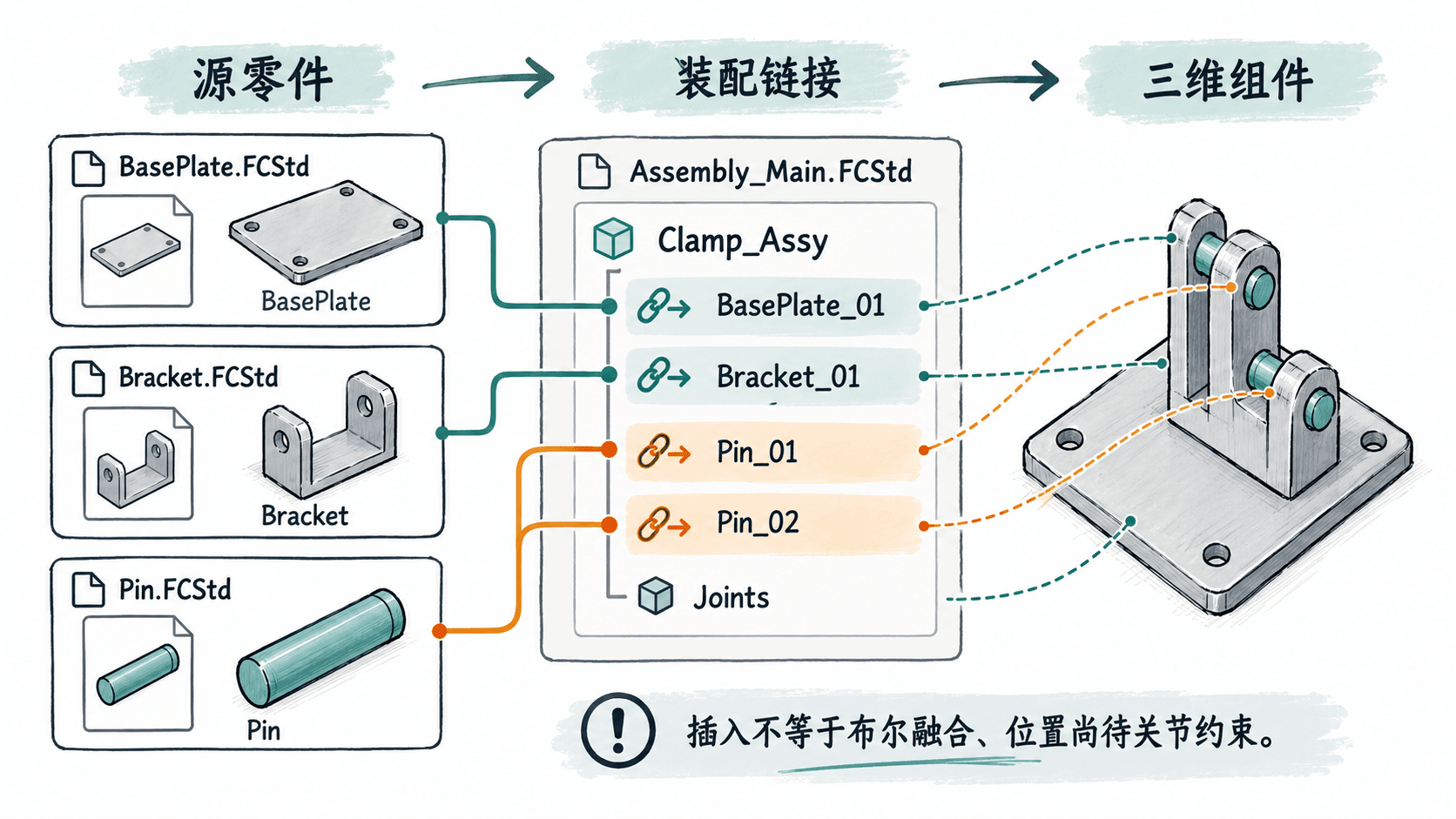
检查模型树时,四个实例应当同属 Clamp_Assy,而不是散落在文档根节点下。若要把支架及其附属件作为可复用的整体,应另建子装配,再将其插入主装配;不要为视觉缩进随意移动原始 Body。
验证链接并保存
- 展开
Clamp_Assy,核对有 1 个底板、1 个支架、2 个销钉链接;选中各实例,在属性中检查LinkedObject(关联对象)指向预期源零件。 - 检查固定基准:
BasePlate_01应处于 Grounded 状态;若已固定,Joints下通常有对应的GroundedJoint。这一步只固定装配参考,不会自动对齐其他组件。 - 返回
Pin.FCStd,把销钉长度临时从 20 mm 改为 25 mm,重新计算后观察装配中的两枚销钉是否同时变长;验证成功后恢复 20 mm,再重新计算。 - 保存源文件和
Assembly_Main.FCStd,关闭后重新打开装配,核对四个组件仍能显示、引用仍然有效。
本课的验收结果是 三个源零件、四个组件实例、一个活动根装配。零件位置是否精确贴合,要等添加固定、转动等关节并求解之后再判断;只完成插入并不意味着装配已完全约束。