
制造工艺 / 系统课时
生成装配爆炸视图并整理结构
生成装配爆炸视图并整理结构
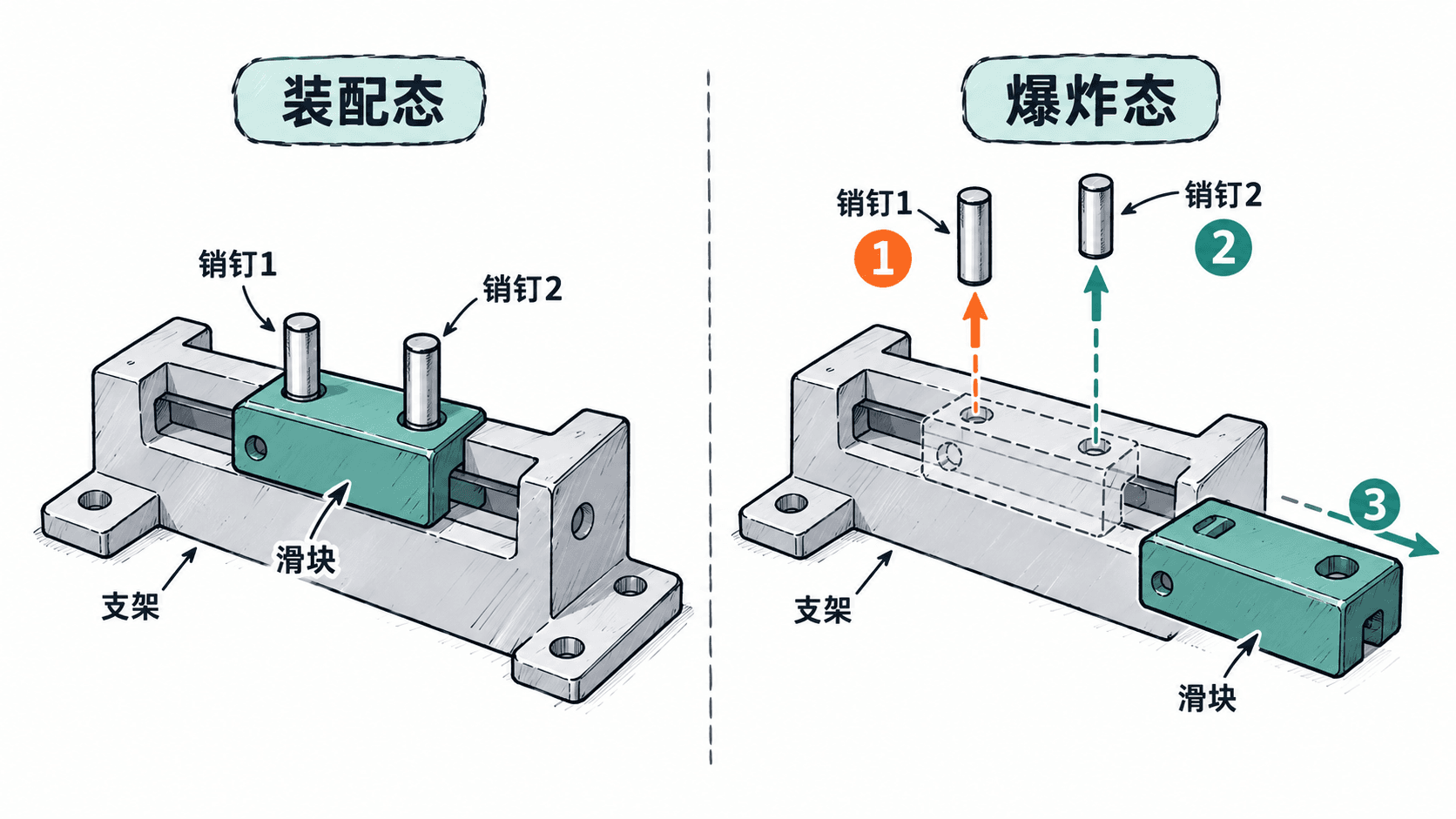
以支架、滑块和两枚销钉组成的机构为例,在 FreeCAD 1.0/1.1 内置 Assembly 工作台记录拆卸位移,并核对爆炸步骤、装配层级与源零件引用。最后用 TechDraw 检查视图,确认爆炸展示不会改动原来的装配约束。
学习目标
- 按先拆销钉、再抽滑块的次序创建爆炸视图。
- 区分装配中的组件链接、关节与爆炸位移记录。
- 检查复用零件的引用,并在图纸中验证爆炸效果。
检查装配初始状态
本操作适用于 FreeCAD 1.0/1.1 自带的 Assembly 工作台,不需要安装外部 ExplodedAssembly 插件。准备一份已装配的文档:支架固定为基准,滑块沿 X 轴安装,两枚直径 6 mm 的销钉沿 Z 轴插入。装配中应有 4 个组件实例,但只需支架、滑块、销钉 3 种源零件。
- 在工作台下拉框选择 Assembly,双击模型树中的装配对象,使其成为活动装配。
- 展开组件和
Joints容器;确认支架已通过 Toggle Grounded 接地,其余组件已经建立所需关节。 - 执行 Assembly → Solve Assembly,检查两枚销钉位于各自孔中,滑块与支架没有明显错位,再保存
.FCStd文件。
若还没有组件实例,可先用 Assembly → Insert Component 分别插入支架、滑块及两次销钉链接,再建立装配关节。不要把销钉的源 Body 复制成两个独立实体,否则之后修改销钉尺寸时需要重复维护。
按拆卸顺序设置爆炸位移
在活动装配中执行 Assembly → Exploded View;FreeCAD 1.0 的默认快捷键为 E,不同键盘映射以菜单为准。任务面板打开后,模型树会出现 Exploded_Views 容器及其下的 Exploded_View。本例需要定向拆卸,因此逐个选组件并拖动操纵器,而不是使用 Explode Radially 一次性向外散开。
- 选中第一枚销钉链接,沿 +Z 方向拖动约 25 mm,松开鼠标生成第一条
Move。 - 选中第二枚销钉链接,也沿 +Z 方向拖动约 40 mm,松开后生成第二条
Move;让两枚销钉的爆炸位置错开。 - 选中滑块链接,沿 +X 方向移出支架约 50 mm,生成第三条
Move;接地支架保持原位。 - 旋转视角,确保部件之间至少留出约 5 mm 的可视间隔,且三条拆卸路径没有穿过仍未拆除的部件。确认后点击 OK。
上述距离是本例的展示目标,不是 FreeCAD 1.0 爆炸工具提供的数值输入字段;其操纵器通过鼠标拖动定义位移。具体行程应按零件大小调整,以轮廓不重叠、拆卸方向清楚为准。
核对装配树与组件引用
爆炸位置与原装配位置分别管理。点击 OK 后,三维视图中的零件恢复到装配位置,爆炸连线也暂时隐藏;这不是步骤丢失。展开 Exploded_Views → Exploded_View,应能找到本例的 3 条 Move,重新双击爆炸视图即可检查其位置和轨迹。
组件层级可按以下数量核对:
| 检查对象 | 本例应有 | 重点 |
|---|---|---|
| 装配组件链接 | 4 个 | 支架 1、滑块 1、销钉 2 |
| 源零件 | 3 个 | 销钉只保留 1 份源 Body |
| 爆炸记录 | 3 条 Move |
两次拔销钉、一次抽滑块 |
| 接地基准 | 支架 1 个 | Joints 中有对应接地约束 |
分别选中两枚销钉链接,查看属性编辑器 Data → Linked Object:二者都应指向同一个销钉源对象,但各自在装配中拥有独立位置。再选中 Move,检查其 Parts 或 Obj Names 所记录的对象是否对应目标实例。不要将 Move 当成关节,也不要删除仍被两条链接引用的销钉源对象。
验证图纸与处理异常
切换到 TechDraw 工作台,执行 TechDraw → Page → Insert Default Page 创建图纸;选中模型树里的 Exploded_View,执行 TechDraw → TechDraw Views → Insert View。图纸应显示四个分离的组件及相应的爆炸连接线;若直接选中 Assembly,通常得到的是正常装配视图。
如果没有出现爆炸效果,先确认选择的是 Exploded_View 而不是装配根节点,再检查其下是否确实有三条 Move。如果销钉漏了一枚,检查第二条组件链接是否存在、Linked Object 是否有效。若零件发生穿插,双击爆炸视图重新编辑相应移动,调整方向或距离,不要直接改源 Body 的 Placement 来伪造爆炸态。
保存、关闭并重新打开 .FCStd 后,复核组件数、引用关系和 Move 数仍符合上表。最终验收标准是:正常装配可求解,爆炸步骤可重开编辑,图纸上能辨认四个实例与拆卸先后顺序。