
制造工艺 / 系统课时
绘制可用于建模的闭合轮廓
绘制可用于建模的闭合轮廓
在 FreeCAD 中,草图看起来像一个完整图形,并不代表它一定能够生成三维实体。本课使用 FreeCAD 1.0/1.1 绘制矩形、圆和圆弧,完成一块带孔板的闭合轮廓,并学会区分实体边界与辅助几何,检查端点间隙和错误交叉。
学习目标
- 使用线段、矩形、圆和圆弧创建可用于 Pad(凸台)的闭合轮廓。
- 区分普通几何与构造几何,避免辅助线意外参与实体生成。
- 通过凸台预览和草图验证工具定位开放端点、重边及轮廓交叉问题。
判断轮廓能否形成面
FreeCAD 的 Sketcher(草图编辑器)负责创建二维几何,Part Design(零件设计)中的 Pad(凸台)则可以将有效截面沿法向拉伸成实体。
普通实体轮廓应满足以下条件:
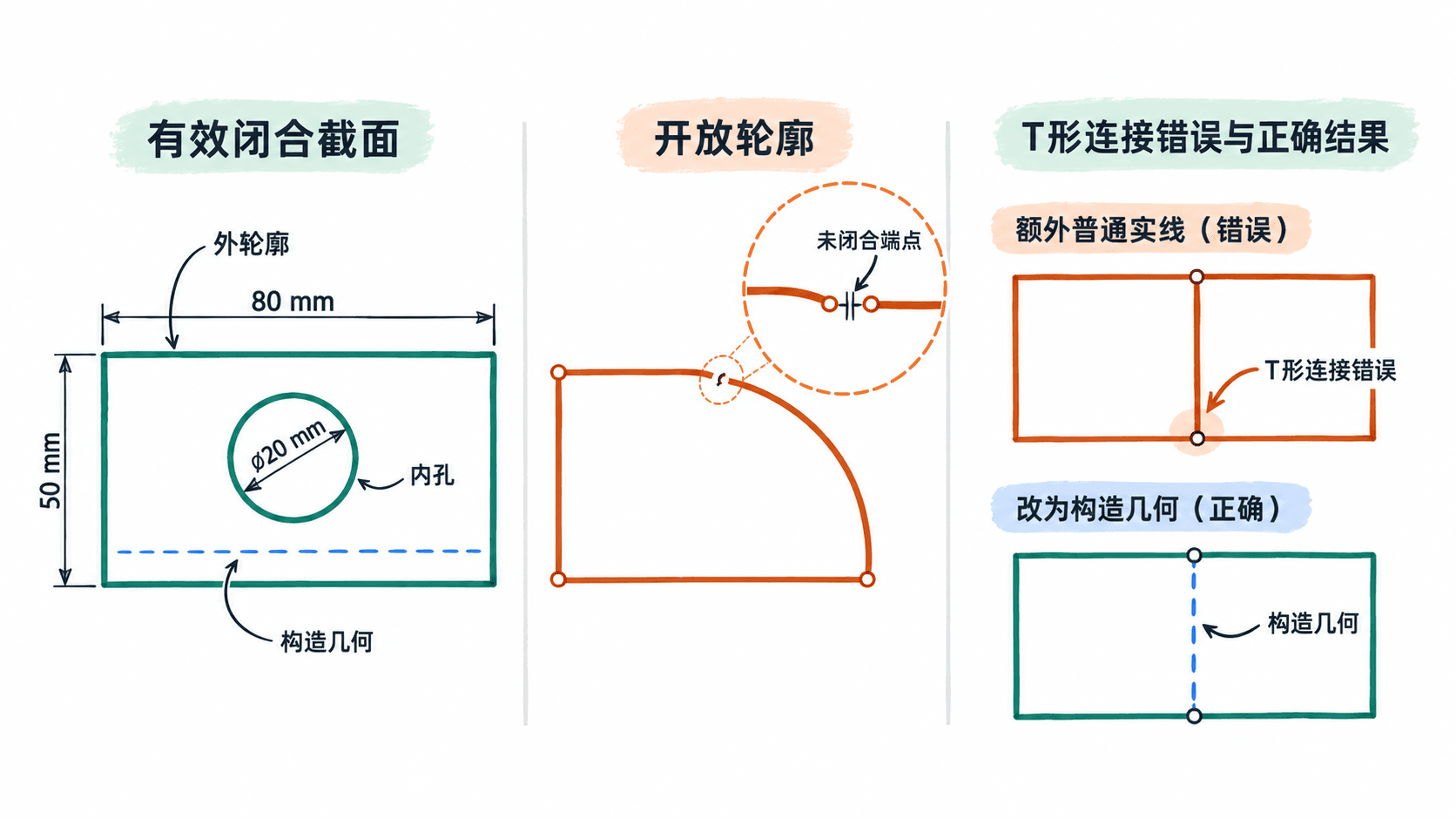
- 端点闭合:由多条线段或圆弧组成的边界必须首尾连接,不能留下间隙。
- 轮廓不自交:边界不能相互穿越,也不能出现重复边或不合法的 T 形连接。
- 内外轮廓分明:允许一个完整闭合轮廓包含另一条完全位于内部的闭合轮廓,以表示孔洞。
- 构造几何不参与截面:辅助中心线、定位圆和参考线可以跨过实体边界,但不能被误当作实体轮廓。
不同图元的闭合特性也不一样:
| 图元 | 是否天然闭合 | 典型用途 |
|---|---|---|
| Line(线段) | 否 | 多段组合形成外边界 |
| Rectangle(矩形) | 是 | 板件、块状零件截面 |
| Circle(圆) | 是 | 圆柱截面、内孔 |
| Arc(圆弧) | 否 | 圆角、弧形边界,需与其他边连接 |
绘制一块矩形带孔板
以下操作适用于 FreeCAD 1.0/1.1。不同语言包的菜单名称可能有所不同,括号内保留英文工具名便于查找。
目标是在 XY 平面建立宽 80 mm、高 50 mm、中心带有直径 20 mm 圆孔的二维截面,随后将其拉伸 6 mm。
- 选择
文件(File)→ 新建(New),将工作台切换到Part Design。 - 点击
创建实体(Create Body),再点击创建草图(Create Sketch),选择XY_Plane作为草图平面。 - 在草图编辑界面确认自动约束(Auto constraints)处于启用状态,并确保当前没有启用构造几何模式。
- 选择
Rectangle工具,先点击原点附近的第一个角,再点击右上方的对角点,生成一个矩形。尽量使左下角与草图原点自动建立重合约束。 - 选中矩形的一条水平边,使用水平尺寸约束(Horizontal Dimension)设置为
80 mm;选中一条竖直边,使用垂直尺寸约束(Vertical Dimension)设置为50 mm。 - 选择
Circle From Center工具,在矩形内部点击圆心,再点击圆周位置生成圆。 - 选中圆,使用直径约束(Diameter Dimension)设置为
20 mm。选中圆心,分别添加相对草图原点的水平尺寸40 mm和垂直尺寸25 mm。
注意:矩形工具建立的四条边通常已经带有水平、竖直和角点连接约束。不要重复添加已有的尺寸约束;具体剩余自由度以草图编辑器中的求解器提示为准。
完成后,矩形覆盖 X 方向 0~80 mm、Y 方向 0~50 mm,圆心位于 (40, 25),圆的半径为 10 mm。圆孔距左右边各 30 mm,距上下边各 15 mm,不会与外轮廓相交。
圆孔不需要再画四条辅助边界。完整圆本身已经是一条闭合曲线,作为嵌套的内轮廓即可定义孔洞。
使用线段与圆弧拼接异形轮廓
矩形和圆可以独立闭合,但异形零件经常需要多条线段与圆弧配合。这里另建一张草图,练习绘制顶部为半圆的板件外形,避免将两组不同零件轮廓混入刚才的带孔板草图。
目标外形由底部水平线、两条竖直线及顶部半圆弧组成:底边宽 80 mm,两侧直线高 50 mm,顶部半圆半径 40 mm,总高度 90 mm。
- 创建新的草图,仍选择
XY_Plane。 - 使用
Polyline(折线)或Line(线段)工具,依次连接(0, 50)、(0, 0)、(80, 0)、(80, 50),绘制左边、底边和右边三段线。坐标为设计目标,后续用尺寸约束精确定位。 - 选择
Arc From 3 Points(三点圆弧),依次选取右上端点、左上端点,以及顶部的(40, 90)附近位置,生成向上凸起的半圆弧。 - 检查圆弧两端与两条竖直线的上端点是否存在重合约束(Coincident)。若没有,依次选中需要连接的端点并添加重合约束。
- 使用水平、竖直、半径及位置尺寸约束,将底边设为 80 mm、侧边设为 50 mm、圆弧半径设为 40 mm,并确定圆弧圆心在
(40, 50)。
此时三条线段加一条半圆弧形成唯一的外部闭合边界。圆弧两端连接到直线的端点后,轮廓才能在参数变化时继续保持闭合。
如果需要圆弧与直线在接点处光滑连接,还必须根据实际方向添加切线约束(Tangent)。重合约束保证连接,切线约束保证连接处的切线方向一致,两者不能混为一谈。这个半圆顶板的弧线与两条竖直侧边在连接处形成直角,不应强行添加切线约束。
区分构造几何与实体边界
在草图中,构造几何(Construction Geometry)用于确定中心、对称轴、偏移或参考尺寸。它参与约束求解,却不会作为普通 Pad 操作的实体截面边界。
以刚才的矩形带孔板为例,可以添加一条辅助对角线,帮助观察孔中心的定位关系。
- 在模型树中双击原来的矩形带孔板草图,重新进入编辑模式。
- 选择
Line,从矩形左下角画一条直线到右上角,使用自动约束或重合约束确保两个端点与对应角点关联。 - 退出绘线工具,选中这条对角线。
- 点击
Toggle Construction Geometry(切换构造几何),将其转换为构造几何。FreeCAD 默认会使用蓝色样式显示辅助几何。 - 关闭草图编辑,再次打开时,检查对角线仍作为辅助元素存在,而不是普通实体边。
这个切换命令有两种用法:先选中已有图元时,可以转换所选图元类型;在没有选择图元的情况下启用构造模式,则后续新建的几何会按构造几何创建。
常见错误是忘记退出构造模式,导致真正需要作为外轮廓的线段或圆也被创建为辅助几何。遇到这种情况,选中相应元素再次执行 Toggle Construction Geometry,将其恢复为普通几何。
对于仅用于定位的中心线和参考圆,应优先使用构造几何。对于真正决定材料边界的外轮廓、切口和孔洞,则应保留普通几何类型。
验证轮廓并定位失败原因
完成矩形带孔板后,最直接的验证方式是创建一次凸台预览。
- 关闭草图编辑,在模型树中选中矩形带孔板对应的
Sketch。 - 切换到
Part Design,点击Pad(凸台)。 - 将凸台长度(Length)设置为
6 mm,观察三维预览。 - 确认出现宽 80 mm、高 50 mm、厚 6 mm 的板件,中央保留直径 20 mm 的贯穿孔,且辅助对角线没有形成额外实体边界。
- 确认预览正确后点击
OK,保存为 FreeCAD 原生.FCStd文件。
如果凸台生成失败,优先检查以下问题,而不是不断增大凸台长度。
| 现象 | 可能原因 | 修复方法 |
|---|---|---|
| 提示轮廓未闭合 | 端点存在微小间隙 | 放大接点,补充重合约束 |
| 孔洞没有出现 | 内圆被设为构造几何 | 将圆切换回普通几何 |
| 出现多余区域或无法成形 | 重边、交叉线或 T 形连接 | 删除重复元素,重新整理普通轮廓 |
| 凸台不能形成预期实体 | 存在开放线段或多个不合理截面 | 排除开放边及多余闭合区域 |
| 尺寸改变后轮廓变形 | 草图仍有未约束自由度 | 补充尺寸、位置及必要的几何约束 |
对于肉眼难以发现的开放端点,可以使用 FreeCAD 自带的草图验证功能:
- 退出草图编辑模式,在模型树中选中草图。
- 执行
Sketch → Validate Sketch(验证草图)。 - 在
Missing Coincidences(缺失的重合约束)区域点击Find,检查是否存在未连接的邻近端点。 - 确认检测到的端点确实应当连接后,再使用
Fix修复;如果端点距离超出检测容差,应返回草图手动调整。 - 关闭验证面板,再次编辑草图或创建凸台,确认原来的错误已经消失。
验证工具不能自动理解所有设计意图,尤其是复杂交叉、重复轮廓以及故意靠近但不应连接的端点。不要不加检查地批量修复所有候选端点。
验收标准是:矩形与内圆构成两条有效闭合轮廓,辅助线不参与实体生成,6 mm 凸台能够形成带贯穿孔的板件。此时草图已经具备后续参数化建模所需的基本轮廓结构。