
制造工艺 / 系统课时
为关键尺寸编写表达式
为关键尺寸编写表达式
本篇使用 FreeCAD 1.0/1.1 制作一块双孔底板,将孔距设置为引用板宽的表达式。完成后只需修改板宽,两孔就会自动对称移动,同时保持规定的边距,并通过模型重算验证参数依赖是否正确。
学习目标
- 理解 FreeCAD 表达式引用命名约束的语法与依赖关系。
- 在草图中建立孔距随板宽变化的尺寸规则。
- 修改上游尺寸并检查草图约束、孔位与实体重算结果。
把孔位要求转成尺寸规则
假设要设计一块带两个安装孔的矩形底板,要求板宽可以调整,但两个孔中心到左右板边的距离始终相同。
采用以下初始尺寸:
| 参数 | 初始值 | 设计要求 |
|---|---|---|
| 板宽 W | 100 mm | 允许修改 |
| 板高 H | 60 mm | 固定 |
| 板厚 T | 8 mm | 固定 |
| 孔直径 D | 6 mm | 两孔相等 |
| 孔中心边距 E | 15 mm | 始终保持 |
| 两孔中心距 P | 70 mm | 随板宽变化 |
以板中心为原点,X 轴沿板宽方向,两个孔中心位于 X 轴上。孔距应满足 P = W - 2 × E,因此本例可写成 P = W - 30 mm。
当板宽从 100 mm 改成 140 mm 时,孔距应从 70 mm 增大到 110 mm。左右孔中心分别从 X = -35 mm、+35 mm 移动到 -55 mm、+55 mm,距最近板边仍是 15 mm。
这条规则不应通过手工修改孔坐标维持,而应由后续草图直接引用板宽约束,让 FreeCAD 自动计算新的孔距。
创建并命名上游尺寸
以下操作适用于 FreeCAD 1.0 和 1.1 的 Part Design 工作台。不同界面语言下,约束命令的显示名称可能有所区别,但表达式语法相同。
- 选择
文件 → 新建,切换到Part Design工作台,创建一个Body。 - 创建草图,选择
XY基准平面,使用居中矩形工具绘制轮廓。将矩形中心约束到草图原点,宽度约束为100 mm,高度约束为60 mm。 - 双击宽度尺寸约束,在编辑尺寸对话框的名称字段中填写
PlateWidth,保留数值100 mm。检查矩形是否已完全约束。 - 关闭草图,在模型树中将该草图重命名为
BaseSketch。选择草图,执行Part Design → Pad(拉伸),将Length设置为8 mm。
这里有两个不同的命名层次:BaseSketch 是草图对象的标签,PlateWidth 是该草图内部的尺寸约束名称。表达式需要同时明确这两个层次。
在其他对象中引用这个宽度时,使用:
<<BaseSketch>>.Constraints.PlateWidth
其中 <<BaseSketch>> 通过对象标签定位草图,Constraints.PlateWidth 读取其中命名的尺寸约束。标签应保持唯一,约束名称区分大小写。
为两个安装孔建立表达式
接下来在底板顶面创建孔草图,将两孔中心距直接绑定到板宽。
- 选中
Pad的顶面,创建新草图,并在模型树中将其命名为HoleSketch。 - 绘制左右两个圆,圆心大致放在 X = -35 mm 和 X = +35 mm 附近。先不要使用固定位置约束锁死圆心。
- 依次选择两个圆心和草图原点,执行
对称(Symmetric)约束,使两个圆心关于原点对称。 - 选择左侧圆心与草图水平轴,施加
点在对象上(Point onto object)约束。结合关于原点的对称约束,两个圆心都将保持在 X 轴上。 - 选择一个圆,添加直径约束
6 mm;再选择两个圆,添加相等约束,使两孔直径一致。 - 依次选择左、右圆心,执行
水平距离(Horizontal distance)约束。创建尺寸后,通过尺寸输入框旁的表达式按钮打开公式编辑器;部分界面也可输入=打开编辑器。
在公式编辑器中输入完整表达式:
<<BaseSketch>>.Constraints.PlateWidth - 30 mm
初始板宽为 100 mm,编辑器应显示计算结果为 70 mm。确认后,孔中心的水平距离将由表达式驱动,而不是由固定数值控制。
这里选择水平距离约束,是因为设计要求两孔始终位于同一水平线上。对称约束负责保持左右位置关系,孔距表达式负责确定两孔相隔多远,两者的职责不同。
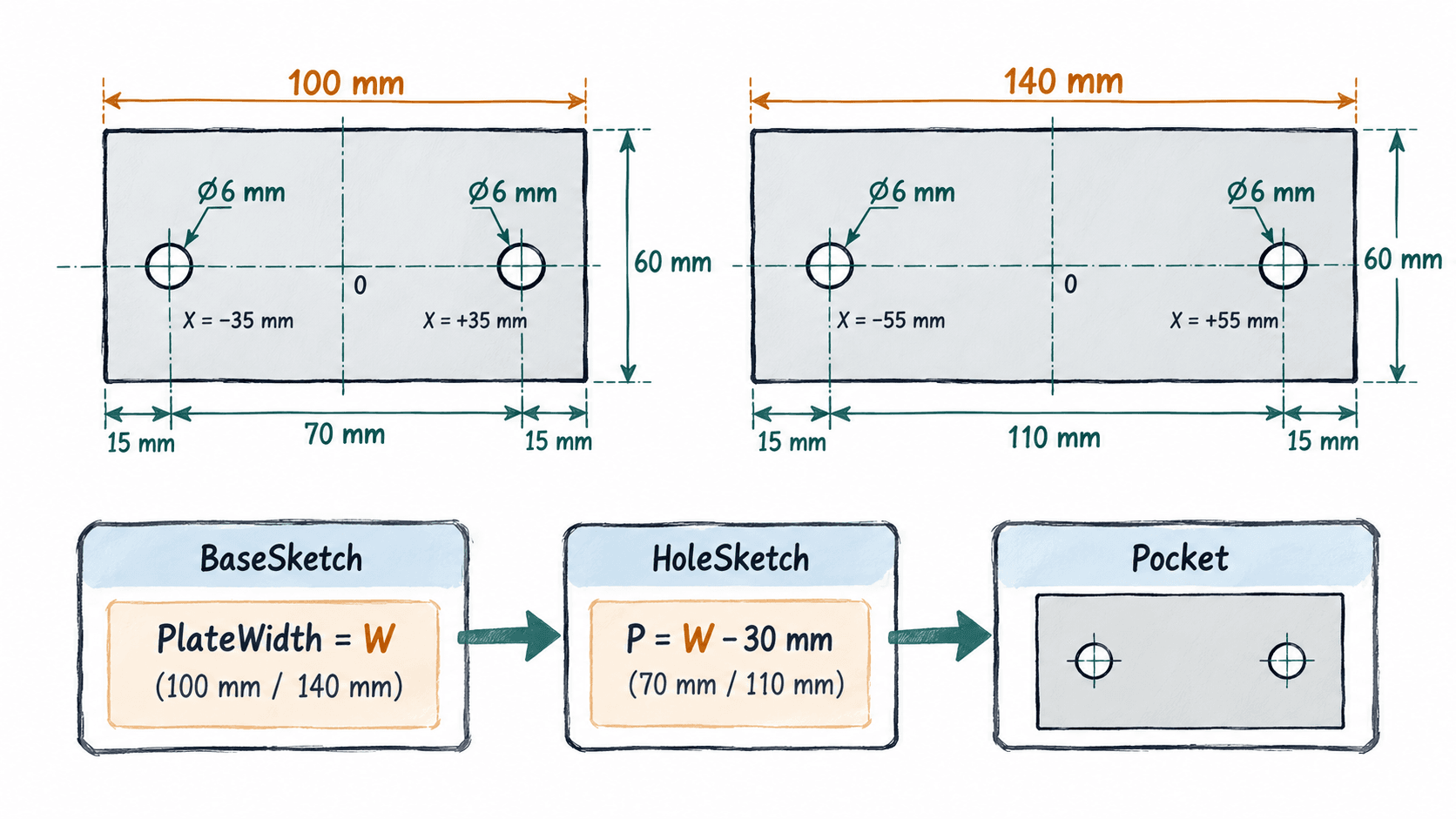
完成约束后,检查 HoleSketch 是否完全约束。对于本例,两圆应只由直径、相等、轴线定位、对称和孔距约束确定,不需要额外锁定左右圆心的 X 坐标。
修改板宽并验证重算
关闭 HoleSketch,选中该草图,执行 Part Design → Pocket(切除)。将 Type 设置为 Through all(贯穿全部),确认后应形成两个直径为 6 mm 的通孔。
现在进行一次参数修改测试:
- 双击模型树中的
BaseSketch,找到名称为PlateWidth的尺寸约束,将数值由100 mm改为140 mm。 - 关闭草图。FreeCAD 通常会自动更新依赖对象;如模型仍标记需要重算,可执行
编辑 → 重新计算(Recompute),快捷键为Ctrl+R。 - 打开
HoleSketch,检查孔中心水平距离是否从70 mm自动变为110 mm。 - 检查两个孔中心的 X 坐标是否分别为
-55 mm和+55 mm,孔中心到左右板边是否仍为15 mm。 - 退出草图,在三维视图中检查
Pocket是否仍产生两个贯穿板厚的圆孔,且没有出现特征错误。
可用以下结果表验收:
| 检查项目 | 修改前 | 修改后 |
|---|---|---|
| 板宽 | 100 mm | 140 mm |
| 孔中心距 | 70 mm | 110 mm |
| 左孔中心 X | -35 mm | -55 mm |
| 右孔中心 X | +35 mm | +55 mm |
| 两侧孔中心边距 | 15 mm | 15 mm |
| 板厚 | 8 mm | 8 mm |
如果修改板宽后,孔距仍显示 70 mm,应检查尺寸是否真正保存为表达式。直接输入固定值 70 mm,即使当前几何完全正确,也不会建立自动更新关系。
处理表达式与约束错误
表达式驱动的草图常见问题主要集中在引用路径、单位和冗余约束上。
| 现象 | 可能原因 | 修正方式 |
|---|---|---|
| 公式编辑器提示引用无效 | 草图标签或约束名拼写错误 | 检查 BaseSketch、PlateWidth 是否完全一致 |
| 提示单位不兼容 | 将长度减去无单位数字 | 使用 30 mm,不要只写 30 |
| 草图提示冗余约束 | 两个圆心已经分别被固定,又增加对称和孔距约束 | 删除重复的水平定位约束 |
| 修改板宽后孔位不动 | 孔距仍为固定数值 | 重新编辑孔距约束,填写表达式 |
| 实体重算失败 | 草图约束冲突、孔超出板面或下游特征失效 | 先检查 HoleSketch,再检查 Pocket 的错误提示 |
还要注意依赖方向不能倒置。本例应由 BaseSketch 的板宽驱动 HoleSketch 的孔距,再由 HoleSketch 生成 Pocket。不要反过来让上游草图引用依赖它生成的下游特征尺寸,否则可能形成循环依赖。
尺寸规则本身也有适用范围。对于直径 6 mm、孔中心边距 15 mm 的双孔底板,板宽必须大于 36 mm,两个孔才不会相互接触;实际设计还应根据受力和加工要求确定更大的最小板宽。
保存文件为 .FCStd 格式,并再次测试从 140 mm 改回 100 mm。如果孔距能恢复为 70 mm、两侧边距始终保持 15 mm,且实体没有重算错误,就说明这条尺寸依赖关系已经正确建立。