
单片机与物联网 / 系统课时
从原理图确认开发板引脚映射
从原理图确认开发板引脚映射
编写 Cortex-M 裸机驱动前,必须先确认板载器件实际连接到哪些 MCU 引脚。本课以 STM32 NUCLEO-F446RE 为具体案例,结合官方用户手册、原理图和芯片数据手册,定位 LED、用户按键及串口,并整理成可直接用于固件开发的引脚映射表。
学习目标
- 区分开发板连接器编号、MCU 封装引脚和 GPIO 端口编号。
- 从原理图追踪 LED、按键和串口的实际电气连接。
- 建立包含 GPIO、复用功能和有效电平的引脚映射表,并完成交叉验证。
先分清三种引脚编号
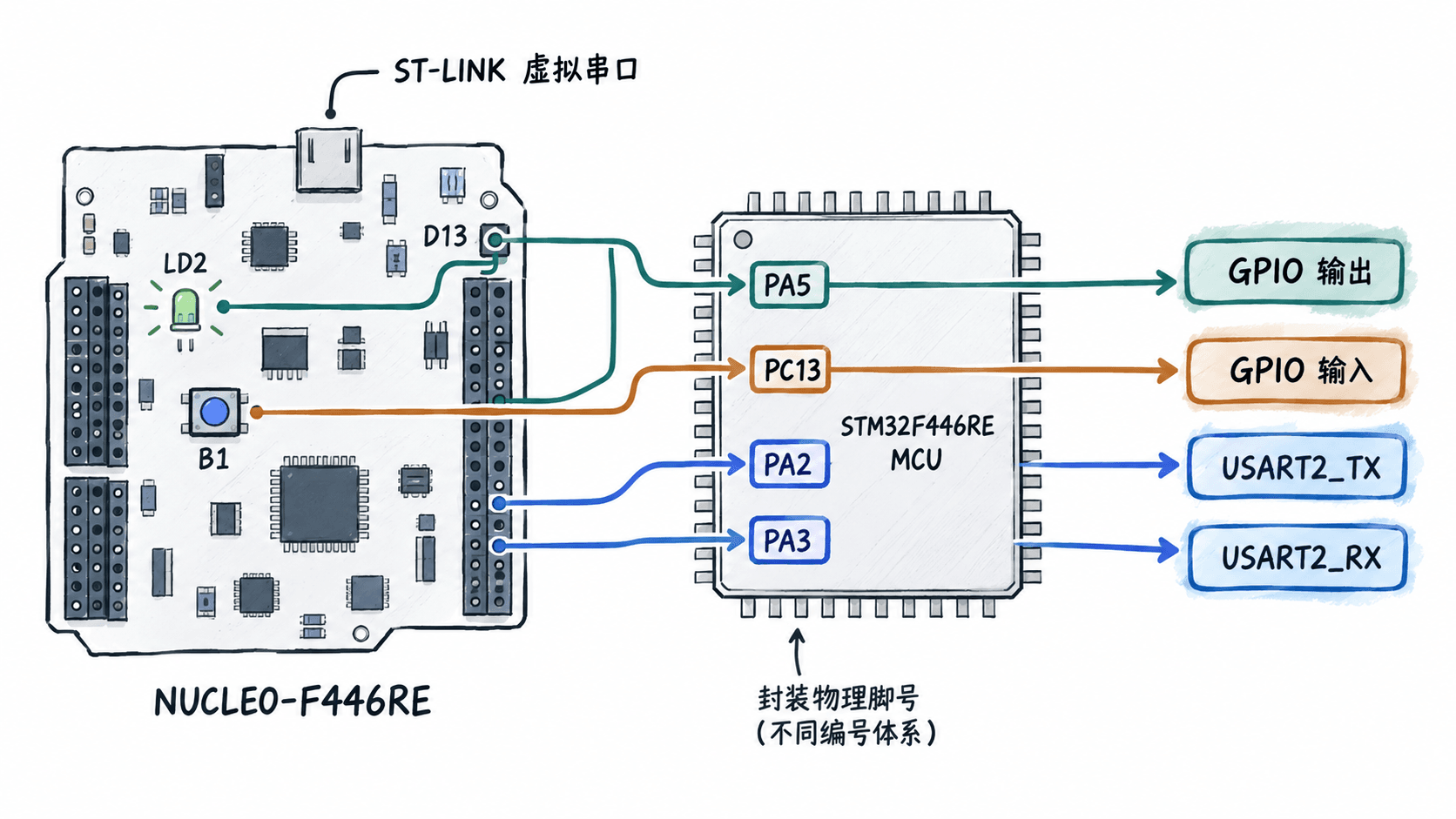
开发板上的 D13、MCU 的 PA5、芯片封装上的物理脚号,并不是同一种编号。
以 NUCLEO-F446RE 为例,板载用户 LED LD2 连接到 STM32F446RE 的 PA5,同时与 Arduino 兼容连接器上的 D13 网络关联。
- D13:开发板连接器的逻辑位置,方便扩展板接线。
- PA5:MCU 的 GPIOA 端口第 5 位,是固件配置 GPIO 时使用的标识。
- 封装脚号:芯片实物上的引脚位置,取决于具体封装,例如 LQFP64。
因此,在代码中操作板载 LED 应定位 GPIOA 的第 5 位,而不能将 D13 直接当作 MCU 寄存器的位号。
还要区分 MCU 的 GPIO 引脚与外设信号。USART2_TX 是功能信号名称,PA2 是能够承载该信号的具体引脚;要通过复用功能配置才能让 PA2 输出 USART2 的发送信号。
找齐开发板与芯片资料
本例使用 STM32 NUCLEO-F446RE,搭载 STM32F446RE 微控制器。不同厂商或不同板卡版本即使使用同一颗 MCU,板载器件的连接也可能不同。
查阅资料时优先使用 STMicroelectronics 官方网站,按以下顺序获取:
- 搜索
NUCLEO-F446RE,进入开发板产品页,下载用户手册 UM1724 及对应硬件版本的原理图。 - 搜索
STM32F446RE,打开 STM32F446xC/E 数据手册,确认封装引脚和复用功能表。 - 下载参考手册 RM0390,用于后续查询 GPIO、RCC、USART 等外设寄存器。
- 查看开发板实物上的板卡型号及 MB1136 硬件版本标识,核对原理图标题栏中的板卡版本与实际硬件是否对应。
这些文档解决的问题不同:
| 资料 | 主要用途 | 需要确认的内容 |
|---|---|---|
| 开发板用户手册 | 说明板载器件及连接器 | LD2、B1、虚拟串口、焊桥 |
| 开发板原理图 | 确认真实电气网络 | 器件引脚连接到哪个 MCU 信号 |
| MCU 数据手册 | 查询芯片引脚能力 | GPIO、封装脚号、AF 复用映射 |
| MCU 参考手册 | 查询外设控制方式 | GPIO 模式、上下拉、USART 配置 |
沿电气网络定位 LED 与按键
打开与硬件版本匹配的原理图 PDF,使用搜索功能依次查找 LD2、B1、PA5、PC13。如果 PDF 未建立可搜索文字层,就查看用户 LED、用户按钮及 MCU 所在的原理图页面。
确认 LED 的驱动方式
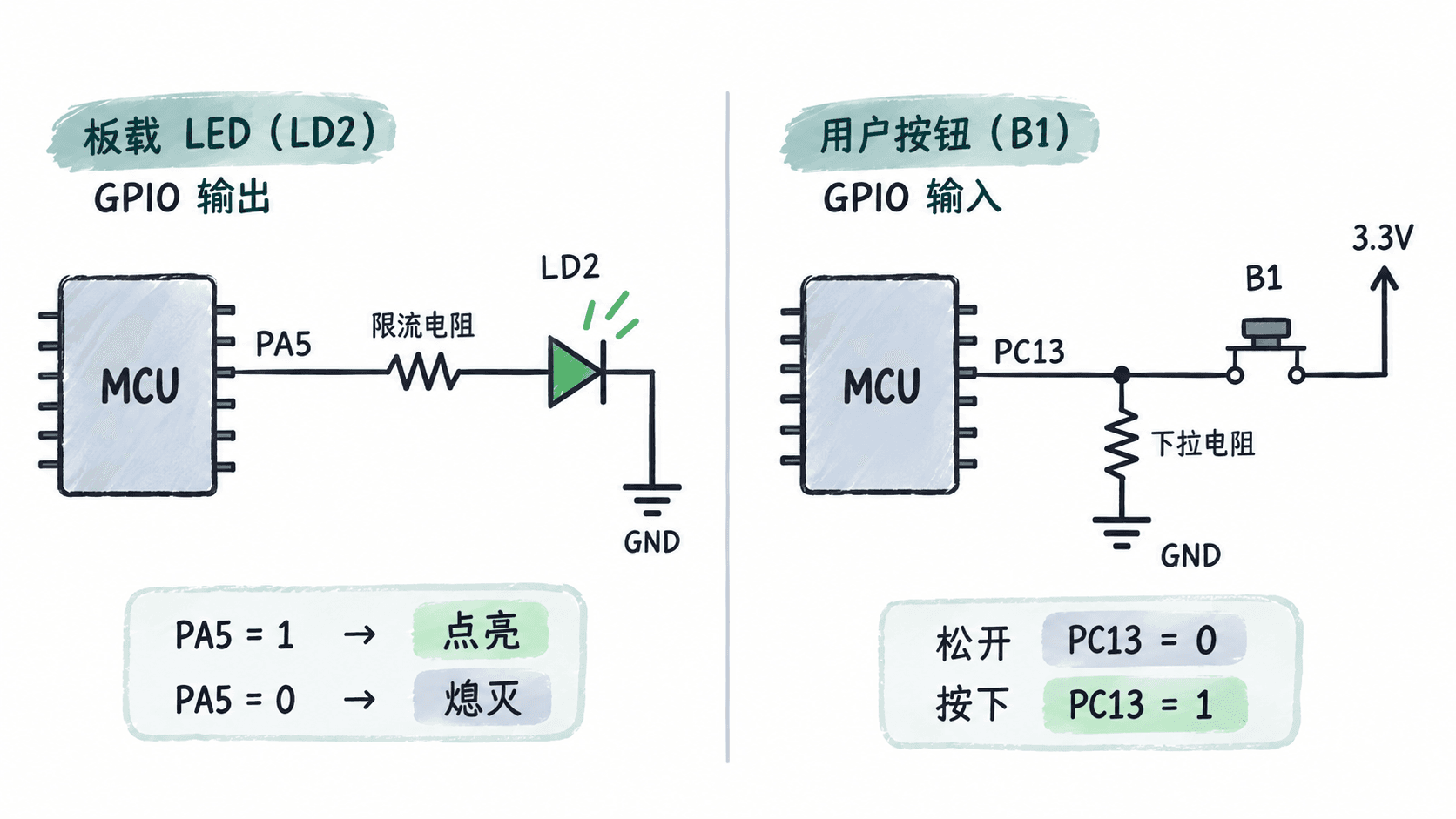
在标准 NUCLEO-F446RE 上,LD2 是绿色用户 LED,控制信号连接到 PA5。其驱动逻辑为高电平点亮、低电平熄灭。
追踪时要同时检查:
- LED 的控制网络是否连接至 PA5。
- LED 与限流电阻的串接关系及电流方向。
- 网络中是否存在焊桥或其他共享连接。
- LED 点亮需要输出高电平还是低电平。
这一步决定裸机代码应将 PA5 配置为 GPIO 输出,并在点亮时将输出数据位置 1。
确认按键的默认电平
板载用户按钮 B1 的信号连接到 PC13。标准配置下,按钮按下时将该信号拉至高电平;未按下时由板上电路保持低电平。
因此,不能把所有板载按键都套用“按下为低电平”的经验。正确判断方法是沿原理图检查开关两端、上拉或下拉电阻,以及连接的电源网络。
按键扫描可以先以高电平表示按下,但还应加入约 10~20 ms 的软件消抖,并在目标固件中再次验证实际电平。
追踪串口引脚和复用功能
NUCLEO-F446RE 提供通过板载 ST-LINK 连接计算机的虚拟串口通道。默认板级配置下,目标 MCU 的 USART2 使用 PA2 和 PA3 与该通道关联。
| MCU 引脚 | 外设信号 | 复用功能 | 方向(相对目标 MCU) |
|---|---|---|---|
| PA2 | USART2_TX | AF7 | 发送输出 |
| PA3 | USART2_RX | AF7 | 接收输入 |
这里的 AF7 来自 STM32F446xC/E 数据手册的引脚复用功能表,而 PA2、PA3 是否通过板上连接接入 ST-LINK,则需要由开发板原理图和焊桥配置确认。
正确检查顺序是:
- 从 MCU 的 PA2 网络追踪至 ST-LINK 虚拟串口接收侧。
- 从 PA3 网络追踪至 ST-LINK 虚拟串口发送侧。
- 查看相关焊桥是否按照目标硬件版本的默认状态连接。
- 在芯片数据手册中确认 PA2、PA3 均支持 AF7 对应的 USART2 功能。
如果使用独立 USB 转串口模块,还要确认目标板为 3.3 V 逻辑电平,并将双方 GND 相连。不要把传统 RS-232 电平直接接入 MCU GPIO。
整理驱动可用的引脚映射表
完成追踪后,将结果固定为工程记录,避免后续驱动开发时反复查图。
| 板载功能 | MCU 引脚 | 工作模式 | 有效状态 | 验证依据 |
|---|---|---|---|---|
| LD2 用户 LED | PA5 | GPIO 推挽输出 | 高电平点亮 | LED 电路与 PA5 网络 |
| B1 用户按钮 | PC13 | GPIO 数字输入 | 高电平表示按下 | 按键电路与 PC13 网络 |
| USART2 发送 | PA2 | AF7 复用输出 | 串口 TX 波形 | 原理图及 AF 表 |
| USART2 接收 | PA3 | AF7 复用输入 | 接收串口数据 | 原理图及 AF 表 |
这张表适用于本例的标准板载连接;实际工程应在表格旁保留原理图修订版、焊桥状态和核验日期。
还可以把已确认的映射转成固件头文件,避免在各个驱动中散落魔法数字。
下面是面向 STM32F446RE 的 CMSIS 设备头文件的片段示例。它依赖工程已正确包含 stm32f446xx.h,只定义引脚映射,不执行 GPIO 初始化。
#include "stm32f446xx.h"

// 板载 LD2 与用户按键的 MCU GPIO 映射
#define BOARD_LED_PORT       GPIOA
#define BOARD_LED_PIN        5U
#define BOARD_BUTTON_PORT    GPIOC
#define BOARD_BUTTON_PIN     13U

// USART2 的 PA2/PA3 均使用 AF7
#define BOARD_UART_PORT      GPIOA
#define BOARD_UART_TX_PIN    2U
#define BOARD_UART_RX_PIN    3U
#define BOARD_UART_AF        7U
这些宏不会自动设置时钟、GPIO 模式或复用寄存器。验证时应在初始化代码中分别开启 GPIOA、GPIOC 的时钟,检查 PA5 输出、PC13 输入,以及 PA2、PA3 的 AFR 配置是否与映射表一致。
最终用三个独立现象验收:PA5 输出高电平时 LD2 亮起;按下 B1 时 PC13 输入读数由低变高;配置 USART2 和正确的串口参数后,计算机串口终端能够接收到 MCU 发出的数据。如果某项不符合预期,先复查原理图版本、焊桥和有效电平,再排查寄存器配置。