
计算机视觉 / 系统课时
设置批次与图像尺寸
设置批次与图像尺寸
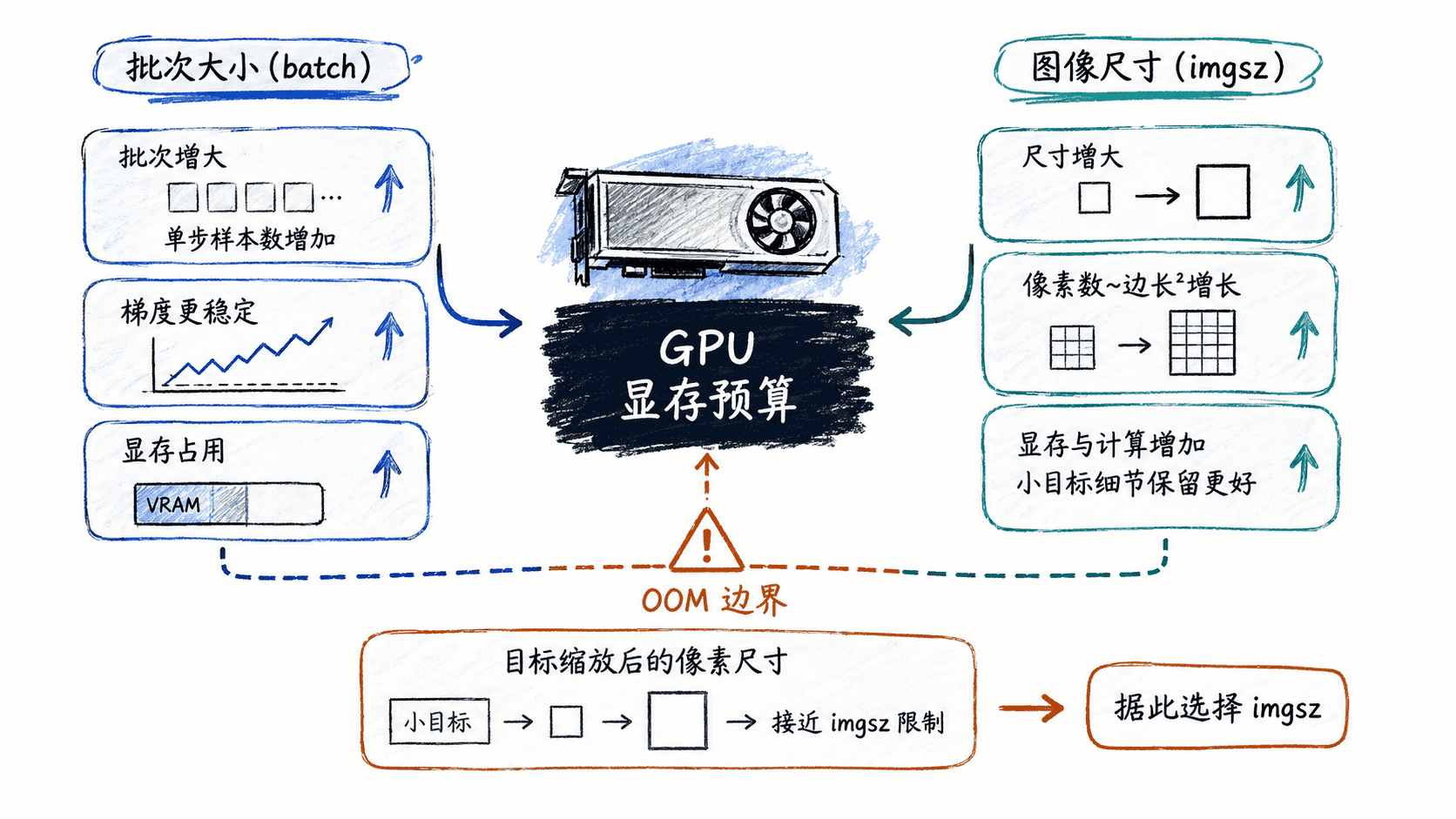
批次大小和训练分辨率会同时影响显存占用、吞吐和小目标细节。本节给出一个实用顺序:先根据目标像素尺寸确定 imgsz,再用剩余显存逐步增大 batch,并通过实际训练验证组合是否可用。
学习目标
- 解释
batch与imgsz对显存、速度和训练稳定性的影响 - 根据目标尺寸选择训练分辨率
- 在出现 OOM 时按固定顺序调整参数
先根据目标大小选择图像尺寸
imgsz 决定训练时输入网络的分辨率。边长从 640 提高到 960 时,输入像素数量约变为 倍,因此显存和计算量通常都会明显增加,但实际增幅还受模型结构、混合精度和算子实现影响。
如果原图中的目标很小,提高 imgsz 往往比单纯增大 batch 更有价值;如果目标普遍较大,640 或更低分辨率可能已经足够。判断时应关注缩放后的目标还剩多少像素,而不是只看原图分辨率。
用实际显存验证参数组合
下面的脚本先检查 CUDA GPU 与显存容量,再用 imgsz=640、batch=16 启动训练。将 <PATH> 替换为实际数据集配置文件路径。
import torch
from ultralytics import YOLO

# 先确认训练使用 CUDA,避免把环境问题误判为 batch 过大
if not torch.cuda.is_available():
    raise RuntimeError("未检测到可用 CUDA GPU,请先确认驱动和 PyTorch CUDA 环境")

props = torch.cuda.get_device_properties(0)
print(f"GPU: {props.name}")
print(f"VRAM: {props.total_memory / 1024**3:.1f} GiB")

model = YOLO("yolo11n.pt")
# 固定 imgsz 后再逐步调整 batch,便于定位显存瓶颈
model.train(data="<PATH>/data.yaml", epochs=100, imgsz=640, batch=16, device=0)
预期输出:
GPU: <VALUE>
VRAM: <VALUE> GiB
训练成功启动,并以 imgsz=640、batch=16 进入训练。
训练结果目录:<PATH>
GPU 名称、显存数值、训练速度和输出目录都是动态值。若训练能持续进入多个 batch,而不是在模型加载或首个前向传播阶段报 CUDA out of memory,说明这组参数至少能够在当前环境运行。
显存不足时先减批次
出现 OOM 时,先把 batch 从 16 降到 8、4,直到训练稳定,这样可以尽量保留已经为目标尺寸选择的 imgsz。只有当批次已经很小仍无法运行,或者业务并不需要高分辨率时,再降低 imgsz。
如果显存仍有明显余量,可以逐步提高 batch,例如从 8 调到 16、32,并观察吞吐是否增加。更大的批次并不必然提高精度,它主要改善硬件利用率并降低梯度噪声;批次变化较大时,还应重新检查学习率是否匹配。
用缩放后的目标像素做最终检查
例如 1920×1080 图像缩放到 640 输入后,宽度大约缩小到三分之一;原本 18 像素宽的目标可能只剩约 6 像素,检测难度会明显增加。此时把 imgsz 提高到 960,通常比继续增加 batch 更值得测试。
最终配置需要同时满足三个条件:小目标仍保留足够像素、训练不会 OOM、单轮耗时可以接受。先找到满足目标细节的最低 imgsz,再用剩余显存把 batch 提到稳定且吞吐较高的范围,通常比“显存能塞多大就设多大”更可控。