
计算机视觉 / 系统课时
使用标注工具
使用标注工具
这节课用 LabelImg 完成一套最小可用的目标检测标注流程:安装并启动工具,载入图片,创建类别与目标框,保存为 YOLO 标签,并在交付训练前做一次目录与标签检查。
学习目标
- 能安装并启动 LabelImg,确认基本环境可用。
- 能为图像创建类别和矩形目标框,并以 YOLO 格式保存。
- 能发现漏标、错标、越界框和类别不一致等常见质量问题。
准备标注环境
建议先为标注工具创建独立虚拟环境,避免与训练环境中的深度学习依赖互相影响。下面命令适用于已经安装 Python 3 的 macOS 或 Linux 环境。
bash
python -m venv .venv
source .venv/bin/activate
python -m pip install --upgrade pip
python -m pip install labelImg
python -m pip show labelImg
预期输出
text
Name: labelImg
Version: <VALUE>
Location: <PATH>
Windows 可将激活命令替换为 .venv\Scripts\activate。实际版本号与安装路径会随环境变化。
安装完成后启动工具:
bash
labelImg预期结果
text
LabelImg 图形界面打开,可以选择图片目录、创建矩形框并保存标注。完成一张图片的标注
先准备两个平行目录,分别保存原图和标签,例如 images/train/ 与 labels/train/。在 LabelImg 中打开图片目录后,将保存格式切换为 YOLO,再为每个目标绘制尽量贴合物体边界的矩形框,并选择正确类别。
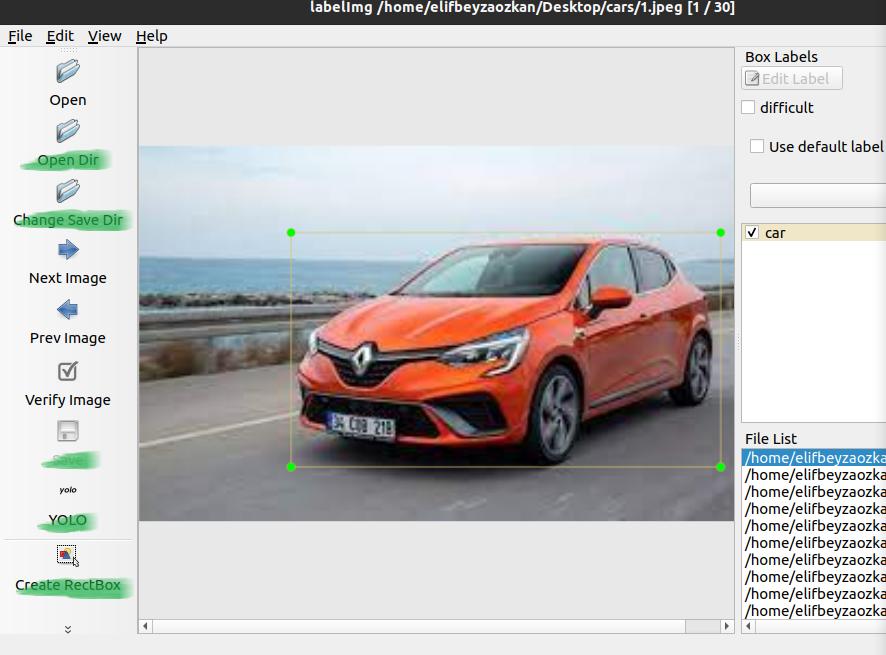
一张图可以包含多个目标,每个目标都应有一个独立框。框过大会把大量背景带入训练,框过小会截掉目标边缘;对于被遮挡目标,应框住可见区域的合理外接矩形,并在整个数据集中保持一致标准。
检查保存结果
以 dog001.jpg 为例,保存成功后通常会得到同名标签文件 dog001.txt。可以先从文件系统确认图片和标签是否成对存在。
bash
find images/train -maxdepth 1 -type f | sort | head
find labels/train -maxdepth 1 -type f | sort | head
预期输出
text
images/train/dog001.jpg
images/train/dog002.jpg
labels/train/dog001.txt
labels/train/dog002.txt
如果实际目录中存在更多文件,输出会包含更多条目。关键不是两个目录的文件总数机械相等,而是每张参与训练的图片都有符合任务约定的对应标签。
做一次质量复核
标注完成后不要直接进入训练。至少随机抽查一批图片,确认类别名称统一、框没有越过图像边界、同类目标没有系统性漏标,并重点检查小目标、密集目标和遮挡目标。
标注工具只是把人工判断写入文件,真正决定数据质量的是统一规则和复核流程。只要图片、类别、目标框和导出格式四项都可验证,后续 YOLO 训练才有稳定输入。
按自己的节奏,确认真正理解。