
Vue / 系统课时
适配响应式布局
适配响应式布局
管理后台在窄屏下最常见的问题是侧栏挤压内容、卡片横向溢出以及图表尺寸不更新。本课将用明确断点、弹性网格和容器监听,让常用页面在不同视口宽度下保持可读与可操作。
学习目标
- 为侧栏、内容网格和移动端抽屉定义清晰断点
- 使用 CSS Grid 构建可收缩且不溢出的页面结构
- 让 ECharts 在容器尺寸变化时自动重绘
先定义布局断点
响应式布局应先确定行为,再编写样式。桌面端保留完整侧栏和三列卡片;中等宽度将侧栏压缩为图标栏,并把卡片改为两列;手机端隐藏侧栏,通过按钮打开抽屉,内容改为单列。
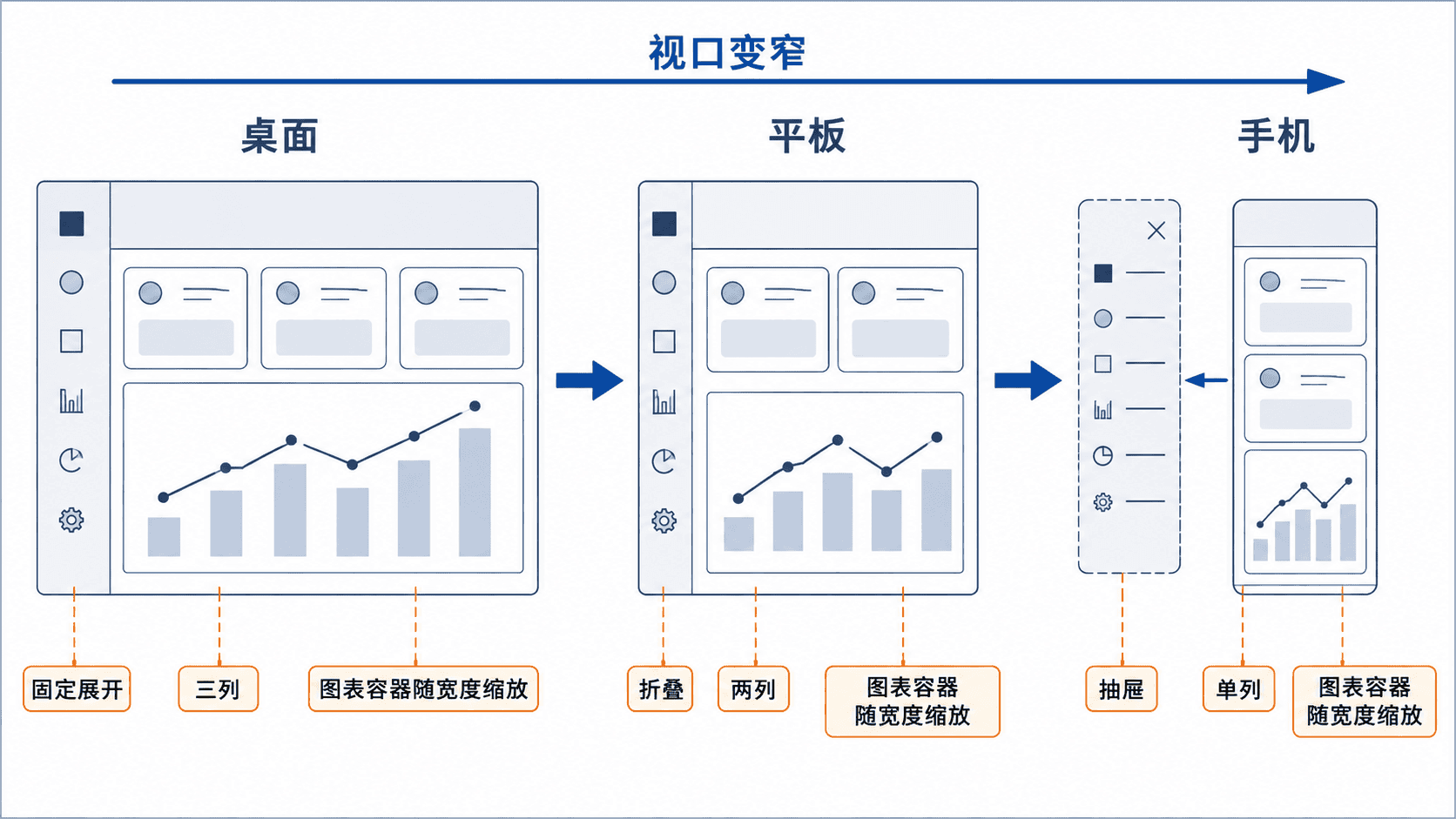
断点不必追求设备型号覆盖,而应以布局开始拥挤的位置为准。示例采用 1200px 和 768px 两个边界,项目中可根据侧栏宽度、卡片最小宽度和实际内容重新测量。
实现侧栏与内容网格
下面的组件可直接作为布局骨架使用。关键点是主内容列使用 minmax(0, 1fr),内容区和卡片同时设置 min-width: 0,否则长表格或图表可能撑破网格。
vue
<script setup lang='ts'>
import { onBeforeUnmount, onMounted, ref } from 'vue'

const isMobile = ref(false)
const drawerOpen = ref(false)
let media: MediaQueryList | undefined

function syncViewport() {
  if (!media) return

  // 逻辑断点与 CSS 断点保持一致,避免两套状态不同步
  isMobile.value = media.matches

  // 回到非手机宽度时关闭残留的移动端抽屉状态
  if (!media.matches) {
    drawerOpen.value = false
  }
}

onMounted(() => {
  media = window.matchMedia('(max-width: 767px)')
  syncViewport()
  media.addEventListener('change', syncViewport)
})

onBeforeUnmount(() => {
  media?.removeEventListener('change', syncViewport)
})
</script>

<template>
  <!-- 桌面端侧栏常驻,手机端仅在抽屉打开时渲染 -->
  <div class='admin-shell'>
    <aside v-if='!isMobile || drawerOpen' class='sidebar'>
      <strong>后台菜单</strong>
    </aside>

    <header class='topbar'>
      <button v-if='isMobile' type='button' @click='drawerOpen = !drawerOpen'>
        菜单
      </button>
      <span>数据看板</span>
    </header>

    <main class='content'>
      <section class='dashboard-grid'>
        <article v-for='item in 4' :key='item' class='card'>
          卡片 {{ item }}
        </article>
      </section>
    </main>
  </div>
</template>

<style scoped>
.admin-shell {
  /* 主内容列允许收缩,避免宽表格或图表撑破页面 */
  min-height: 100vh;
  display: grid;
  grid-template-columns: 220px minmax(0, 1fr);
  grid-template-rows: 56px 1fr;
}

.sidebar {
  grid-row: 1 / span 2;
  padding: 20px;
  border-right: 1px solid #e5e7eb;
  background: #ffffff;
  overflow: hidden;
}

.topbar {
  display: flex;
  align-items: center;
  gap: 12px;
  padding: 0 20px;
  border-bottom: 1px solid #e5e7eb;
}

.content {
  min-width: 0;
  padding: 20px;
}

.dashboard-grid {
  display: grid;
  grid-template-columns: repeat(3, minmax(0, 1fr));
  gap: 16px;
}

.card {
  min-width: 0;
  min-height: 160px;
  padding: 16px;
  border: 1px solid #e5e7eb;
  border-radius: 8px;
  background: #ffffff;
}

@media (max-width: 1199px) and (min-width: 768px) {
  .admin-shell {
    grid-template-columns: 72px minmax(0, 1fr);
  }

  .dashboard-grid {
    grid-template-columns: repeat(2, minmax(0, 1fr));
  }
}

@media (max-width: 767px) {
  .admin-shell {
    display: block;
  }

  .sidebar {
    position: fixed;
    inset: 0 auto 0 0;
    z-index: 20;
    width: 220px;
    box-sizing: border-box;
  }

  .topbar {
    height: 56px;
    padding: 0 12px;
  }

  .content {
    padding: 12px;
  }

  .dashboard-grid {
    grid-template-columns: 1fr;
  }
}
</style>
预期结果
text
视口宽度不小于 1200px:侧栏宽 220px,卡片显示三列。
视口宽度为 768px~1199px:侧栏缩为 72px,卡片显示两列。
视口宽度小于 768px:侧栏默认隐藏,点击“菜单”后以抽屉形式出现,卡片显示单列。
让图表跟随容器变化
只监听 window.resize 不够,因为侧栏折叠、标签页切换或父级网格变化也会改变图表容器宽度。应使用 ResizeObserver 观察图表节点,并在尺寸变化时调用 chart.resize()。
以下是片段示例,需放入已经创建 chart 和 chartRef 的 ECharts 组件中。
ts
// 观察真实容器尺寸,覆盖侧栏折叠和父级网格变化
const resizeObserver = new ResizeObserver(() => {
  chart?.resize()
})

onMounted(() => {
  if (chartRef.value) {
    resizeObserver.observe(chartRef.value)
  }
})

onBeforeUnmount(() => {
  resizeObserver.disconnect()
})
预期结果
text
拖动浏览器宽度、折叠侧栏或改变父级网格后,图表会按容器重新计算宽高,不出现裁切、留白或横向溢出。验收不同宽度
至少在 1440px、1024px 和 375px 三个宽度下检查页面。确认页面没有横向滚动条,主要操作按钮仍可见,侧栏可以打开和关闭,卡片内容不会互相覆盖,图表图例与提示框也没有被裁切。
常见错误包括给卡片写死宽度、忘记为网格子项设置 min-width: 0、只根据设备名称选择断点,以及组件卸载后没有移除媒体查询和尺寸监听。修复后应再次执行三档宽度验收。
按自己的节奏,确认真正理解。