
Vue / 系统课时
配置本地开发环境
配置本地开发环境
本课完成 Vue 3 开发所需的本地工具配置:安装 Node.js 运行时与 npm、准备 VS Code 的 Vue 支持、启用浏览器开发者工具,并通过终端与控制台验证环境可用。
学习目标
- 验证 Node.js、npm 与 Git 能被命令行正常调用
- 配置适合 Vue 3 与 TypeScript 的编辑器插件
- 使用浏览器开发者工具完成最小调试验证
安装并验证命令行工具
安装 Node.js 的当前 LTS 版本,npm 会随 Node.js 一并安装。Git 用于后续版本管理。安装完成后关闭并重新打开终端,再执行以下检查:
node --version
npm --version
git --version
预期输出:
v<MAJOR>.<MINOR>.<PATCH>
<NPM_VERSION>
git version <GIT_VERSION>
版本号会随安装时间不同而变化。三条命令都应返回版本信息;若出现 command not found 或“不是内部或外部命令”,说明安装目录尚未进入 PATH,应先重启终端,再检查安装选项和环境变量。
项目中只固定使用一种包管理器。本课程使用 npm,因此后续提交 package-lock.json,不要同时生成 pnpm-lock.yaml 或 yarn.lock。
配置 VS Code
在 VS Code 的扩展面板安装 Vue - Official 与 ESLint。Vue - Official 为 Vue 单文件组件提供 TypeScript 类型提示、模板补全和语法检查;若已安装旧版 Vetur,应在 Vue 3 工作区禁用,避免语言服务冲突。
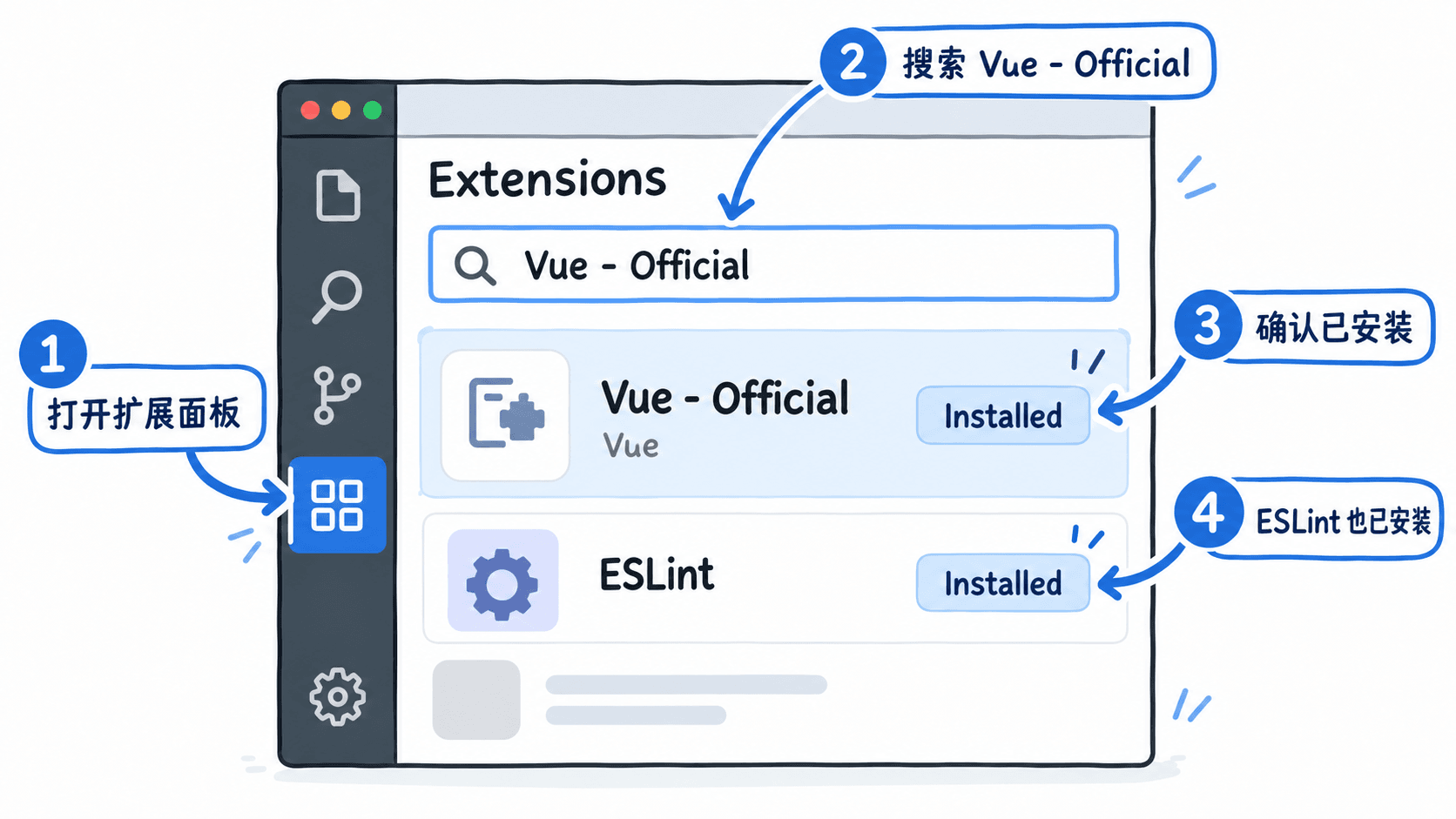
安装后打开设置,确认文件保存时不会同时由多个格式化器重复处理。当前阶段保持默认格式化行为即可,代码风格会在项目创建后由 ESLint 配置统一约束。
验证浏览器调试工具
Chrome、Edge 等 Chromium 浏览器内置开发者工具。Windows 或 Linux 可按 F12 或 Ctrl+Shift+I,macOS 可按 Command+Option+I。打开 Console 面板后执行:
console.log('devtools-ready')预期输出:
devtools-ready能看到该文本,说明控制台可执行 JavaScript。后续调试管理后台时,Console 用于查看运行错误,Network 用于检查接口请求,Elements 用于定位页面结构和样式。
处理典型失败
Node.js 版本过低时,创建项目或启动 Vite 会直接提示版本不满足要求。不要通过降级 Vite 绕过,应升级到仍受支持的 Node.js LTS 版本后重新安装依赖。
若终端能执行 node,但 VS Code 集成终端不能执行,通常是 VS Code 启动时尚未读取新的环境变量。完全退出并重新打开 VS Code,再创建一个新的集成终端。
若 Vue 文件没有类型提示,先确认 Vue - Official 已在当前工作区启用,再检查 Vetur 是否仍处于启用状态。插件调整后执行“Developer: Reload Window”重新加载窗口。