
Vue / 系统课时
构建登录页面
构建登录页面
本课将完成一个可直接接入认证接口的登录页:包含账号、密码、记住登录、表单校验、提交加载和结果反馈,并通过响应式样式保证桌面端与窄屏都能正常使用。
学习目标
- 使用 Element Plus 表单组件组织登录字段与校验规则
- 正确处理提交、加载、重复点击和反馈状态
- 通过本地运行结果验收页面结构与交互
明确页面职责
登录页只负责采集凭据、完成输入校验并触发提交,不在组件中直接处理令牌持久化、权限加载等会话逻辑。这样后续接入真实接口时,只需替换提交函数,不必重写页面结构。
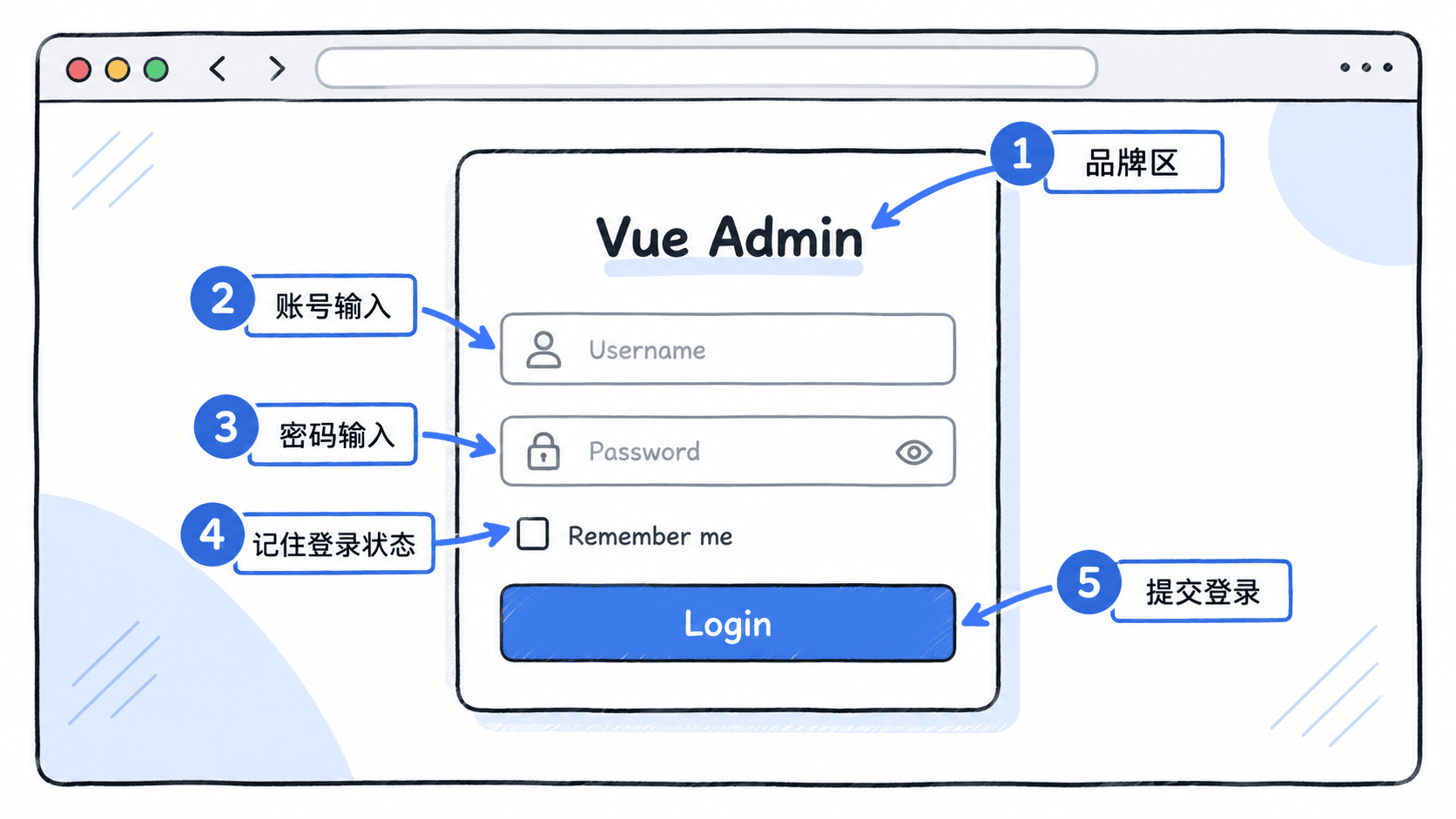
页面至少包含账号、密码、记住登录和提交按钮。账号与密码属于必填项;提交期间按钮应进入加载状态,避免用户连续发起多次请求。
实现登录表单
项目需已安装并全局注册 Element Plus。创建 src/views/login/LoginView.vue,写入以下完整组件:
vue
<script setup lang="ts">
import { reactive, ref } from 'vue'
import type { FormInstance, FormRules } from 'element-plus'
import { ElMessage } from 'element-plus'

interface LoginForm {
  account: string
  password: string
  remember: boolean
}

const formRef = ref<FormInstance>()
const loading = ref(false)

const form = reactive<LoginForm>({
  account: '',
  password: '',
  remember: true
})

const rules: FormRules<LoginForm> = {
  account: [
    { required: true, message: '请输入账号', trigger: 'blur' },
    { min: 3, max: 32, message: '账号长度应为 3~32 个字符', trigger: 'blur' }
  ],
  password: [
    { required: true, message: '请输入密码', trigger: 'blur' },
    { min: 6, max: 64, message: '密码长度应为 6~64 个字符', trigger: 'blur' }
  ]
}

async function submit(): Promise<void> {
  const valid = await formRef.value?.validate().catch(() => false)
  if (!valid || loading.value) return

  loading.value = true
  try {
    // 先用短延迟模拟请求,下一课再替换为真实登录接口。
    await new Promise<void>((resolve) => setTimeout(resolve, 800))
    ElMessage.success(`已提交账号:${form.account}`)
  } finally {
    loading.value = false
  }
}
</script>

<template>
  <main class="login-page">
    <section class="login-card" aria-labelledby="login-title">
      <div class="login-heading">
        <p class="brand">Vue Admin</p>
        <h1 id="login-title">登录管理后台</h1>
        <p>请输入账号和密码继续访问系统。</p>
      </div>

      <el-form
        ref="formRef"
        :model="form"
        :rules="rules"
        label-position="top"
        @submit.prevent="submit"
      >
        <el-form-item label="账号" prop="account">
          <el-input
            v-model.trim="form.account"
            autocomplete="username"
            placeholder="请输入账号"
            clearable
          />
        </el-form-item>

        <el-form-item label="密码" prop="password">
          <el-input
            v-model="form.password"
            type="password"
            autocomplete="current-password"
            placeholder="请输入密码"
            show-password
          />
        </el-form-item>

        <div class="login-options">
          <el-checkbox v-model="form.remember">记住登录状态</el-checkbox>
        </div>

        <el-button
          class="submit-button"
          type="primary"
          native-type="submit"
          :loading="loading"
        >
          {{ loading ? '登录中…' : '登录' }}
        </el-button>
      </el-form>
    </section>
  </main>
</template>

<style scoped>
.login-page {
  min-height: 100vh;
  display: grid;
  place-items: center;
  padding: 24px;
  background: #f4f7fb;
}

.login-card {
  width: min(420px, 100%);
  padding: 36px;
  border-radius: 16px;
  background: #ffffff;
  box-shadow: 0 18px 50px rgb(31 45 61 / 10%);
}

.login-heading {
  margin-bottom: 28px;
}

.login-heading h1 {
  margin: 8px 0;
  font-size: 28px;
}

.login-heading p {
  margin: 0;
  color: #667085;
}

.brand {
  color: #409eff !important;
  font-weight: 700;
}

.login-options {
  display: flex;
  justify-content: space-between;
  margin-bottom: 20px;
}

.submit-button {
  width: 100%;
}
</style>
预期结果
text
页面中央显示登录卡片;未填写账号或密码时出现校验提示;填写合法内容后点击“登录”,按钮显示“登录中…”,约 800 毫秒后恢复并弹出成功消息。运行并验收
启动开发服务器,并在浏览器中打开终端输出的本地地址:
bash
npm run dev预期输出
text
VITE v<VERSION> ready in <TIME> ms
Local: http://localhost:<PORT>/
实际启动时间和端口可能不同。进入登录路由后,依次检查空表单提交、密码显示切换、记住状态切换和重复点击;加载期间不应再次触发提交。
常见问题
表单按回车没有反应时,确认 el-form 绑定了 @submit.prevent,按钮设置了 native-type="submit"。样式没有生效时,检查组件文件是否保留 scoped,以及登录路由是否真正渲染了该组件。
不要把明文密码写入日志、浏览器存储或 URL。当前模拟提交只用于验证交互,下一课接入接口后仍应只在请求体中短暂传递密码。
按自己的节奏,确认真正理解。