
Vue / 系统课时
接入趋势图表
接入趋势图表
趋势图表的难点不只是把数据画出来,还要保证组件更新和路由切换时不会重复创建实例。本课使用 ECharts 封装“初始化、更新、缩放、销毁”流程,让同一个图表实例随 Vue 组件生命周期稳定工作。
学习目标
- 在 Vue 3 组件挂载后安全初始化图表实例
- 使用
setOption更新数据而不是重复执行初始化 - 在尺寸变化和组件卸载时正确调用
resize与dispose
安装图表依赖
在项目根目录安装 ECharts,并用依赖树确认安装结果。实际版本号会随安装时间变化。
npm install echarts
npm ls echarts
预期输出
<PATH>
└── echarts@<VERSION>
<PATH> 是当前项目目录,<VERSION> 是实际安装版本。若依赖树显示 empty 或命令报错,应先确认命令执行位置和包管理器锁文件是否一致。
理清实例生命周期
图表容器只有在组件挂载后才存在,因此初始化必须放在 onMounted 中。数据变化时继续复用当前实例并调用 setOption;容器尺寸变化时调用 resize;组件卸载时先停止尺寸监听,再调用 dispose 释放事件和画布资源。
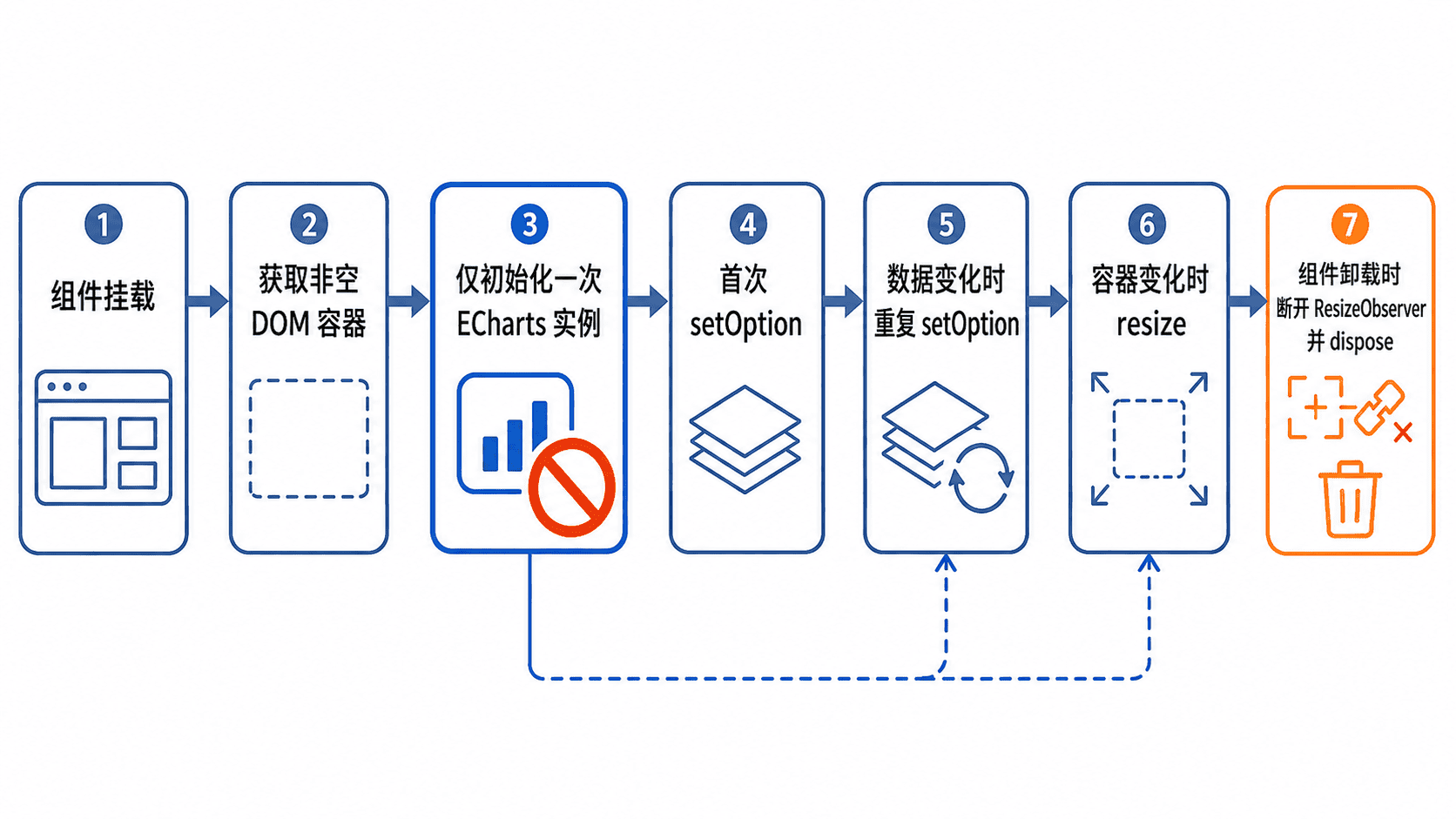
重复执行 echarts.init 会创建多余实例,并可能造成事件重复、内存增长或容器占用。组件内应只保留一个实例引用,把渲染逻辑集中到单独函数中。
封装初始化、更新与销毁
下面的组件包含一组模拟趋势数据。点击按钮会追加一个数据点,监听器只调用 setOption 更新已有实例;调整容器宽度时,ResizeObserver 会触发自适应。
<script setup lang="ts">
import { onBeforeUnmount, onMounted, ref, watch } from 'vue'
import * as echarts from 'echarts/core'
import { LineChart } from 'echarts/charts'
import { GridComponent, TooltipComponent } from 'echarts/components'
import { CanvasRenderer } from 'echarts/renderers'

echarts.use([LineChart, GridComponent, TooltipComponent, CanvasRenderer])

const chartRef = ref<HTMLDivElement | null>(null)
const labels = ref(['08:00', '09:00', '10:00', '11:00'])
const values = ref([120, 180, 150, 230])

let chart: ReturnType<typeof echarts.init> | null = null
let resizeObserver: ResizeObserver | null = null

function renderChart() {
  if (!chart) return

  chart.setOption({
    tooltip: { trigger: 'axis' },
    grid: { left: 44, right: 20, top: 24, bottom: 32 },
    xAxis: {
      type: 'category',
      boundaryGap: false,
      data: labels.value
    },
    yAxis: { type: 'value' },
    series: [
      {
        name: '访问量',
        type: 'line',
        smooth: true,
        data: values.value
      }
    ]
  })
}

function appendPoint() {
  const nextHour = `${8 + labels.value.length}:00`
  labels.value.push(nextHour)
  values.value.push(200)
}

watch([labels, values], renderChart, { deep: true })

onMounted(() => {
  if (!chartRef.value) return

  // 每个组件实例只初始化一次图表。
  chart = echarts.init(chartRef.value)
  resizeObserver = new ResizeObserver(() => chart?.resize())
  resizeObserver.observe(chartRef.value)
  renderChart()
})

onBeforeUnmount(() => {
  // 先停止外部监听,再释放图表内部资源。
  resizeObserver?.disconnect()
  resizeObserver = null
  chart?.dispose()
  chart = null
})
</script>

<template>
  <section class="trend-panel">
    <button type="button" @click="appendPoint">追加数据点</button>
    <div ref="chartRef" class="chart" aria-label="访问量趋势图"></div>
  </section>
</template>

<style scoped>
.trend-panel {
  width: 100%;
  padding: 16px;
  border: 1px solid #e5e7eb;
  border-radius: 12px;
  background: #fff;
}
button { margin-bottom: 12px; }
.chart { width: 100%; height: 320px; }
</style>
预期结果
页面显示包含 4 个时间点的平滑折线图。
点击“追加数据点”后新增一个时间点,原图表实例原地更新。
改变容器宽度时图表自动缩放;离开当前页面后实例被销毁。
处理更新边界
watch 只负责在数据改变后触发重绘,不应再次执行初始化。真实项目中可把 labels 和 values 改为组件属性,或在请求完成后一次性替换数组;高频实时数据则应限制刷新频率,避免每条消息都触发完整绘制。
图表容器必须具有明确高度,否则即使初始化成功也可能不可见。隐藏页签中的容器尺寸可能为零,页签重新显示后应补调一次 resize;服务端渲染项目还要确保初始化逻辑只在浏览器端执行。
验收图表组件
打开页面后检查图表只出现一次;连续追加数据点,确认曲线原地更新而不是叠加新画布;缩放窗口或侧边栏,确认坐标轴随容器调整;反复进入和离开路由,确认页面没有残留画布和重复事件。