
Vue / 系统课时
创建应用状态
创建应用状态
管理后台的侧栏、设备类型、主题和界面密度会同时影响多个页面。把这些值集中到 Pinia 应用状态中,可以避免组件层层传参,并让布局行为拥有统一的修改入口。
学习目标
- 判断哪些界面信息应该进入全局应用状态
- 使用 Pinia 定义带类型约束的状态与操作
- 在布局组件中读取、修改并验证状态
先划定应用状态边界
应用状态适合保存“跨页面共享、刷新前持续存在、由多个组件共同使用”的界面信息。侧栏折叠状态会同时影响导航区和内容区,主题模式会影响整站样式,设备类型会决定布局分支,这些都应由同一个 Store 管理。
页面表单输入、弹窗临时开关和某个列表的筛选条件通常只服务当前页面,优先保留在组件内部。不要因为 Pinia 使用方便,就把所有 ref 都迁入全局状态。
| 状态 | 推荐类型 | 主要使用者 |
|---|---|---|
sidebarCollapsed |
boolean |
侧栏、顶部栏、内容布局 |
device |
'desktop' | 'mobile' |
响应式布局、抽屉导航 |
themeMode |
'light' | 'dark' |
根节点、设置面板 |
density |
'default' | 'compact' |
表格、表单、菜单 |
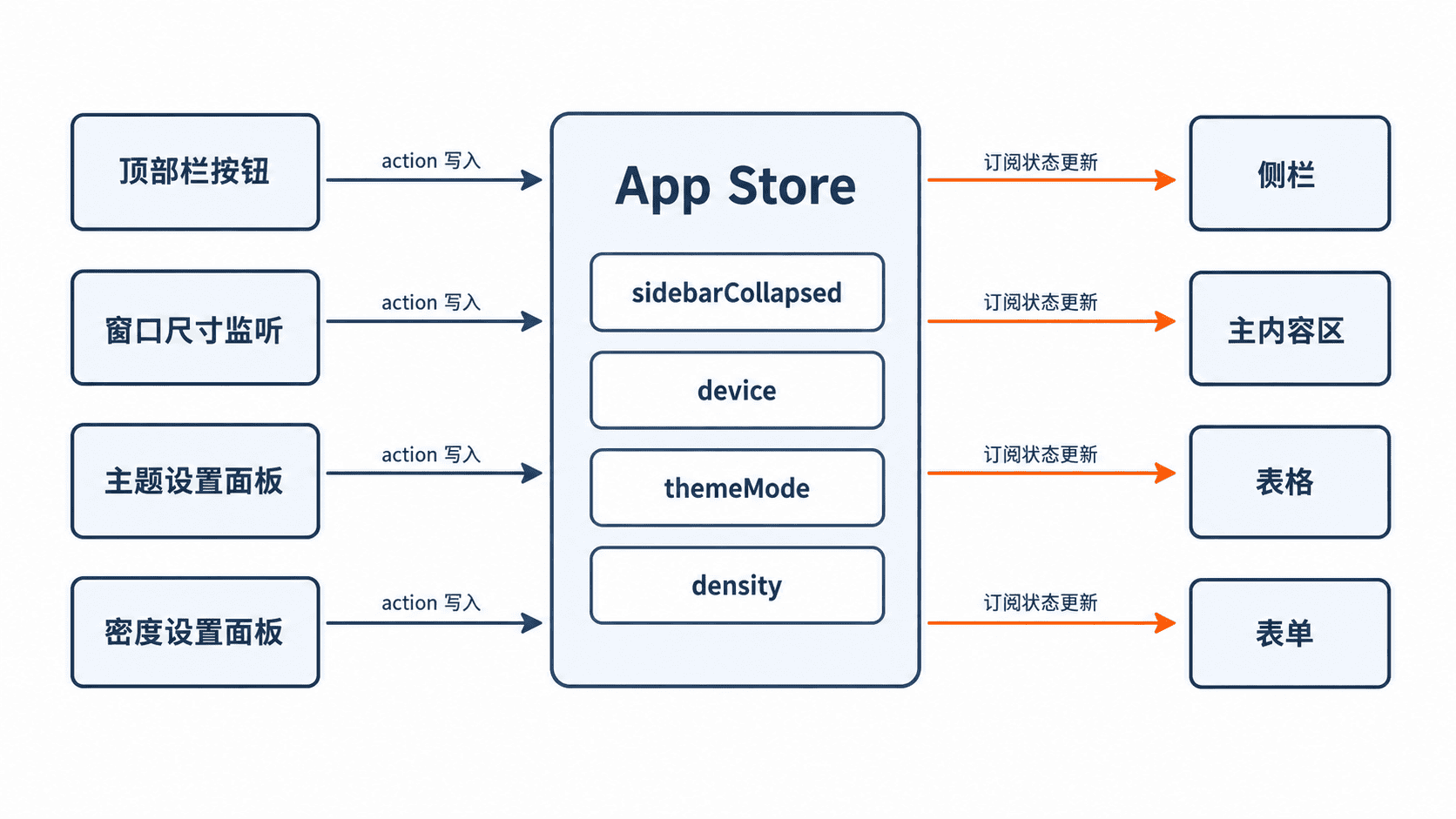
建立应用 Store
下面的 Store 使用选项式写法,把状态定义和修改动作放在同一模块。联合类型可以阻止组件写入未约定的主题或密度值。
ts
// src/stores/modules/app.ts
import { defineStore } from 'pinia'

export type DeviceType = 'desktop' | 'mobile'
export type ThemeMode = 'light' | 'dark'
export type UiDensity = 'default' | 'compact'

interface AppState {
  sidebarCollapsed: boolean
  device: DeviceType
  themeMode: ThemeMode
  density: UiDensity
}

const initialState = (): AppState => ({
  sidebarCollapsed: false,
  device: 'desktop',
  themeMode: 'light',
  density: 'default'
})

export const useAppStore = defineStore('app', {
  state: initialState,
  actions: {
    toggleSidebar() {
      this.sidebarCollapsed = !this.sidebarCollapsed
    },
    setDevice(device: DeviceType) {
      this.device = device
      // 移动端默认收起侧栏,避免遮挡主体内容
      if (device === 'mobile') {
        this.sidebarCollapsed = true
      }
    },
    setThemeMode(mode: ThemeMode) {
      this.themeMode = mode
    },
    setDensity(density: UiDensity) {
      this.density = density
    },
    reset() {
      this.$patch(initialState())
    }
  }
})
该文件依赖项目已经安装并在应用入口注册 Pinia。Store 创建后不会主动判断设备类型,窗口监听器或布局组件应通过 setDevice 写入结果,避免在多个组件中重复实现判断规则。
在布局组件中消费状态
storeToRefs 会把响应式状态转换为可解构的引用;Action 仍然直接从 Store 调用。下面的组件可作为最小验证页。
vue
<script setup lang="ts">
import { storeToRefs } from 'pinia'
import { useAppStore } from '@/stores/modules/app'

const appStore = useAppStore()
const { sidebarCollapsed, device, themeMode, density } = storeToRefs(appStore)

function applyMobileMode() {
  appStore.setDevice('mobile')
  appStore.setDensity('compact')
}
</script>

<template>
  <section>
    <p>侧栏:{{ sidebarCollapsed ? '已折叠' : '已展开' }}</p>
    <p>设备:{{ device }}</p>
    <p>主题:{{ themeMode }}</p>
    <p>密度:{{ density }}</p>
    <button type="button" @click="appStore.toggleSidebar()">切换侧栏</button>
    <button type="button" @click="applyMobileMode">模拟移动端</button>
  </section>
</template>
预期结果
text
首次进入:侧栏为“已展开”,设备为 desktop,主题为 light,密度为 default。
点击“切换侧栏”:侧栏文字在“已展开”和“已折叠”之间切换。
点击“模拟移动端”:设备变为 mobile,侧栏变为“已折叠”,密度变为 compact。
避免重复状态与越权修改
不要同时保存 device 和 isMobile,后者可以由前者派生,否则两者可能出现矛盾。组件也不应直接散落地修改多个字段;把有业务含义的组合变化封装为 Action,才能保证移动端切换、重置和后续持久化遵循同一规则。
调试时可在 Vue Devtools 的 Pinia 面板观察字段变化。若点击按钮后界面不更新,优先检查是否遗漏 Pinia 注册、是否错误解构了 Store 状态,以及路径别名是否指向正确文件。
按自己的节奏,确认真正理解。