
PLC 与工业控制 / 系统课时
配置PLC与上位机的IP网段
配置PLC与上位机的IP网段
PLC与上位机通过工业以太网通信时,即使网线已经连接,也可能因为IP地址或子网掩码配置错误而无法访问。本课使用一组固定的实验网络参数,完成地址规划、网卡配置、连通性测试和通信端口检查,并学会区分网络不通与PLC服务未就绪两类问题。
学习目标
- 能判断PLC与上位机的IPv4地址是否处于同一子网,并规划不冲突的地址。
- 能配置Windows上位机网卡及PLC仿真端的网络参数。
- 能使用
ipconfig、ping和Test-NetConnection定位常见通信问题。
规划PLC与上位机的网络地址
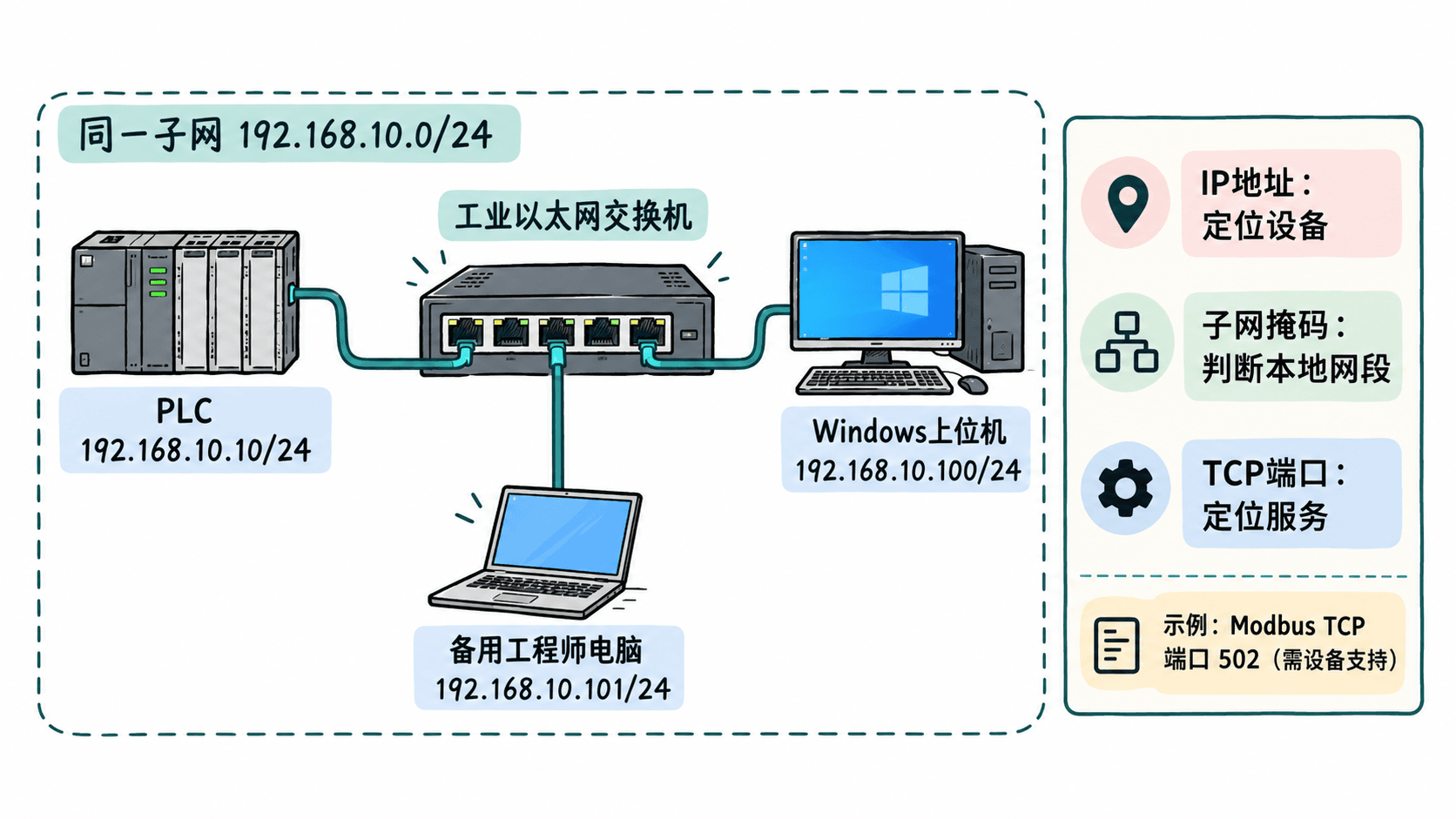
实验采用一台Windows上位机和一台具有独立网络接口的PLC或PLC仿真设备,二者通过交换机连接,或在接口类型允许时直接连接。
| 设备 | IPv4地址 | 子网掩码 | 默认网关 |
|---|---|---|---|
| PLC | 192.168.10.10 | 255.255.255.0 | 留空 |
| 上位机以太网口 | 192.168.10.100 | 255.255.255.0 | 留空 |
| 备用工程师电脑 | 192.168.10.101 | 255.255.255.0 | 留空 |
255.255.255.0对应/24前缀,此时网络地址为192.168.10.0,广播地址为192.168.10.255,普通设备可用主机地址为192.168.10.1至192.168.10.254。PLC与上位机地址不同,但均属于192.168.10.0/24网络。
同一子网内的直接通信不依赖默认网关;跨子网通信则通常需要路由器和正确的路由配置。工业控制网没有跨网段需求时,可以不给该专用网卡配置网关,但不能据此认为所有工业网络都不需要网关。
通信端口与IP地址不是一回事。IP地址负责定位主机,TCP或UDP端口用于定位主机上的具体网络服务。例如Modbus TCP通常使用TCP端口502,但并非所有PLC都支持Modbus TCP,不能仅凭设备具有以太网接口就假定端口502可用。
配置Windows上位机的静态IP
以下步骤适用于Windows 10和Windows 11,使用传统网络连接属性界面,可以避免不同系统版本的设置页面布局差异。
- 按
Win + R,输入ncpa.cpl并回车,打开网络连接窗口。 - 找到实际连接PLC网络的以太网适配器,右键选择「属性」。如果同时存在Wi-Fi、VPN或虚拟网卡,先核对适配器名称与连接状态。
- 双击「Internet 协议版本 4 (TCP/IPv4)」,选择「使用下面的IP地址」。
- 输入IP地址
192.168.10.100、子网掩码255.255.255.0,默认网关留空,单击「确定」。 - 在PowerShell或命令提示符执行以下命令,确认配置落在正确网卡上。
# 显示所有适配器的IPv4地址、子网掩码和网关
ipconfig /all
预期结果:对应的以太网适配器应显示以下关键字段;其他网卡、DNS信息及本地化字段名称可能不同。
IPv4 地址 . . . . . . . . . . : 192.168.10.100(首选)
子网掩码 . . . . . . . . . . : 255.255.255.0如果显示169.254.x.x,通常说明该接口未取得预期的IPv4配置,应核对是否选择了正确网卡、静态地址是否保存,以及是否仍启用了自动获取地址。不要修改正在承载办公网络或远程维护连接的网卡,以免中断现有业务。
配置PLC或仿真端网络参数
不同厂商PLC的配置入口并不统一,常见位置包括工程软件的设备属性、以太网接口属性及在线设备设置。只有明确识别目标设备后,才能执行地址写入。
对于支持独立网络接口的PLC,按以下顺序操作:
- 在工程软件中选择目标PLC及其以太网接口,而不是误选通信模块或其他虚拟接口。
- 将设备IPv4地址设置为
192.168.10.10,子网掩码设置为255.255.255.0,网关按照实验要求留空。 - 检查该地址未被其他设备占用,再使用对应厂商支持的配置下载或在线分配操作。
- 根据设备要求执行接口重启或PLC重启,并重新读取实际在线地址,确认设置已生效。
对于PLC仿真,需要区分两种情形。第一种是仿真PLC具有独立的虚拟以太网接口,可在仿真器支持的范围内配置独立IP。第二种是仿真运行时与Windows主机共享网络协议栈,此时不能假设仿真PLC拥有独立的192.168.10.10地址。
在共享主机网络的仿真模式中,应按照仿真软件文档配置其实际监听地址和端口,可能通过127.0.0.1或主机真实网卡地址访问。只有具备独立IP接口的仿真环境,才可以直接照搬本课的双设备地址方案。
验证IP连通性与通信端口
先验证网络层,再检查应用服务。以下测试以PLC实际使用192.168.10.10为前提,在Windows PowerShell中执行。
# 测试目标PLC地址是否能够响应ICMP回显请求
ping -n 4 192.168.10.10
预期结果:如果PLC允许ICMP回显且网络正常,通常会收到4次应答,丢失率为0%。延迟随设备和网络环境变化。
来自 192.168.10.10 的回复: 字节=32 时间<1ms TTL=64

192.168.10.10 的 Ping 统计信息:
    数据包: 已发送 = 4,已接收 = 4,丢失 = 0 (0% 丢失)
上述时间和TTL仅为示例值,不是PLC必须返回的固定结果。部分PLC或防火墙不响应ICMP,因此Ping失败不能单独证明PLC离线;需要结合工程软件在线诊断和交换机端口状态判断。
确认PLC或仿真服务明确启用了Modbus TCP之后,再检查TCP端口502:
# 检查目标主机的Modbus TCP端口能否建立TCP连接
Test-NetConnection -ComputerName 192.168.10.10 -Port 502
预期结果:服务正在监听、路径畅通且未被防火墙阻止时,输出包含以下字段。
ComputerName     : 192.168.10.10
RemoteAddress    : 192.168.10.10
RemotePort       : 502
TcpTestSucceeded : True
TcpTestSucceeded : True只表示TCP连接建立成功,不代表Modbus寄存器读取正确,也不代表PLC控制程序正常执行。若设备使用S7、EtherNet/IP或其他协议,应依据设备文档选择相应端口与客户端;不能把502当作通用PLC检测端口。
按故障现象定位问题
| 现象 | 优先检查 | 修正方式 |
|---|---|---|
| 本机没有预期IP | 网卡及IPv4属性 | 修改正确的以太网适配器 |
| 两台设备地址相同 | IP地址冲突 | 为每台设备分配唯一地址 |
| 双方地址不在同一子网 | 地址及掩码 | 统一到规划网段,或正确配置路由 |
| Ping不通 | 网线、链路灯、VLAN、ICMP策略 | 检查物理连接与网络策略 |
| Ping通但TCP端口不通 | 服务监听、端口及防火墙 | 启用目标协议服务并检查访问规则 |
| TCP端口通但上位机读不到数据 | 协议、站号、寄存器地址及权限 | 核对通信驱动与PLC协议参数 |
对多网卡电脑还应检查路由选择,避免测试流量错误地经过Wi-Fi或VPN接口:
# 查看IPv4路由表及接口信息
route print -4预期结果:路由表应包含通过PLC专用网卡到达192.168.10.0/24的直连路由,接口地址为192.168.10.100。其他路由条目取决于现场网络配置。
完成实验的验收标准是:上位机静态地址正确、PLC实际地址与规划一致、双方无IP冲突、目标协议端口按实际服务配置可达,并且能通过对应的工业通信客户端完成一次真实数据读取。网络能Ping通只是第一层检查,最终应以协议级数据交换成功作为通信配置完成的依据。