
PLC 与工业控制 / 系统课时
搭建PLC仿真与虚拟输入输出
搭建PLC仿真与虚拟输入输出
没有实体PLC、按钮和指示灯,也可以完成第一次控制程序验证。使用CODESYS建立仿真工程,以两个布尔变量模拟按钮输入和指示灯输出,通过在线修改输入、观察输出,验证PLC程序的扫描执行逻辑,并掌握从编写程序到运行调试的完整操作。
学习目标
- 创建支持IEC 61131-3结构化文本语言的PLC仿真工程。
- 声明虚拟输入输出变量,编写按钮控制指示灯的程序。
- 使用在线监视和变量写入功能,验证输入变化与输出结果。
选择仿真工具并确认运行环境
本次采用CODESYS Development System V3.5系列,以Windows环境和英文菜单为例。CODESYS支持IEC 61131-3定义的结构化文本(ST)、梯形图(LD)、功能块图(FBD)等编程语言,并提供无需连接实体PLC的Simulation模式。
开始前检查以下条件:
- 在Windows电脑上安装CODESYS Development System V3.5,确保能够正常启动开发环境。
- 检查新建标准工程时是否提供CODESYS Control Win SL等控制器设备描述;不同服务包及安装组件提供的设备名称可能不同。
- 本课仅使用软件仿真,不连接实体控制器、现场总线或真实电气负载,也不需要配置物理I/O地址。
- 保持工程处于离线状态,准备创建一个名为
VirtualLampDemo的项目。
创建工程并定义虚拟输入输出
在CODESYS中按以下步骤创建工程:
- 选择
File → New Project,在Projects分类中选择Standard Project。 - 将项目名称设置为
VirtualLampDemo,选择本地保存位置并确认。 - 在设备选择框中选择已安装的
CODESYS Control Win SL;如当前设备包提供兼容的其他CODESYS控制器,也可以用于软件仿真。 - 在
PLC_PRG in选项中选择Structured Text (ST),完成创建。 - 展开左侧设备树中的
Application,双击PLC_PRG进入程序编辑器。
标准工程通常已经包含PLC_PRG和Task Configuration中的MainTask。后者负责周期性调用主程序,不需要额外创建循环任务。
在PLC_PRG中输入以下完整ST程序。CODESYS编辑器可能将变量声明区与程序实现区分开显示,应将PROGRAM、VAR和END_VAR部分放在声明区,将赋值语句放在实现区。
PROGRAM PLC_PRG
VAR
    // 虚拟按钮输入,初始为松开状态
    xButton : BOOL := FALSE;
    // 虚拟指示灯输出,初始为熄灭状态
    xLamp : BOOL := FALSE;
END_VAR

// 每次扫描都按照按钮当前状态更新指示灯
xLamp := xButton;这里的xButton代表按钮输入,xLamp代表指示灯输出。两个变量都是普通BOOL变量,没有绑定%IX或%QX物理地址,因此可以完全通过仿真观察。
点击Build → Generate Code或按F11检查程序。如果没有编译错误,就具备进入仿真运行的条件。编译消息中的内存信息可能因版本而不同,以错误数量为零作为检查依据。
理解虚拟按钮与指示灯的关系
PLC并不是只在按钮发生变化时才执行程序。标准周期任务会反复调用PLC_PRG,每次执行都将当前按钮状态赋给指示灯变量。
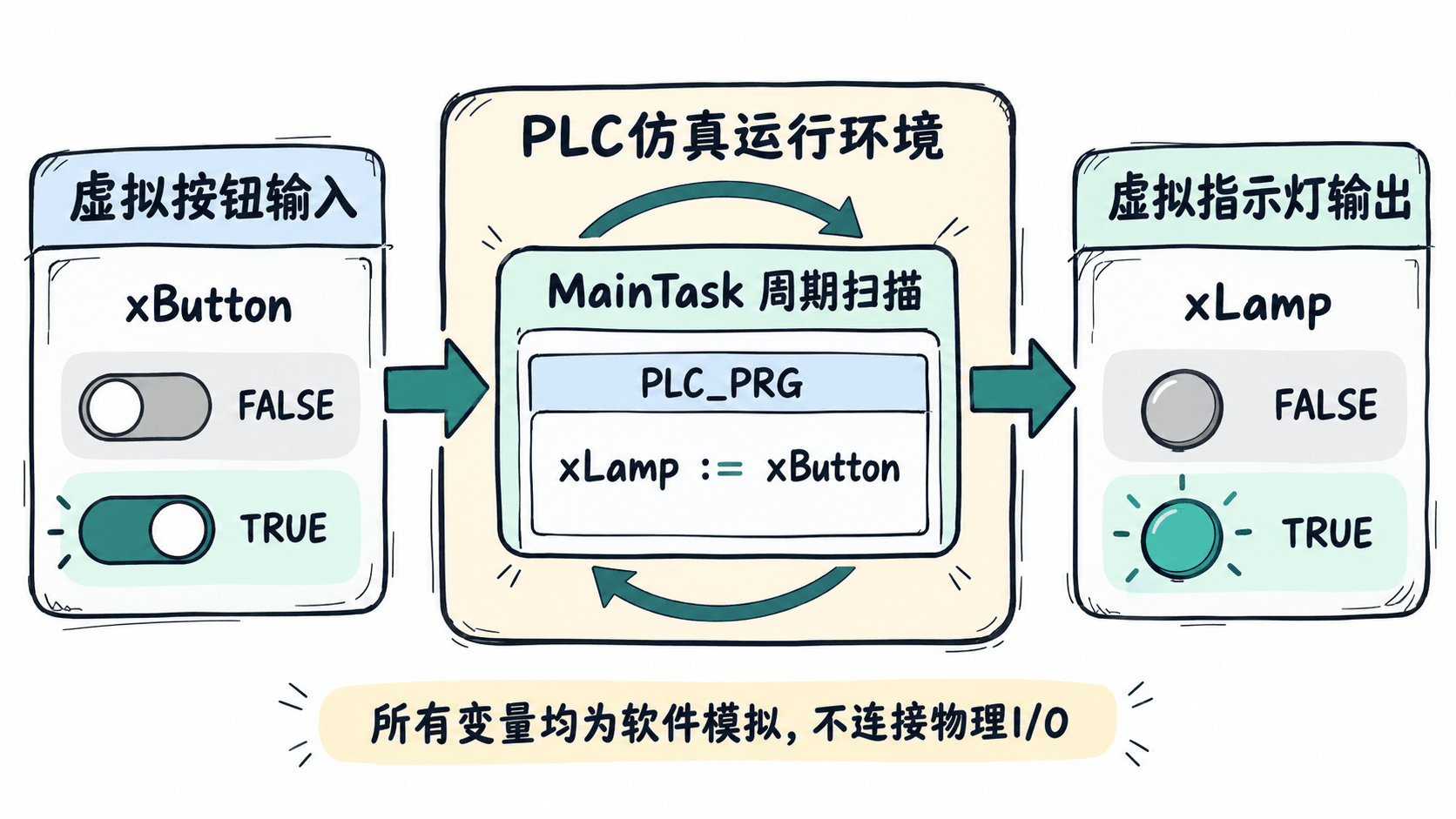
本例属于电平跟随控制,不是自锁控制,也没有沿触发逻辑。按钮为TRUE时指示灯点亮,按钮恢复FALSE时指示灯熄灭。
| xButton | xLamp预期值 | 控制结果 |
|---|---|---|
| FALSE | FALSE | 按钮松开,灯灭 |
| TRUE | TRUE | 按钮按下,灯亮 |
| FALSE | FALSE | 按钮再次松开,灯灭 |
实际PLC的扫描周期取决于任务配置。初次练习保持标准工程的MainTask配置即可,不必为了观察两个布尔变量而提高任务执行频率。
启动仿真并验证首次运行
按照以下顺序操作,避免误连接到实际控制器:
- 确认已经退出在线登录状态,选择
Online → Simulation启用仿真模式。 - 检查状态栏是否出现红色
Simulation标识,设备树中的控制器名称通常会变为斜体。 - 选择
Online → Login,首次登录时按提示确认创建并加载仿真应用。 - 选择
Debug → Start或按F5,启动PLC程序。 - 打开
PLC_PRG,在在线变量声明监视区域观察xButton和xLamp的当前值。 - 在
xButton对应的Prepared Value栏准备写入TRUE,执行Debug → Write Values或按Ctrl+F7。 - 观察
xLamp是否随下一个程序扫描周期变成TRUE。 - 再将
xButton准备为FALSE,重复执行写入,检查xLamp是否恢复FALSE。
预期结果:程序处于运行状态时,xButton和xLamp始终对应同一个布尔值。上述三次输入状态应依次得到FALSE、TRUE、FALSE的指示灯状态。这里没有实体灯具,所谓点亮与熄灭是指监视变量的逻辑状态。
Write Values属于一次性写值操作。它适合模拟按钮输入;不要误用Force Values作为常规按钮操作,因为强制值会持续覆盖正常变量更新,直到解除强制。
排查仿真中常见的三个问题
**无法进入仿真模式:**先执行Online → Logout,确认工程处于离线状态,再启用Online → Simulation。如果编译失败,先在消息窗口的Build分类中排除语法和声明错误。
**写入按钮后指示灯没有变化:**检查程序是否已经通过Debug → Start启动,确认PLC_PRG被MainTask调用,检查赋值方向是否为xLamp := xButton;。还要区分Value和Prepared Value:仅仅准备一个新值,并不代表已经执行写入。
**指示灯始终亮或始终灭:**检查变量是否被其他代码重复赋值,或是否存在尚未解除的强制值。可以通过View → Watch → Watch All Forces检查当前应用的强制变量,并在确认安全后解除强制。
完成测试后执行Debug → Stop,再选择Online → Logout,最后关闭Online → Simulation。保存工程,并确认按钮为FALSE、TRUE、FALSE时得到的输出依次为灭、亮、灭。这就完成了一次不依赖实体硬件的PLC输入、程序执行和输出验证。