
工业通信与现场总线 / 系统课时
用 Wireshark 建立抓包基线
用 Wireshark 建立抓包基线
后续判断工业网络到底是请求未发出、响应过慢还是报文内容异常,都依赖一份可重复的抓包证据。本节建立统一的过滤、相对时间和请求响应对照方法,让不同协议的分析都从同一套基线开始。
学习目标
- 用捕获接口、显示过滤器和相对时间建立可复现的抓包视图
- 根据地址、端口、事务方向把请求与响应成对定位
- 保存包含原始报文和时间证据的抓包文件,供后续复盘
先固定抓包条件
抓包前先确认计算机连接的是实际承载工业通信的网卡,而不是无线网卡、VPN 或虚拟网卡。测试环境还应记录设备地址、控制端地址以及测试开始时间,否则同一台主机上的其他流量很容易干扰判断。
对于交换式以太网,普通端口通常只能看到本机收发的数据。若要观察 PLC 与第三方设备之间的通信,需要在交换机配置端口镜像,或使用网络 TAP;Wireshark 本身不能突破交换机的转发范围。
建立统一的过滤视图
Wireshark 的捕获过滤器决定哪些帧进入文件,显示过滤器只决定当前界面显示什么。建立基线时更适合先保留完整抓包,再使用显示过滤器逐步缩小范围,以免关键证据在捕获阶段就被丢弃。
以下是后续分析中常用的一组显示过滤器。它们属于 Wireshark 显示过滤表达式,不是终端命令。
ip.addr == 192.168.10.20
tcp.port == 502
modbus
pn_rt
eth.type == 0x88a4
其中 tcp.port == 502 常用于缩小 Modbus TCP 流量范围;modbus 依赖 Wireshark 已成功解析对应协议;pn_rt 可用于定位部分 PROFINET RT 数据;EtherCAT 以太网类型为 0x88a4,可先从链路层过滤入手。实际地址应替换为测试设备地址。
预期结果:输入有效过滤器并应用后,数据包列表只保留满足条件的帧;若过滤器栏提示语法错误,应先修正表达式再继续分析。
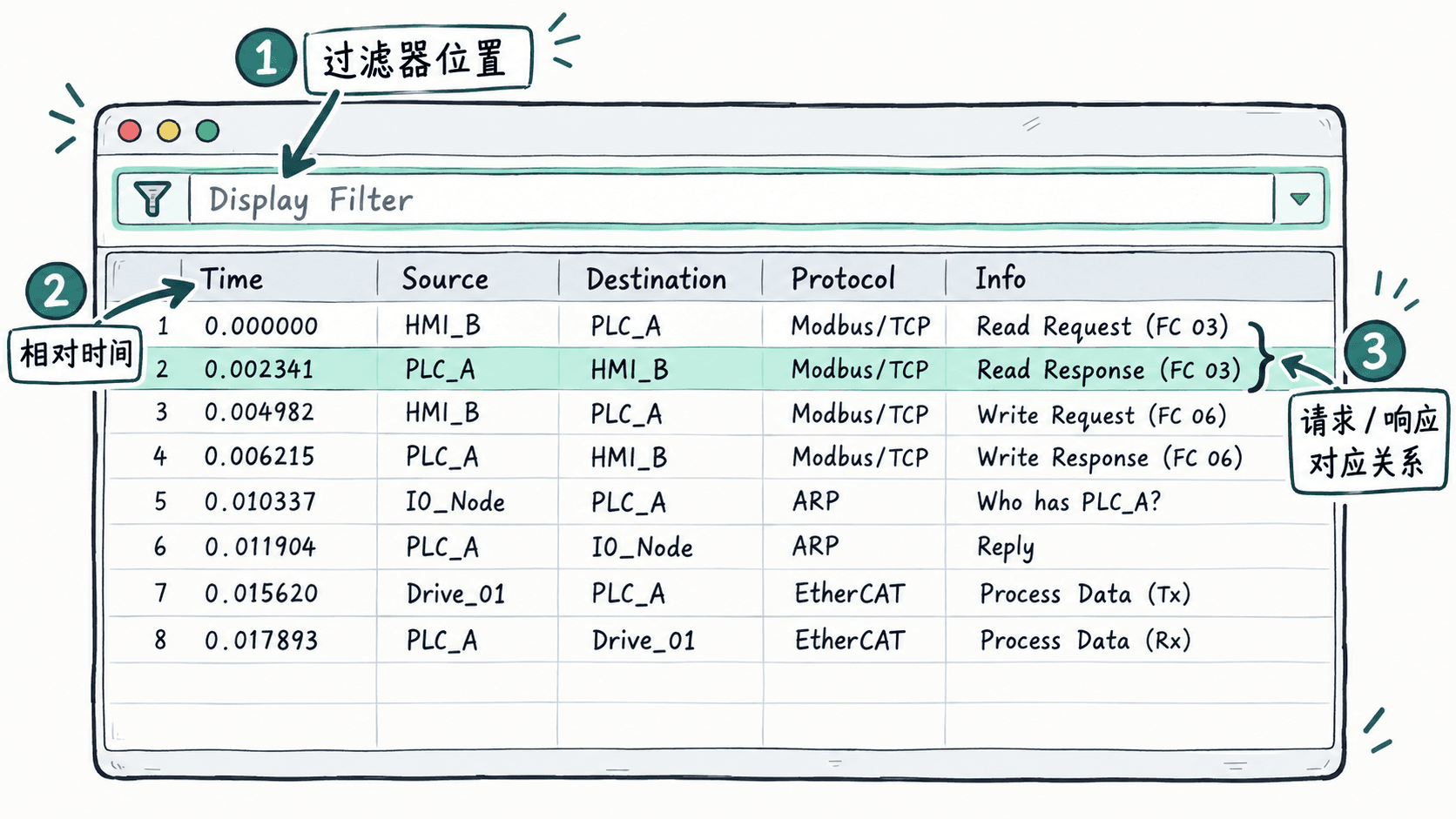
用相对时间比较请求与响应
绝对时间适合与设备日志对齐,但判断协议延迟时,相对时间更直接。在 Wireshark 中可将时间显示调整为从抓包开始经过的秒数,也可以选中某个请求帧并将其设为时间参考点。这样响应帧的时间值就可以直接表示从请求到响应经过了多久。
分析时先确定请求方向,例如工程站 192.168.10.10 发往设备 192.168.10.20,再寻找反方向返回的响应。对于基于 TCP 的协议,还要结合同一连接和协议内部事务标识,不能只因为源、目的地址相反就认定两帧属于一组。
可按下面的证据顺序检查一次交互:
- 请求帧是否确实离开客户端。
- 响应帧是否从目标设备返回。
- 请求与响应是否属于同一会话或事务。
- 两帧之间的相对时间是否符合设备周期和超时要求。
- 响应中的功能码、状态或异常信息是否与请求匹配。
保存可复查的基线
完成一次正常通信后,应把这份抓包保存为 pcapng,并记录设备地址、测试操作和正常响应时间范围。后续出现异常时,先用完全相同的过滤规则重放分析,再比较是否出现请求缺失、重传、响应延迟或协议异常。
一份可靠的抓包基线不是“抓到很多包”,而是能够回答三个问题:哪一帧是请求、哪一帧是对应响应、两者之间发生了什么。只要这三项证据保持一致,后续分析 Modbus TCP、PROFINET 和 EtherCAT 时就有统一的比较起点。