
工业通信与现场总线 / 系统课时
用 DCP 发现设备并分配名称
用 DCP 发现设备并分配名称
PROFINET IO 设备第一次接入网络时,控制器往往还不能仅凭 IP 找到它。本篇用 DCP 的 Identify 与 Set 过程串起设备发现、名称分配和 IP 参数上线,重点理解设备名称、MAC 地址和 IP 各自承担的职责,并掌握抓包验证方法。
学习目标
- 解释 DCP 发现过程中 MAC 地址、设备名称与 IP 参数的作用
- 按正确顺序完成设备识别、名称分配和网络参数确认
- 使用抓包工具验证 Identify 与 Set 报文是否真正到达目标设备
为什么上线先处理设备名称
PROFINET DCP(Discovery and Configuration Protocol)工作在以太网二层,因此新设备即使尚未获得可用 IP,工程站仍可以通过 DCP Identify 请求发现它。发现结果通常包含设备的 MAC 地址、当前设备名称、厂商和设备标识以及已有的 IP 参数。
其中三个标识不要混在一起:MAC 地址是网卡级的二层身份,适合在首次发现时锁定物理设备;设备名称是 PROFINET IO 上线时的重要逻辑身份,控制器的组态通常通过它匹配现场设备;IP 地址则承担后续三层通信,可能由工程工具或 IO Controller 根据组态进行设置。
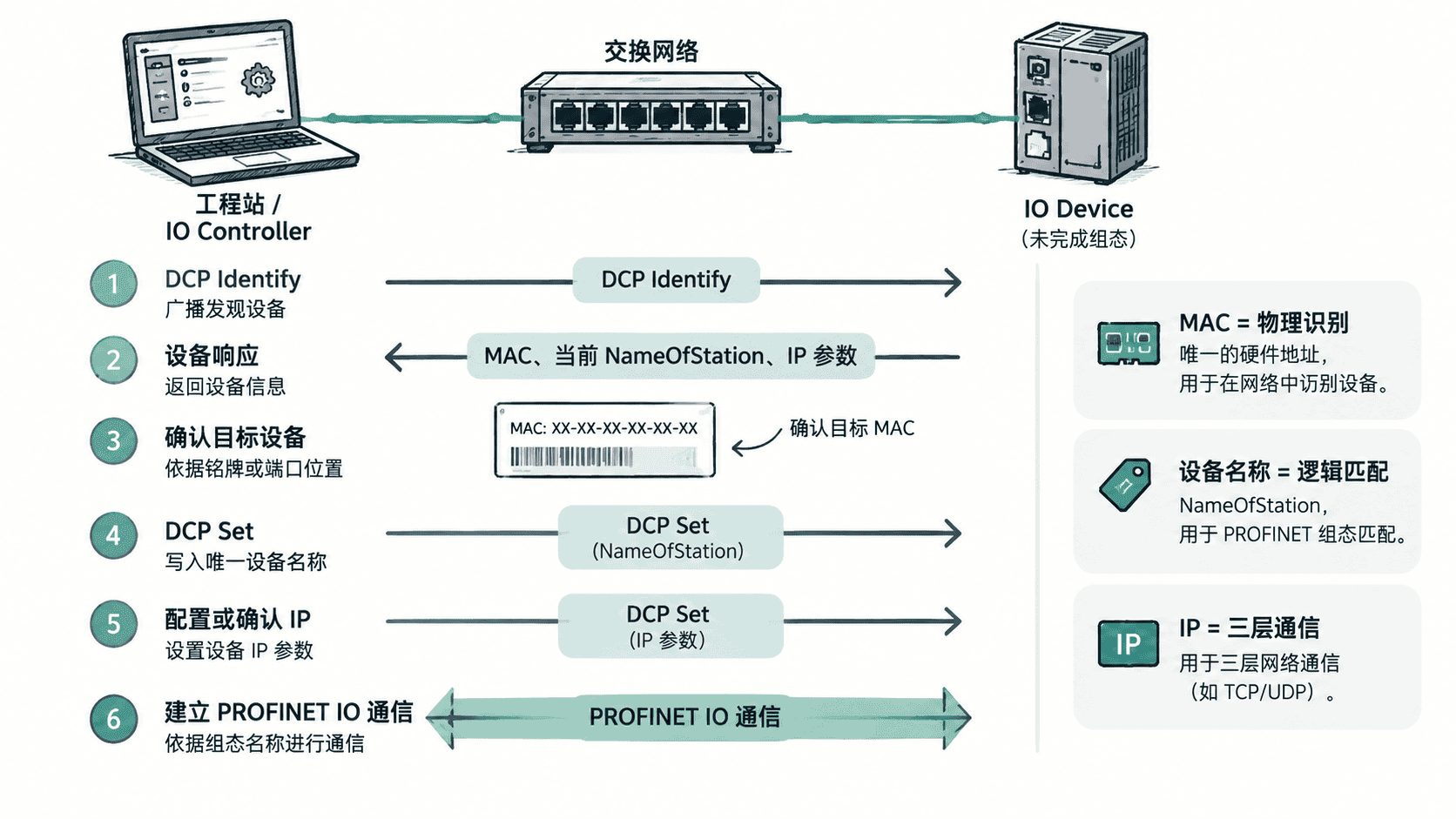
发现设备并确认目标
工程时先把电脑接入与设备相同的二层网络,并确认网卡没有被 VPN、虚拟交换机或错误 VLAN 隔离。随后在工程软件的“可访问设备”或同类功能中发起 DCP Identify。由于请求依赖二层广播,路由器通常不会替你把它转发到其他子网。
发现列表中可能同时出现多台同型号设备,因此不要仅凭型号点击“分配名称”。优先结合现场铭牌 MAC、交换机端口、设备闪灯识别功能和机柜位置确认目标。错误地给另一台设备改名,会造成控制器连接到错误节点或出现名称冲突。
真实工程软件的按钮位置因厂商和版本而异,下面应使用实际环境截图记录操作路径,而不是伪造界面。
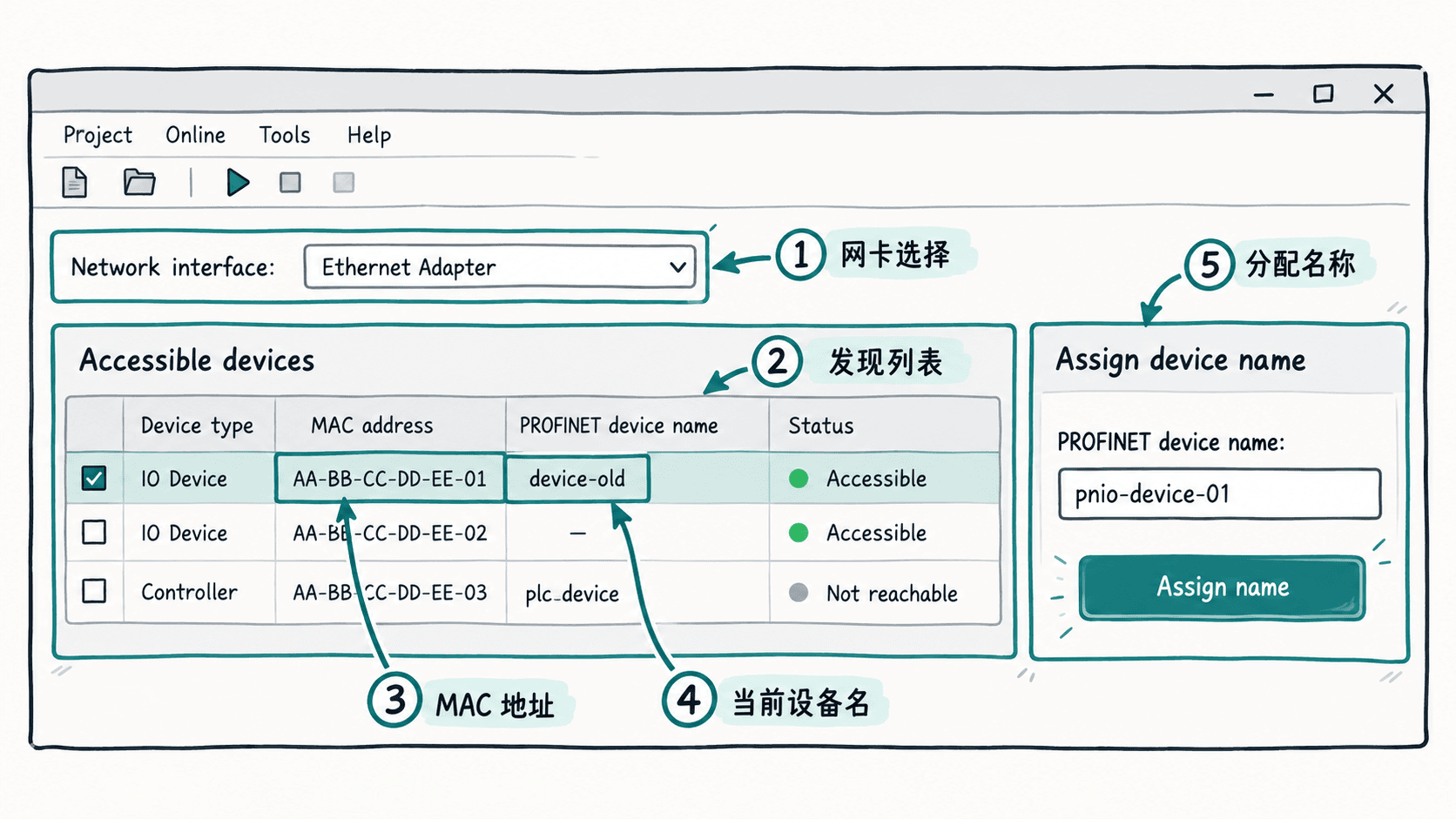
分配设备名称
先在控制器硬件组态中确认目标站名,例如 conveyor-io-01,再把完全相同的名称写入对应现场设备。名称应保持唯一,并遵循所用工程系统对 PROFINET station name 的字符规则;不要把设备显示名称、项目树中的标签和实际写入设备的 station name 当成同一个字段。
典型顺序如下:
- 扫描当前二层网络中的 PROFINET 设备。
- 根据 MAC、端口或设备闪灯确认目标硬件。
- 将组态中约定的设备名称写入该设备。
- 再次扫描,确认返回的设备名称已经变化。
- 检查设备 IP 是否符合组态,并启动 IO Controller 建连。
用抓包确认 DCP 是否工作
当工程软件“搜不到设备”或“名称写入后仍不上线”时,可以直接观察 DCP 报文。下面的命令使用 TShark 抓取指定接口上的 PROFINET DCP 流量;把 <IFACE> 替换为实际网卡名称。
sudo tshark -i <IFACE> -f "ether proto 0x8892" -Y "pn_dcp"随后在工程软件中执行一次设备扫描,再执行一次名称分配。实际帧号、MAC 地址和字段内容会随环境变化。
预期输出
<FRAME>  <TIME>  <SOURCE_MAC> → <DESTINATION_MAC>  PN-DCP  Identify Req
<FRAME>  <TIME>  <DEVICE_MAC> → <SOURCE_MAC>       PN-DCP  Identify Res
<FRAME>  <TIME>  <SOURCE_MAC> → <DEVICE_MAC>       PN-DCP  Set Req
<FRAME>  <TIME>  <DEVICE_MAC> → <SOURCE_MAC>       PN-DCP  Set Res
如果完全看不到 Identify 请求,优先检查工程软件选择的物理网卡、VLAN、虚拟网卡以及主机防火墙;能看到请求却没有响应,则继续检查设备供电、链路、交换机端口和是否处于同一二层广播域;Set 已成功响应但控制器仍不建连时,应转向核对控制器组态中的设备名称、IP 参数和模块配置。
DCP 的关键并不是“先给设备一个 IP”,而是先通过二层发现确认物理对象,再让现场设备名称与控制器组态建立确定对应关系。MAC 帮你找到正确硬件,设备名称完成逻辑绑定,IP 则在这之后承载正常的网络通信。