
嵌入式 Linux 与 RTOS / 系统课时
用 U-Boot 访问存储与网络
用 U-Boot 访问存储与网络
本篇把 U-Boot 当成启动前的板级工具箱:先识别 MMC、eMMC 与 SPI NOR,再把文件或原始数据读入 RAM,最后配置网卡并通过 TFTP 拉取镜像。完成后,你应能判断问题出在介质、分区、文件系统、网络还是内存装载地址。
学习目标
- 能在 U-Boot 中识别 MMC/eMMC、分区与 SPI NOR,并执行只读检查。
- 能把存储中的文件或 SPI NOR 数据加载到 RAM,并用输出确认实际读取长度。
- 能配置 U-Boot 网络参数,通过
ping与tftpboot验证板卡到 TFTP 服务器的链路。
先确定设备号和安全的 RAM 地址
U-Boot 的设备编号不是 Linux 中的 /dev/mmcblk0 编号。SD 卡与 eMMC 都通常由 mmc 子系统管理,谁是 mmc 0、谁是 mmc 1 取决于板级配置;SPI NOR 则由 sf 命令访问。执行任何加载操作前,还要先用 bdinfo 确认 DRAM 范围,避免把镜像覆盖到 U-Boot 自身或保留内存。
mmc list
bdinfo
预期输出
<MMC_CONTROLLER_0>: <DEVICE_DESCRIPTION>
<MMC_CONTROLLER_1>: <DEVICE_DESCRIPTION>
...
DRAM bank   = 0x00000000
-> start    = <ADDR>
-> size     = <SIZE>
...
后续示例中的 <MMC_DEV>、<PART> 与 <ADDR> 都要替换成当前板卡实际值。<ADDR> 必须落在可用 DRAM 内,并避开 U-Boot、设备树、栈和其他已占用区域。
从 MMC 或 eMMC 读取分区和文件
先选择设备,再查看介质信息和分区表。若启动分区里存在文件系统,可用 load 将文件直接读到 RAM;这里以 /boot/Image 为例。
mmc dev <MMC_DEV>
mmc info
part list mmc <MMC_DEV>
setenv loadaddr <ADDR>
load mmc <MMC_DEV>:<PART> ${loadaddr} /boot/Image
预期输出
switch to partitions #0, OK
mmc<MMC_DEV> is current device
Device: <MMC_NAME>
...
Partition Map for MMC device <MMC_DEV>  --   Partition Type: <TYPE>
...
<BYTES> bytes read in <TIME> ms (<RATE>)
如果 part list 能看到目标分区,但 load 报“file not found”,优先检查路径和分区号;如果报“不支持的文件系统”或无法识别分区,则应先确认镜像实际使用的是 FAT、ext4 还是原始分区,而不是立即怀疑硬件。
只读检查 SPI NOR
对 SPI NOR,先 sf probe 完成控制器与 Flash 芯片探测,再从明确的偏移读取一小段数据到 RAM。下面只执行读取,不改写 Flash。
setenv loadaddr <ADDR>
sf probe
sf read ${loadaddr} 0x0 0x100000
md.b ${loadaddr} 0x40
预期输出
SF: Detected <FLASH_MODEL> with page size <PAGE_SIZE> Bytes, erase size <ERASE_SIZE> KiB, total <TOTAL_SIZE> MiB
device 0 offset 0x0, size 0x100000
SF: 1048576 bytes @ 0x0 Read: OK
<ADDR>: <HEX_BYTES>    <ASCII>
...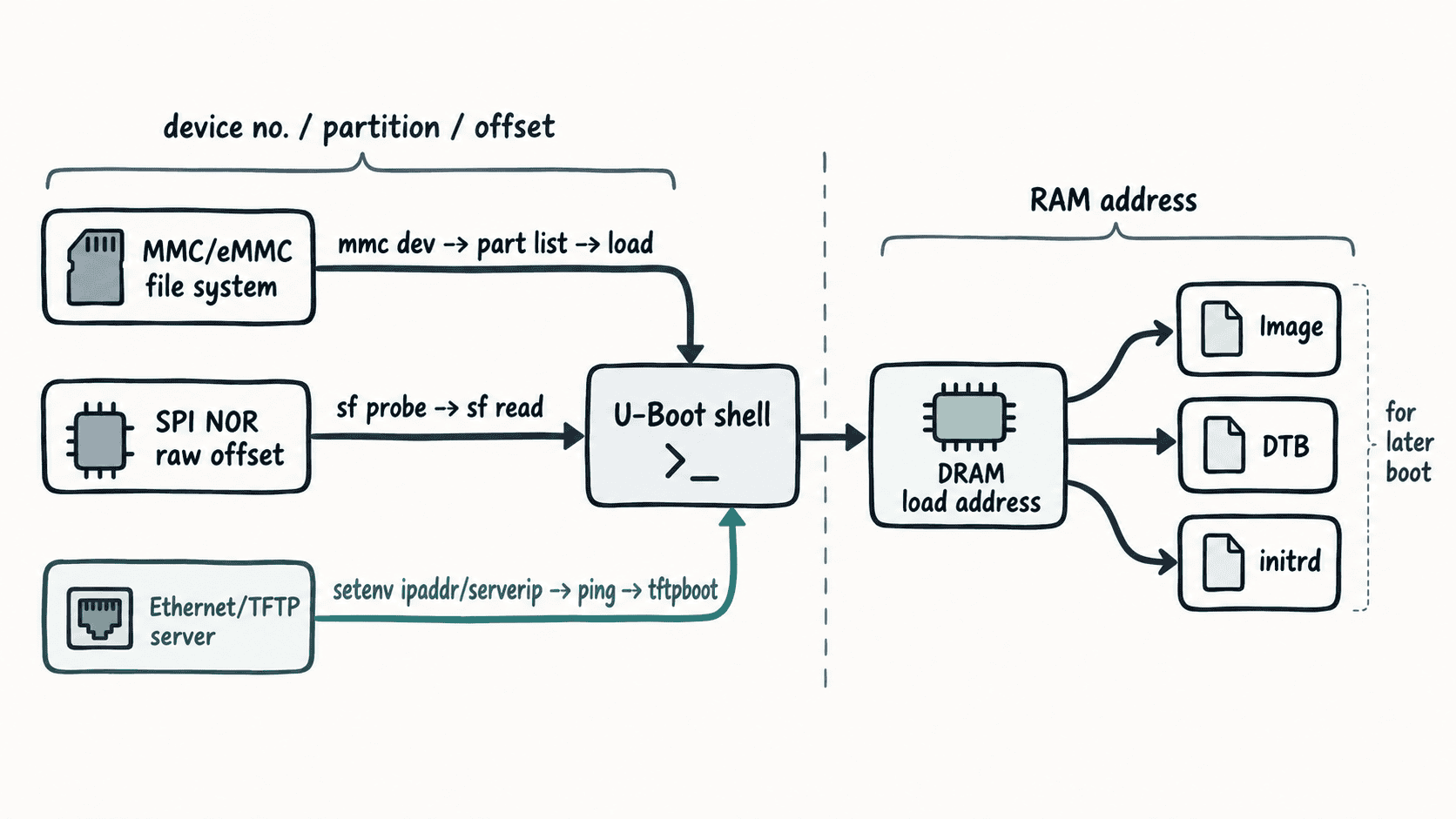
这张图要抓住一个共同点:无论数据来自块设备、SPI NOR 还是网络,U-Boot 常见操作都是先把目标内容装入 RAM 地址,再交给后续校验或启动命令。介质偏移和 RAM 地址不是同一个概念。
配置网络并通过 TFTP 拉取镜像
先确保板卡与 TFTP 服务器位于同一可达网络。下面使用一组私网示例地址;如果你的局域网网段不同,应替换为实际地址,并确保服务器已经在 TFTP 根目录放置 Image。
setenv ipaddr 192.168.10.50
setenv serverip 192.168.10.10
setenv netmask 255.255.255.0
setenv loadaddr <ADDR>
ping ${serverip}
tftpboot ${loadaddr} Image
预期输出
host 192.168.10.10 is alive
Using <ETH_DEVICE> device
TFTP from server 192.168.10.10; our IP address is 192.168.10.50
Filename 'Image'.
Load address: <ADDR>
Loading: ...
done
Bytes transferred = <BYTES> (<HEX_BYTES> hex)
ping 失败时先检查 PHY 是否起链、ethact 是否选中了正确网口、IP 是否同网段,再检查交换机和主机防火墙;ping 成功但 TFTP 超时时,再检查 TFTP 服务监听、根目录权限与文件名大小写。这样可以把“网络不通”和“文件服务不可用”分开定位。
用统一顺序处理板级访问问题
面对“镜像加载失败”,最省时间的顺序是:先确认设备是否被探测,再确认设备号、分区或 Flash 偏移,然后确认目标内容是否存在,最后确认 RAM 装载地址和实际读取字节数。网络路径也遵循同样思路,只是把“设备与分区”替换成“网口、IP 与服务器”。
只要你能在 U-Boot 中稳定完成“识别来源 → 读取到 RAM → 核对字节数”的闭环,就已经具备用同一套方法检查本地存储和网络加载路径,而不必等 Linux 内核启动后再猜问题出在哪一层。