
游戏引擎 / 系统课时
建立第三人称跟随摄像机
建立第三人称跟随摄像机
第三人称镜头若直接复制玩家位置,会与角色重叠,也无法稳定调整观察角度。本课用跟随焦点、水平旋转角、俯仰角与距离计算目标机位,再通过 LateUpdate 平滑追踪,做出可用鼠标右键绕角色观察的基础摄像机。
学习目标
- 区分角色原点、跟随焦点和摄像机位置。
- 用
Yaw、Pitch和距离计算第三人称环绕机位。 - 在
LateUpdate跟随移动目标并验证平滑参数。
焦点、距离和旋转如何确定机位
角色的 Transform.position 通常在身体中心或脚下,并不一定适合直接观察。本例定义 focus = target.position + focusOffset,使画面始终朝角色上半身。Yaw 绕世界竖直轴改变方位,Pitch 改变俯仰,distance 决定摄像机相对焦点的后退长度。
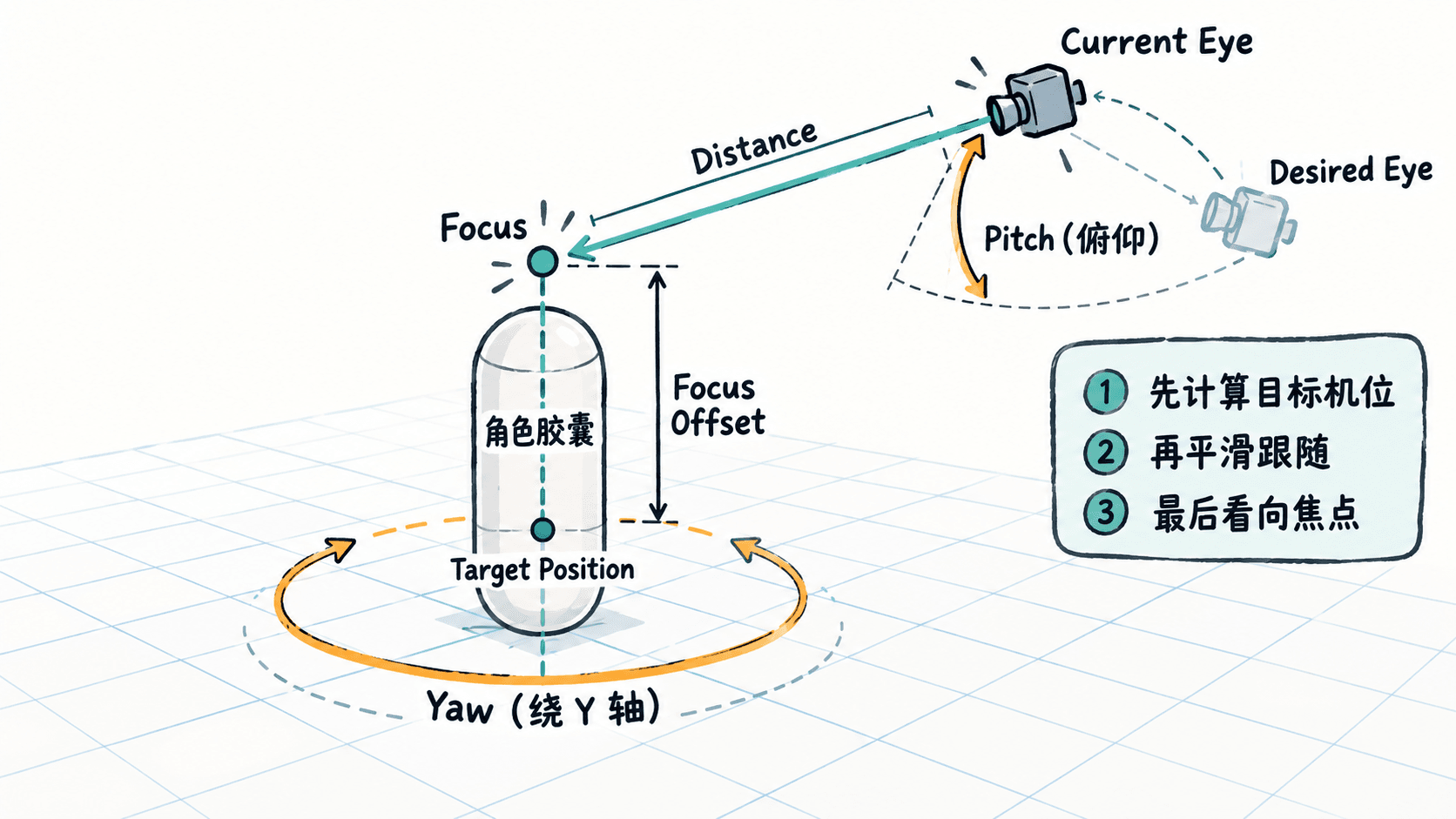
计算顺序不能颠倒:先用 Quaternion.Euler(pitch, yaw, 0) 确定观察方向,再从焦点向后退 distance 得到期望机位,最后让镜头始终看向焦点。如果只复制角色的旋转,镜头就无法独立环绕;如果把 focusOffset 当成摄像机偏移,改变视角时角色容易偏离画面中心。
创建可单独运行的测试场景
新建 3D 场景,在地面 Plane 上方放一个 Capsule 并重命名为 Player,位置可设为 (0, 1, 0)。保留 Main Camera,接下来只需要一个摄像机脚本;不依赖其他课程的角色移动代码。运行中还可以直接在 Inspector 修改 Player 的 Position,检验摄像机是否追随。
本例读取旧版 Input Manager 的 Mouse X、Mouse Y 与右键。请在 Edit > Project Settings > Player > Other Settings > Active Input Handling 选择支持 Input Manager (Old) 的模式(Input Manager (Old) 或 Both),并确认默认鼠标轴存在。纯新版 Input System 项目需要换成对应的鼠标输入适配器。
实现跟随与鼠标环绕
创建 ThirdPersonOrbitCamera.cs 并挂到 Main Camera,将 Player 拖入 Target。代码在右键按住期间更新 yaw 和 pitch,把俯仰限制在合理区间;随后计算期望机位,并用按秒计算的指数插值系数减少帧率变化对跟随手感的影响。
using UnityEngine;

[RequireComponent(typeof(Camera))]
public sealed class ThirdPersonOrbitCamera : MonoBehaviour
{
    [SerializeField] private Transform target;
    [SerializeField] private Vector3 focusOffset = new Vector3(0f, 1.5f, 0f);
    [SerializeField, Min(0.5f)] private float distance = 4.5f;
    [SerializeField] private float yaw = 0f;
    [SerializeField, Range(-35f, 70f)] private float pitch = 20f;
    [SerializeField, Min(0f)] private float mouseSensitivity = 3f;
    [SerializeField, Min(0.01f)] private float followSharpness = 10f;

    private void LateUpdate()
    {
        if (target == null) return;

        if (Input.GetMouseButton(1))
        {
            yaw += Input.GetAxis("Mouse X") * mouseSensitivity;
            pitch -= Input.GetAxis("Mouse Y") * mouseSensitivity;
            pitch = Mathf.Clamp(pitch, -35f, 70f);
        }

        // 焦点是被观察的位置,不能直接当作镜头位置。
        Vector3 focus = target.position + focusOffset;
        Quaternion orbit = Quaternion.Euler(pitch, yaw, 0f);
        Vector3 desiredEye = focus - orbit * Vector3.forward * distance;

        // 使用指数系数,让不同帧率下的平滑程度接近。
        float blend = 1f - Mathf.Exp(-followSharpness * Time.deltaTime);
        transform.position = Vector3.Lerp(transform.position, desiredEye, blend);

        Vector3 lookDirection = focus - transform.position;
        if (lookDirection.sqrMagnitude > 0.0001f)
            transform.rotation = Quaternion.LookRotation(lookDirection, Vector3.up);
    }
}
预期结果:进入 Play 模式,镜头位于角色后上方并朝向上半身;在 Game 视图按住鼠标右键拖动可环绕角色,松开后保持角度。运行时修改 Player 的 Position,镜头会平滑追随并继续看向角色;俯仰角始终限制在 -35°~70°。这个示例通过画面观察,没有固定文本输出。
验证更新时序与参数边界
角色通常在 Update 中移动,摄像机在 LateUpdate 跟随,可避免镜头先更新、角色后移动造成的额外一帧滞后;Unity 也将跟随摄像机列为 LateUpdate 的典型用途(Unity API 文档)。
逐一改变 Distance、Focus Offset.y、Follow Sharpness:距离变大时角色在画面中更小;焦点变高时镜头注视位置上移;锐度变大时追随更紧,变小则滞后更明显。一次只改一个参数,才能确认变化来源。若画面始终不动,先检查 Target 是否已赋值,脚本是否挂在有 Camera 的对象上,以及 Game 视图是否获得鼠标输入。
什么情况需要扩展这套镜头
这是一套基础环绕镜头,不含墙体遮挡处理。角色贴近墙壁时,理想机位可能穿到墙后;后续可以从 Focus 朝 Desired Eye 做 SphereCast,命中障碍时缩短距离,离开障碍后逐渐恢复。还应为俯仰、缩放和输入灵敏度设计合理范围,避免镜头穿地或突然翻转。
当前实现把目标位置、观察偏移、角度输入和机位平滑分成独立环节。以后接角色朝向控制或镜头碰撞时,可以只替换相应计算,而不必重新编写整条跟随流程。