
游戏引擎 / 系统课时
处理按钮与游戏输入冲突
处理按钮与游戏输入冲突
本课解决打开菜单后角色仍移动、点击 UI 按钮时同时触发攻击的问题。我们将用菜单状态阻断玩法输入,并使用 UI 射线检测区分鼠标点击的目标,让键盘移动、鼠标攻击和界面按钮各自进入正确的处理路径。
学习目标
- 区分 UI 事件处理与角色玩法输入,理解输入冲突的根因。
- 在菜单开启时阻断移动和攻击,同时保留 UI 按钮交互。
- 使用
GraphicRaycaster检测鼠标是否命中 UI,并验证打开、关闭菜单时不会误触发攻击。
明确输入由谁消费
一个常见实现是角色脚本每帧读取键盘和鼠标,按钮则由 Unity 的 EventSystem 负责响应。问题在于这两套处理逻辑默认不是互斥的:鼠标点击 UI 时,角色脚本仍可能看到鼠标按下;菜单打开后,键盘移动轴也可能继续返回非零值。
因此不能只依靠 UI 按钮本身阻止角色操作。输入消费至少需要两条规则:
- 菜单状态优先:菜单开启期间,Gameplay 不处理移动与攻击,但 UI 继续接收按钮事件。
- 指针命中 UI 优先:菜单关闭时,鼠标点击如果落在可接收射线的 UI 元素上,就不当作场景攻击。
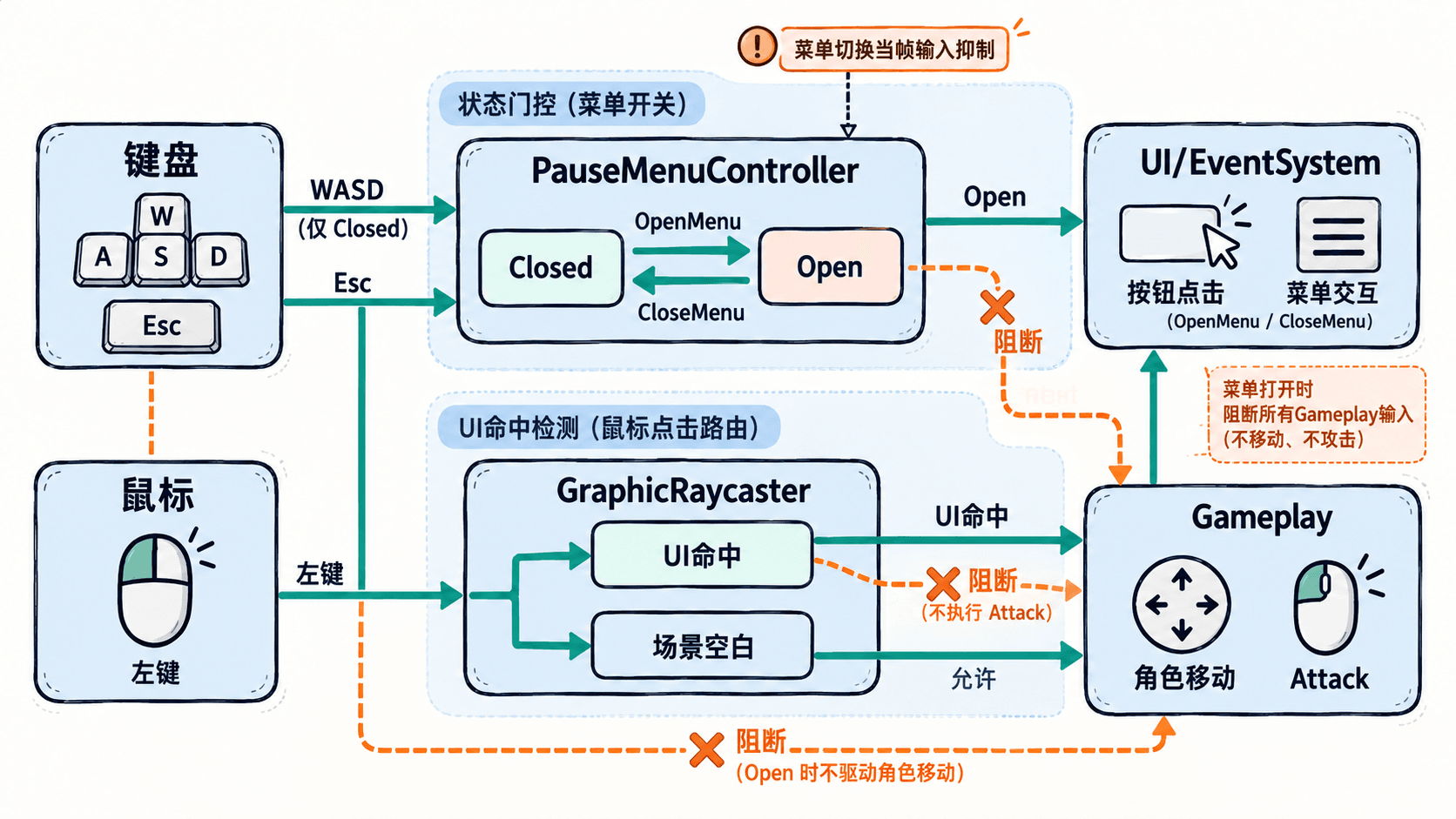
EventSystem 管理 UI 的指针、选择和提交事件,GraphicRaycaster 检测 Canvas 内能够响应图形射线的元素。但它们不会自动停止另一个角色脚本调用 Input.GetAxisRaw 或 Input.GetMouseButtonDown。阻断玩法操作仍是游戏输入层的责任。
准备可交互的测试场景
下面采用 uGUI 与旧版 Input Manager 编写一个可运行的最小案例,适用于启用了 Input Manager (Old) 或 Both 的 Unity 项目。使用新 Input System 独占模式的项目,需要先切换输入配置才能直接运行这份示例。
- 打开
Edit > Project Settings > Player,在Other Settings > Configuration中确认Active Input Handling包含旧版 Input Manager。并检查Edit > Project Settings > Input Manager中存在默认的Horizontal与Vertical输入轴。 - 创建一个
Cube,命名为Player,放在摄像机可以看到的位置。之后将角色输入脚本挂到它上面。 - 创建
Canvas,确认它带有GraphicRaycaster,并确保场景内有一个正常工作的EventSystem。使用旧版 UI 输入方案时可配合Standalone Input Module。 - 在 Canvas 中创建一个
OpenMenuButton,按钮文字设为打开菜单。再创建MenuPanel,内部放置一个CloseMenuButton,按钮文字设为继续游戏。 - 创建始终保持激活的空对象
UIRoot,用于放置菜单控制脚本。不要把菜单控制脚本挂在准备关闭的MenuPanel上,否则面板禁用后就不能继续在该脚本中检测 Escape 按键。
本例让所有需要拦截鼠标点击的 UI 位于同一个 Canvas 下。多个 Canvas 的项目需要分别考虑各自的图形射线检测范围。
使用菜单状态统一关闭玩法输入
在 Assets/Scripts 创建 PauseMenuController.cs,将其挂到 UIRoot,并把 MenuPanel 拖入对应字段。
using UnityEngine;

public sealed class PauseMenuController : MonoBehaviour
{
    [SerializeField] private GameObject menuPanel;

    public bool IsOpen { get; private set; }
    private int changedFrame = -1;

    // 供玩法脚本识别菜单切换发生的那一帧。
    public bool ChangedThisFrame => changedFrame == Time.frameCount;

    private void Awake()
    {
        IsOpen = false;
        menuPanel.SetActive(false);
    }

    private void Update()
    {
        if (Input.GetKeyDown(KeyCode.Escape))
            SetOpen(!IsOpen);
    }

    public void OpenMenu() => SetOpen(true);
    public void CloseMenu() => SetOpen(false);

    private void SetOpen(bool open)
    {
        // 相同状态不重复切换,也不重复记录变化帧。
        if (IsOpen == open) return;

        IsOpen = open;
        changedFrame = Time.frameCount;
        menuPanel.SetActive(open);
    }
}
这是完整主示例的菜单控制部分,需要配合下一节的角色输入脚本运行。
在 OpenMenuButton 的 On Click() 中绑定 UIRoot 上的 PauseMenuController.OpenMenu();在 CloseMenuButton 的 On Click() 中绑定 CloseMenu()。它们均为无参数的公开方法,可以直接由 Button 调用。
菜单状态使用 IsOpen 作为唯一判断依据,而不是让每个角色行为脚本分别检查不同 UI 对象是否显示。ChangedThisFrame 额外记录状态发生变化的帧,便于阻止切换瞬间残留的玩法输入。
需要注意,以上实现只是关闭角色输入,没有调用 Time.timeScale,因此并不会自动暂停物理模拟、动画或其他游戏系统。这一节的验收目标是输入互斥,而不是完整的游戏暂停系统。
避免点击按钮时同时攻击
接下来创建 DemoPlayerInput.cs 并挂到 Player。它负责两个行为:WASD 沿 XZ 平面移动,以及鼠标左键触发一次示例攻击日志。
与只检查 IsPointerOverGameObject() 不同,这里在发生鼠标按下时,主动用 GraphicRaycaster.Raycast 对当前鼠标坐标做一次 UI 命中检测。这样不必依赖 EventSystem 在这一帧是否已经刷新指针悬停状态。
using System.Collections.Generic;
using UnityEngine;
using UnityEngine.EventSystems;
using UnityEngine.UI;

public sealed class DemoPlayerInput : MonoBehaviour
{
    [SerializeField] private PauseMenuController menu;
    [SerializeField] private GraphicRaycaster uiRaycaster;
    [SerializeField, Min(0f)] private float moveSpeed = 4f;

    private void Update()
    {
        // 菜单开启或切换的当帧,不消费任何玩法输入。
        if (menu.IsOpen || menu.ChangedThisFrame ||
            Input.GetKeyDown(KeyCode.Escape))
            return;

        float x = Input.GetAxisRaw("Horizontal");
        float z = Input.GetAxisRaw("Vertical");
        Vector3 direction = new Vector3(x, 0f, z);
        direction = Vector3.ClampMagnitude(direction, 1f);

        transform.Translate(
            direction * moveSpeed * Time.deltaTime,
            Space.World
        );

        // 鼠标命中 UI 时不能同时视为游戏内攻击。
        if (Input.GetMouseButtonDown(0) && !MouseHitsUi())
            Debug.Log("Attack");
    }

    private bool MouseHitsUi()
    {
        if (EventSystem.current == null || uiRaycaster == null)
            return false;

        var pointer = new PointerEventData(EventSystem.current)
        {
            position = Input.mousePosition
        };

        var hits = new List<RaycastResult>();
        uiRaycaster.Raycast(pointer, hits);
        return hits.Count > 0;
    }
}
在 Inspector 中,将 UIRoot 上的菜单控制组件拖入 Menu 字段,将 Canvas 上的 GraphicRaycaster 拖入 Ui Raycaster 字段。确认 Player 在 Game 视图中可见,再进入 Play 模式。
预期结果:
- 菜单关闭时,按 WASD,Player 会沿世界 XZ 平面移动。
- 菜单关闭时,鼠标点击没有 UI 遮挡的 Game 视图区域,会执行一次示例攻击。
- 鼠标点击
打开菜单,面板正常打开,但不会同时触发攻击。 - 菜单开启后,按 WASD 或点击场景空白区域,Player 不移动,也不会执行攻击。
- 按 Escape 或点击
继续游戏后,面板关闭,玩法输入恢复。Escape 切换帧不会执行玩法输入。
点击没有 UI 遮挡的区域时,Unity Console 预期输出:
Attack每次有效鼠标按下会输出一条 Attack。点击 UI 按钮不应产生这条日志。transform.Translate 是为了演示输入路由而使用的简单移动方式;采用 Rigidbody、CharacterController 或其他角色运动方案时,应保留相同的输入门控规则,但使用对应的运动接口。
验收与常见冲突
输入冲突不只发生在按下按钮的一刻,还可能出现在菜单开启、关闭和切换控制设备的边界。建议按以下顺序验证。
- 在菜单关闭时按住 W,观察角色持续移动;保持 W 不松开并点击
打开菜单,角色应停止移动。 - 在菜单开启时点击
继续游戏,确认界面关闭后可以重新移动,并且关闭操作不会额外输出Attack。 - 在菜单关闭时反复点击打开按钮,确认点击 UI 不会触发攻击。随后点击没有 UI 覆盖的区域,确认攻击能够正常触发。
- 使用 Escape 反复打开和关闭菜单,检查角色不会因为该按键的同帧处理顺序而误执行移动或攻击。
如果点击某个 UI 区域仍然触发攻击,应先检查 Canvas 是否启用了 GraphicRaycaster,以及需要拦截点击的 Button 或 Image 是否允许 Raycast Target。如果鼠标在整个游戏画面上都无法攻击,则需要检查是否有覆盖全屏、启用了 Raycast Target 的透明 Image 阻挡了射线。
本示例只处理键盘与鼠标。对于触屏,必须结合实际触点与 UI 命中进行判断,不能把所有触摸都当作鼠标左键;对于新 Input System,可以将 UI 与 Gameplay 组织到不同 Action Map,并在打开菜单时禁用 Gameplay Action Map、保持 UI Action Map 可用。无论选用哪一种输入 API,核心原则都是一致的:先确定当前输入属于谁,再决定是否执行玩法操作。
当游戏中的背包、设置、对话框和暂停面板逐渐增多时,可以进一步把 IsOpen 扩展成统一的输入上下文或界面栈,集中管理优先级,避免在每一种攻击、移动和交互代码里重复编写菜单判断。