
游戏引擎 / 系统课时
配置目标平台与分辨率
配置目标平台与分辨率
同一个 Unity 项目在 Windows、Android 和 Web 平台上的窗口、分辨率、输入方式和画质表现可能完全不同。本课以桌面版发布配置为主线,建立可重复使用的平台设置,并说明移动端需要单独处理的差异,最终通过真实构建验证设置是否生效。
学习目标
- 正确选择目标平台、构建配置文件和启动场景。
- 配置分辨率、窗口模式、画质与输入方式,并理解平台差异。
- 使用编辑器脚本固定桌面发布参数,完成构建后的显示与交互验证。
固定目标平台与构建范围
平台配置的第一步不是调整分辨率,而是明确本次交付什么产物。例如 Windows 桌面版通常交付可执行程序及配套数据文件,Android 则需要符合目标安装或商店分发要求的安装包。
在 Unity 6 中,按照以下顺序操作:
- 打开
File > Build Profiles。 - 点击
Add Build Profile,选择目标平台。如果缺少平台支持模块,先通过 Unity Hub 安装对应模块。 - 创建配置文件并执行
Switch Profile,确认目标配置文件处于 Active 状态。 - 打开该配置文件对应的
Scene List,检查启动场景和需要打包的场景。 - 将启动场景放在列表首位,排除测试专用场景,确认发布构建不启用不必要的开发调试选项。
Unity 2022 LTS 等旧版本通常使用 File > Build Settings 选择目标平台,操作入口不同,但检查目标平台、场景与构建选项的原则相同。
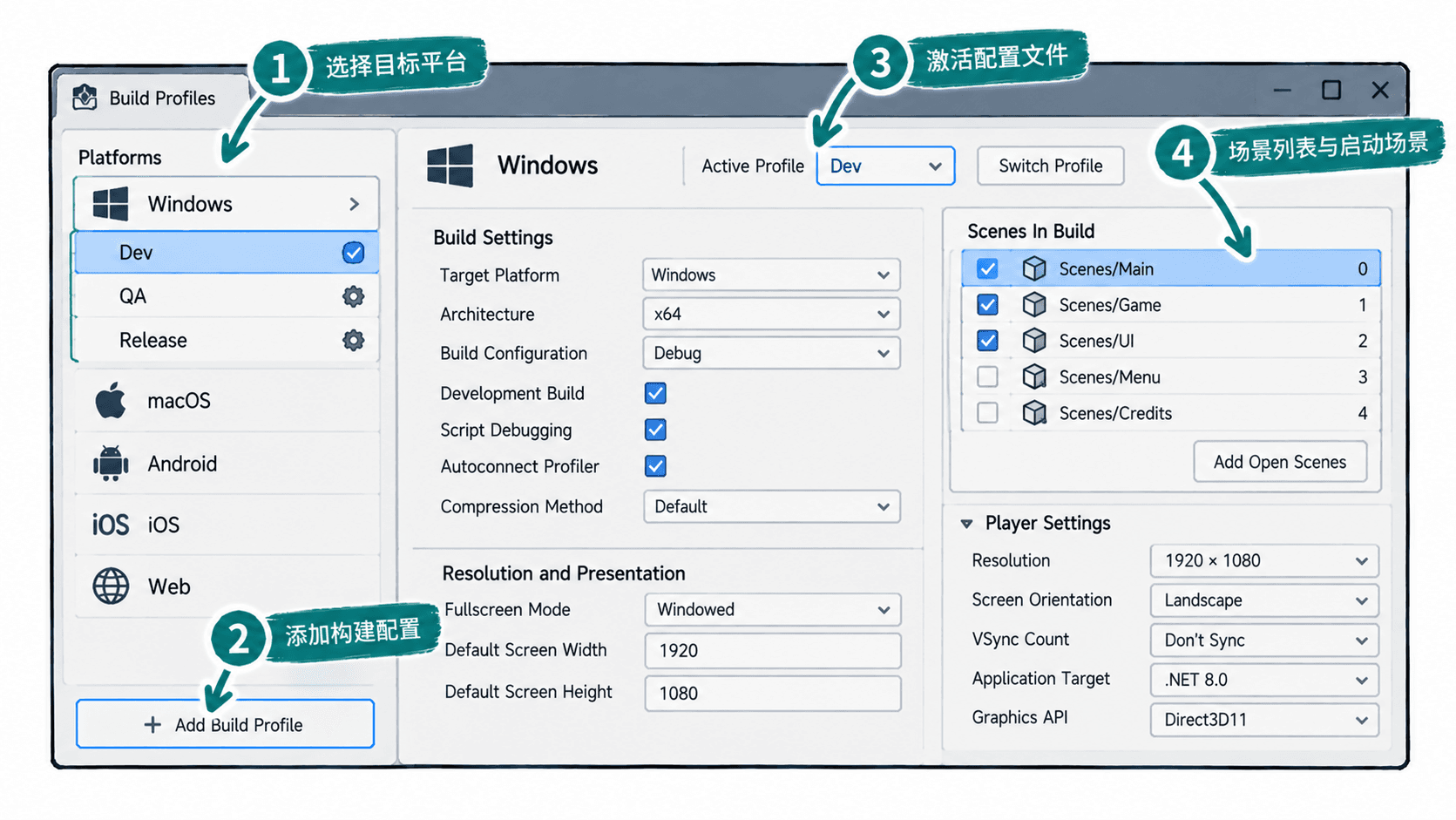
分辨率、窗口、画质与输入协同配置
桌面发布版可从 Edit > Project Settings > Player > Resolution and Presentation 检查默认窗口尺寸与显示模式。对于需要支持不同显示器的游戏,建议先采用可调整大小的窗口模式进行测试,再根据产品需求提供全屏选项。
| 设置项 | 桌面版示例 | 验证重点 |
|---|---|---|
| 默认分辨率 | 1280 × 720 | 初次启动窗口尺寸 |
| Fullscreen Mode | Windowed | 是否按预期显示窗口 |
| Resizable Window | 开启 | 拖动窗口后布局是否正常 |
| Quality | 按目标硬件选择档位 | 帧率与画面效果 |
| 输入方式 | 键鼠或手柄 | 操作映射是否完整 |
Windowed、FullScreenWindow 等窗口模式适用范围不同。无边框全屏通常覆盖显示器屏幕,但内部渲染分辨率不一定等于显示器原生分辨率,因此不能仅依据窗口外观判断渲染成本。
画质设置通过 Edit > Project Settings > Quality 检查,并结合当前渲染管线验证阴影、抗锯齿和其他实际生效的选项。低端设备应优先保证稳定帧率,而不是机械地使用最高画质。
输入方面,应确认项目使用旧输入管理器还是 Input System。采用 Input System 时,检查 Input Actions 的键盘、手柄和触摸绑定,以及不同操作设备下的交互提示。不能因为编辑器内键盘可用,就认定触摸屏或手柄已经适配。
移动端不能简单沿用桌面窗口参数。应单独配置设备方向、支持的方向旋转及画质策略,并测试屏幕安全区域。刘海屏、圆角屏和不同宽高比都可能改变 HUD 的可见范围。
对于使用 Unity UI 的项目,还应检查 Canvas Scaler、锚点和布局容器。分辨率改变时,界面应根据可用空间重新布局,而不是依靠固定像素坐标保持位置。
用编辑器脚本固定桌面显示参数
手工设置适合初次配置,但多人协作时容易出现参数不一致。可以使用 Editor 脚本建立一套明确的桌面显示预设。
在项目中创建 Assets/Editor/DesktopDisplayPreset.cs,写入以下完整代码。脚本只在编辑器运行,不会作为运行时功能进入最终玩家程序。
using UnityEditor;
using UnityEngine;

public static class DesktopDisplayPreset
{
    [MenuItem("Tools/Build/Apply Desktop Display")]
    private static void Apply()
    {
        // 防止在移动或 Web 构建目标下误用桌面预设。
        if (BuildPipeline.GetBuildTargetGroup(
            EditorUserBuildSettings.activeBuildTarget) != BuildTargetGroup.Standalone)
        {
            Debug.LogWarning("Switch to a Standalone build target first.");
            return;
        }

        PlayerSettings.defaultScreenWidth = 1280;
        PlayerSettings.defaultScreenHeight = 720;
        PlayerSettings.fullScreenMode = FullScreenMode.Windowed;
        PlayerSettings.resizableWindow = true;

        // 修改的是构建配置,最终效果仍需在独立程序中确认。
        Debug.Log("Desktop display preset applied: 1280x720, Windowed");
    }
}
切换到桌面构建目标后,在 Unity 菜单中执行 Tools > Build > Apply Desktop Display。
预期输出:
Desktop display preset applied: 1280x720, Windowed如果当前不是 Standalone 构建目标,则预期出现警告:
Switch to a Standalone build target first.这个脚本只固定桌面默认窗口参数,不负责切换平台、生成安装包或配置移动端屏幕方向。执行后应在 Player Settings 中检查对应字段,确认参数已经写入项目设置。
使用真实构建验证发布设置
完成配置后,使用当前有效的 Build Profile 构建一个非 Development Build。验证应在目标操作系统或目标设备上完成,而不只是在 Unity 编辑器中运行。
建议按以下顺序验收:
- 启动检查:确认程序进入正确的首个场景,没有缺失资源或启动异常。
- 窗口检查:确认默认尺寸、窗口模式、最大化和调整窗口大小的行为符合需求。
- 布局检查:分别测试 16:9、16:10 等宽高比,观察菜单、HUD、按钮和提示文本是否溢出。
- 输入检查:使用目标键盘、鼠标、手柄或触摸设备完成一次实际交互流程。
- 画质检查:在目标硬件上观察帧率、阴影、后处理和实际渲染分辨率。
- 平台回归:切换另一个 Build Profile 后,重新检查场景列表、Player Settings 与输入绑定。
如果构建后的窗口尺寸与预期不一致,应依次检查当前平台设置、运行时是否调用了 Screen.SetResolution,以及系统是否恢复了之前保存的显示设置。
如果只是 HUD 在某些分辨率下错位,应优先排查 Canvas Scaler、锚点、布局约束和安全区域,而不是反复修改默认分辨率。
发布配置的验收标准不是编辑器中某组参数看起来正确,而是目标平台上的构建产物能够以预期显示方式启动,并在窗口变化、设备切换和不同画质条件下保持可用。