
游戏引擎 / 系统课时
配置碰撞体与 Rigidbody
配置碰撞体与 Rigidbody
角色能穿过墙壁、物体落下后无法停在地面,通常与碰撞体形状、刚体状态或物理参数配置有关。本课从一个立方体落地实验出发,学习如何组合三维 Collider 与 Rigidbody,并验证重力、实体接触和触发器之间的区别。
学习目标
- 区分碰撞体、动态刚体、运动学刚体和静态碰撞对象的职责。
- 根据对象形状和用途选择合适的 Collider 与 Rigidbody 参数。
- 搭建并运行下落、冲量和触发器实验,定位常见碰撞配置错误。
区分碰撞形状与物理身份
Unity 3D 中,Collider 用于描述对象参与物理检测的几何形状,Rigidbody 则让对象拥有由物理系统维护的运动状态。两者职责不同:有碰撞体不代表物体一定会受重力影响;只有 Rigidbody 而没有有效碰撞体,也不能与普通场景障碍形成预期的实体接触。
根据对象的运动方式,可以将常见配置分成三类。
- 静态碰撞对象: 例如固定墙壁和地面,通常只配置 Collider,不添加 Rigidbody。
- 动态刚体: 例如可推动的箱子和掉落物,配置 Collider 与 Rigidbody,关闭
Is Kinematic,由重力、碰撞和作用力影响运动。 - 运动学刚体: 例如由脚本驱动的移动平台,配置 Collider 与 Rigidbody,启用
Is Kinematic,由程序负责运动,而不是通过普通外力产生加速度。
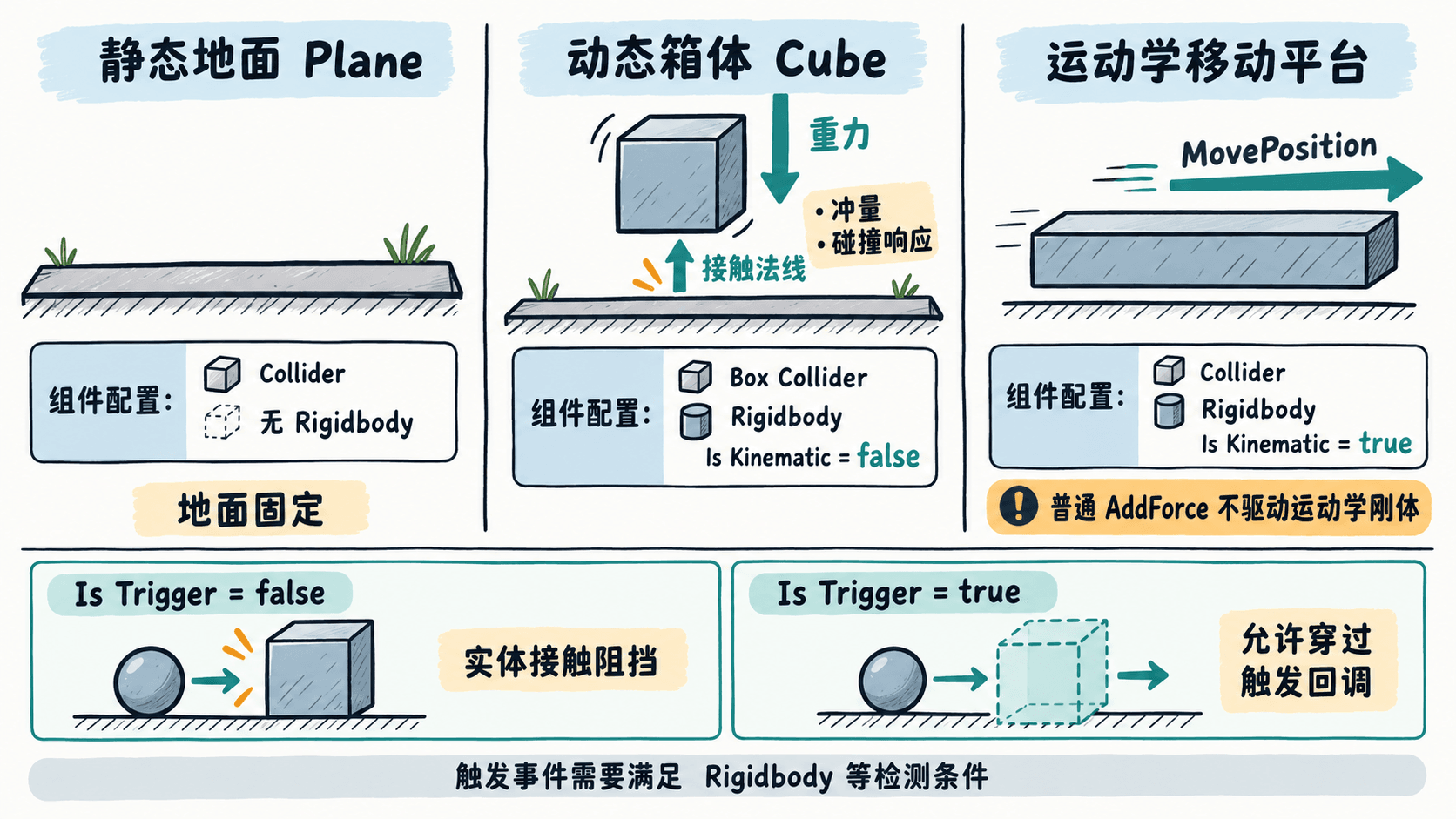
需要注意,运动学刚体并不意味着它完全脱离物理系统。它仍可以参与接触检测,并影响接触到的动态刚体,但不能像普通动态刚体一样通过 AddForce 获得运动。
选择碰撞体与 Rigidbody 参数
为物体添加 Collider 时,应优先选择形状简单、成本较低且足以覆盖实际碰撞范围的类型。
| 碰撞体 | 典型用途 | 主要配置 |
|---|---|---|
Box Collider |
箱体、墙壁、平台 | Center、Size |
Sphere Collider |
球体、球形检测范围 | Center、Radius |
Capsule Collider |
站立角色、胶囊形对象 | Center、Radius、Height、Direction |
Mesh Collider |
不规则静态场景几何 | 网格资源、Convex |
例如,站立角色通常使用 Capsule Collider,比直接使用角色模型的复杂网格更容易获得稳定的接触行为。房间地板可以使用 Box Collider,而复杂静态地形可以考虑 Mesh Collider。
Rigidbody 的重要参数如下。
| 参数 | 作用 | 配置建议 |
|---|---|---|
Mass |
决定质量,影响力或冲量产生的速度变化 | 从合理的正数开始,例如 1 |
Use Gravity |
是否施加场景重力 | 普通掉落物启用 |
Is Kinematic |
是否由物理力驱动运动 | 自然运动的物体关闭,脚本控制的平台通常启用 |
Interpolate |
平滑渲染时看到的刚体运动 | 被摄像机跟随或明显抖动的刚体按需开启 |
Collision Detection |
设置碰撞检测模式 | 普通低速物体先用 Discrete,高速物体按需测试连续检测 |
Constraints |
冻结指定的位置或旋转自由度 | 按玩法限制不希望出现的运动 |
碰撞体参数决定几何覆盖范围,刚体参数决定运动响应,二者必须配合检查。例如,立方体具有 Rigidbody 但 Box Collider 的 Is Trigger 被开启时,它不会通过这个触发器碰撞体获得实体阻挡。
搭建可复现的下落与冲量实验
现在建立一个最小测试场景,用于验证 Rigidbody 是否受到重力影响,以及 Box Collider 能否与地面正常接触。
- 创建一个
Plane,命名为Ground,位置设为(0, 0, 0),保留默认 Mesh Collider,不添加 Rigidbody。 - 创建一个
Cube,命名为PhysicsBox,位置设为(0, 3, 0),缩放保持(1, 1, 1),保留默认 Box Collider。 - 为
PhysicsBox添加 Rigidbody,设置Mass = 1,启用Use Gravity,关闭Is Kinematic。 - 将
Collision Detection设为Discrete,确认两个对象的 Collider 均已启用,且Is Trigger未勾选。 - 保持场景中存在可观察对象的摄像机,并将 Game 视图聚焦到立方体与地面所在区域。
只完成这些配置,进入 Play 模式后立方体就应该在重力作用下落到地面。为了进一步验证 Rigidbody 的动力响应,增加一次键盘冲量实验。
创建 ImpulseOnSpace.cs 并挂载到 PhysicsBox。下面的代码以启用旧 Input Manager 或 Both 的项目为前提。
using UnityEngine;

[RequireComponent(typeof(Rigidbody))]
public sealed class ImpulseOnSpace : MonoBehaviour
{
    [SerializeField, Min(0f)] private float impulse = 4f;

    private Rigidbody rb;
    private bool impulseRequested;

    private void Awake()
    {
        rb = GetComponent<Rigidbody>();
    }

    private void Update()
    {
        // 在逐帧回调中捕获按键边沿,避免漏掉短按。
        if (Input.GetKeyDown(KeyCode.Space))
            impulseRequested = true;
    }

    private void FixedUpdate()
    {
        if (!impulseRequested)
            return;

        impulseRequested = false;

        // 在物理步进中施加瞬时冲量,不直接改Transform。
        rb.AddForce(Vector3.up * impulse, ForceMode.Impulse);
    }
}
预期结果:运行后 PhysicsBox 从空中落下,在接触 Ground 时停止继续穿透;等待它静止后按一次空格键,立方体受到向上的冲量并再次落回地面。脚本不主动输出日志,主要通过 Game 视图观察运动。
这里使用 ForceMode.Impulse 表示一次瞬时冲量。质量为 1 时,向上施加大小为 4 的冲量,会带来约 4 个 Unity 距离单位每秒的瞬时竖直速度增量,随后速度仍会受到重力和碰撞影响。
这个实验没有加入接地判定,因此在空中再次按空格也会施加冲量。它只用于验证物理行为,不应直接当作正式角色跳跃逻辑。
如果将 Rigidbody 的 Is Kinematic 勾选,再运行相同的脚本,普通 AddForce 将不再驱动立方体。此时需要由脚本通过适合的运动学移动方式控制位置,例如在 FixedUpdate 中调用 Rigidbody.MovePosition。
验证接触和触发边界
实体碰撞和触发检测解决的是两类不同问题。普通碰撞体用于产生接触约束与物理响应,触发器则适合拾取范围、任务区域、伤害检测区等允许物体进入的空间。
可以直接用当前场景做第二个对照实验:
- 停止运行,找到
Ground的 Mesh Collider。 - 勾选
Is Trigger,再次进入 Play 模式。 - 观察
PhysicsBox是否继续穿过地面。 - 停止运行,取消
Is Trigger,确认立方体重新获得地面实体支撑。
预期结果:将地面改为触发器后,动态立方体不再被这个地面碰撞体阻挡,会继续向下运动;恢复普通碰撞体后,立方体能够重新停留在地面上。
需要接收碰撞事件时,可使用 OnCollisionEnter(Collision collision);需要接收触发事件时,可使用 OnTriggerEnter(Collider other)。它们依赖对应的碰撞配置与事件条件,不能仅凭两个静态 Collider 相互重叠,就假定会自动收到触发回调。
如果立方体仍然穿透地面或没有按预期运动,可以按以下顺序检查:
- 确认 Collider 已启用,且没有错误开启
Is Trigger。 - 确认动态对象具有 Rigidbody,
Is Kinematic没有误开,且相关运动轴没有被Constraints锁定。 - 检查两个对象的 Layer 是否允许碰撞,以及项目 Physics 设置中的 Layer Collision Matrix 是否屏蔽了相应组合。
- 对高速、小尺寸物体检查
Collision Detection模式,必要时改用合适的连续碰撞检测,并验证实际效果。 - 避免通过反复修改动态刚体的
transform.position强行穿越障碍;应优先使用与运动目的相符的刚体控制接口。
正式项目中,应先让碰撞体形状覆盖实际需要的物理范围,再为需要物理运动的对象配置 Rigidbody,最后用下落、推动、触发和高速移动等具体场景验证行为。这样可以将形状错误、运动状态错误和检测模式错误分别定位,而不是通过反复调整物理参数碰运气。