
游戏引擎 / 系统课时
减少渲染批次与过度绘制
减少渲染批次与过度绘制
模型不多却掉帧,问题可能出在 CPU 不断提交绘制指令,也可能是 GPU 对同一像素反复执行透明着色。本课把批次成本和过度绘制分开定位,检查材质、重复网格及 UI 叠层,再用同一场景的对照数据判断改动是否值得保留。
学习目标
- 区分绘制提交、渲染状态切换和像素过度绘制的成本。
- 使用 Frame Debugger 找到可疑的材质、Shader 与绘制事件。
- 通过材质复用和透明叠层实验验证 CPU/GPU 开销变化。
先判断消耗发生在哪里
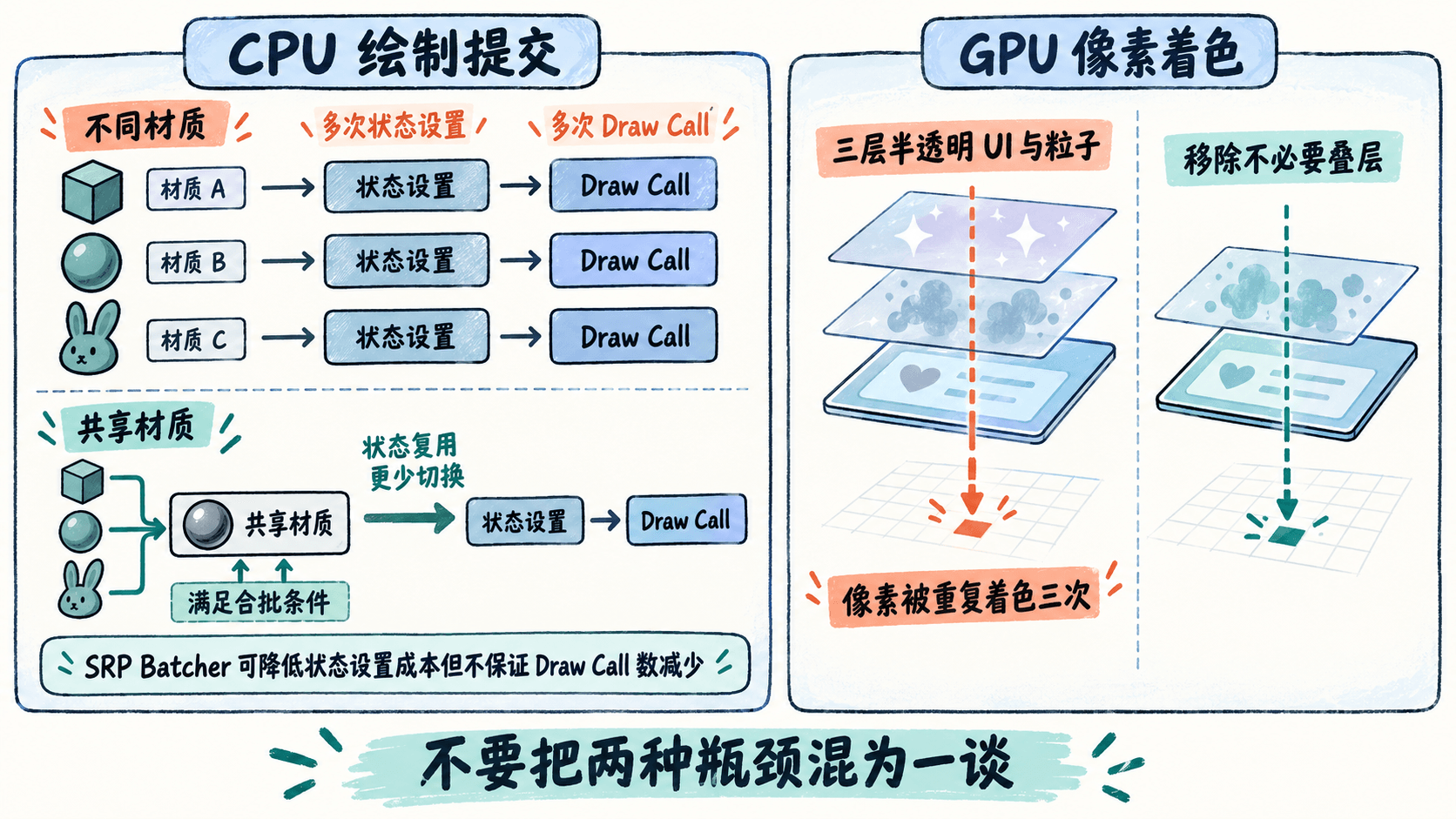
Draw Call 是提交绘制工作的指令;对象多、状态切换频繁可能抬高 CPU 渲染准备成本。SetPass Calls 反映渲染状态或通道设置相关的调用,不能简单等同于对象数量。另一边,透明粒子、全屏半透明图片即使只占少数绘制调用,也可能让同一屏幕像素被多次着色,增加 GPU 负担。
因此不要只追求更低的 Batches 数。先在目标设备上比较 CPU 渲染线程或主线程耗时与 GPU 帧耗时:如果 GPU 压力来自大片重叠透明区域,单纯合并材质通常不足以解决。
用 Frame Debugger 查明批次原因
先打开 Window > Analysis > Profiler,观察目标场景的 Rendering 相关统计;再从 Window > Analysis > Frame Debugger 打开帧调试器,选择目标并点击 Enable。从左侧渲染事件列表逐项查看,右侧检查真实的 Shader、材质、Pass 及当前版本提供的批次中断原因。帧调试器会冻结正在分析的帧,适合定位原因,不适合据此测量正常帧时间。
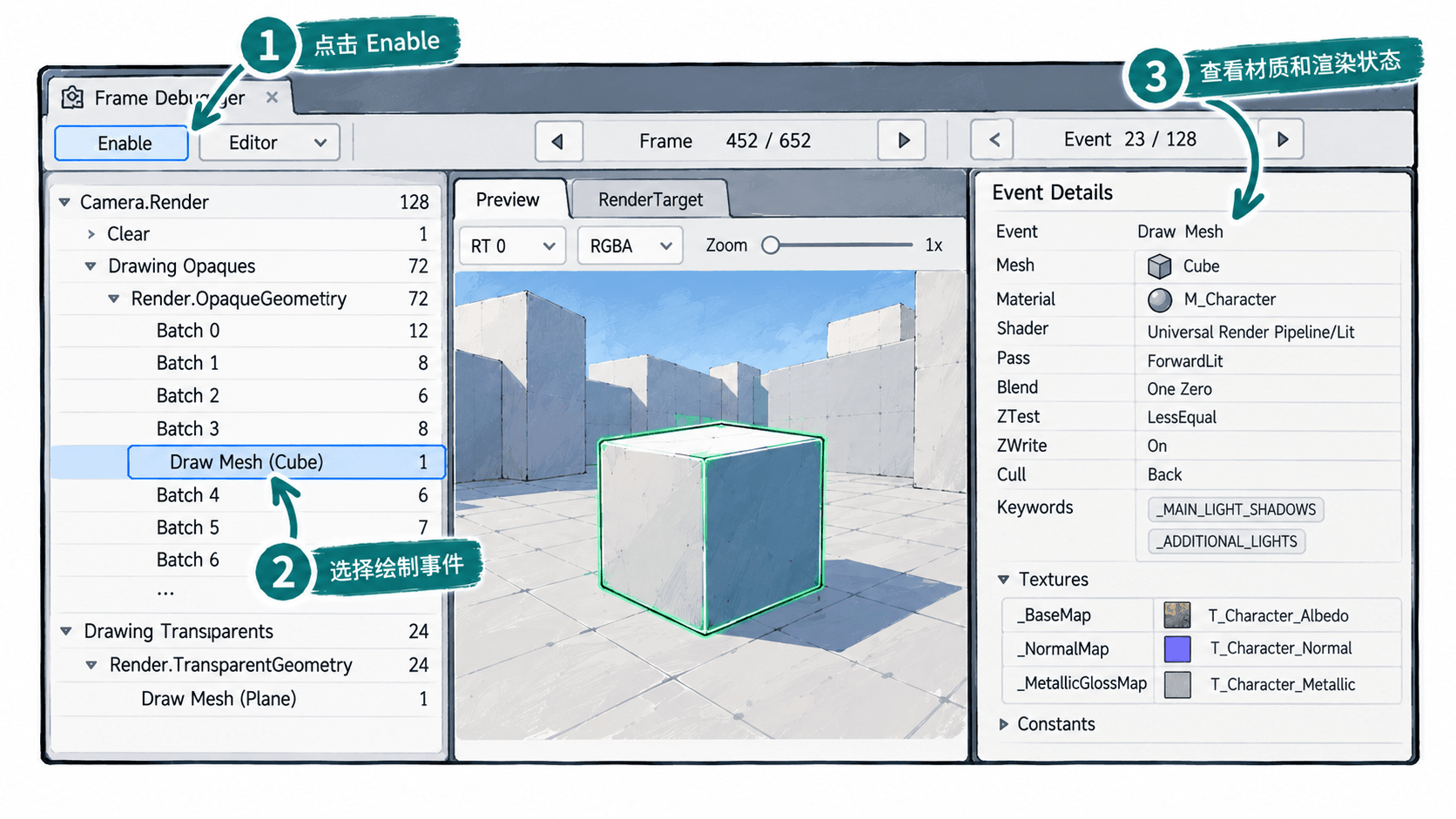
逐项核对频繁切换是否来自材质实例、Shader 变体、额外 Pass、阴影或多相机重复绘制。一个对象可能在不同 Pass 中被绘制多次,因此事件数不能直接当作可见物体数。
降低重复物体的提交成本
同一种外观的物体优先引用同一份材质资产。谨慎访问 renderer.material:它可能为该 Renderer 实例化材质,从而破坏共享条件;不需要独立材质时使用已有的 sharedMaterial 引用,并避免直接修改共享资产的属性。
不移动的重复场景物件可以评估静态批处理,但需衡量额外内存。大量相同网格与材质可在适配管线下比较 GPU Instancing 的收益;URP/HDRP 则先检查 SRP Batcher 是否已减少状态设置成本。SRP Batcher 并不保证 Draw Call 数量下降,且某些按 Renderer 设置属性的方式(例如 MaterialPropertyBlock)可能影响其兼容性,必须以实际批次和 CPU 耗时作判断。
UI 则要留意不同材质、纹理、遮罩和重叠顺序造成的额外绘制。可复用图集和材质,但不要为了压低批次数而让无关界面共用一个不断重建的大 Canvas。
减少透明图层的像素重复工作
先从全屏暗角、模糊装饰、粒子雾效及相互遮盖的 UI 图片入手。只调低颜色的 Alpha 不等于保证不绘制;已经不需要显示的整层 UI 应停止参与渲染,同时检查是否还承担点击或遮罩功能。
下面的 OverlayBatchExperiment.cs 可挂到始终启用的控制对象上,把可疑透明装饰层的根对象拖入 Overlay Root。运行时在 Inspector 切换 Show Overlay,每次只改变一次激活状态,方便对比有无叠层时的开销。
using UnityEngine;

public sealed class OverlayBatchExperiment : MonoBehaviour
{
    [SerializeField] private GameObject overlayRoot;
    [SerializeField] private bool showOverlay = true;
    private bool lastApplied;

    private void Start()
    {
        ApplyVisibility();
    }

    private void Update()
    {
        // 只在开关改变时更新,避免每帧触发 UI 状态变化。
        if (showOverlay != lastApplied)
            ApplyVisibility();
    }

    private void ApplyVisibility()
    {
        // 控制脚本不可挂在会被关闭的 overlayRoot 自身上。
        if (overlayRoot != null)
            overlayRoot.SetActive(showOverlay);
        lastApplied = showOverlay;
    }
}
预期结果(画面和 Frame Debugger 观察):
Show Overlay = true:装饰层显示,相关 UI 绘制事件可被检查。
Show Overlay = false:装饰层及子对象停用,其专属绘制事件不再提交。
GPU 帧耗时是否下降以及下降多少,必须实测。
比较收益并检查视觉回归
分别在相同设备、分辨率、相机位置和特效负载下记录修改前后的 Batches、SetPass Calls、CPU 渲染耗时和 GPU 帧耗时。Frame Debugger 用于确认提交路径变化,正常运行的 Profiler 捕获用于判断帧率与尖峰;必要时使用当前渲染管线支持的过度绘制可视化工具找出屏幕热点。
最后检查阴影、透明混合顺序、遮罩、UI 点击区域和美术效果是否改变。若批次数下降却 GPU 帧时间不动,应继续检查透明覆盖面积、像素着色复杂度或带宽,而不是为了指标继续合并物体。