
游戏引擎 / 系统课时
区分速度与位移控制
区分速度与位移控制
角色在不同帧率下忽快忽慢,或一撞墙就穿过去,往往是把“每秒速度”当成“每帧位移”,或者用错了移动组件。本课比较 Unity 中三种常见移动方式,再实现一个速度稳定、会被障碍物挡住的三维角色。
学习目标
- 区分速度、帧时间和位移,避免移动距离依赖帧率。
- 根据碰撞和物理交互需求选择 Transform、CharacterController 或 Rigidbody。
- 用 CharacterController 完成带重力和斜向速度限制的移动。
速度决定每秒走多远,位移决定本次移动多少
速度的单位通常是米/秒,位移的单位是米。例如速度为 4 米/秒,一帧耗时 0.02 秒,这一帧应移动约 0.08 米。Unity 中 Time.deltaTime 表示上一帧到当前帧的时间间隔,因此一般在 Update 中按“速度 × Time.deltaTime”计算位移。
不要把 speed 直接加到 transform.position,否则帧率越高,单位时间内执行加法的次数越多。W 与 D 同时按下时,输入向量长度约为 1.414,也要先限制长度为 1,避免斜向移动比直行快。
三种移动入口怎样选择
| 方式 | 传入或修改的量 | 碰撞和物理特点 | 常见用途 |
|---|---|---|---|
Transform.position |
直接指定新位置 | 不会自动沿移动路径检测阻挡 | 无须实体碰撞的演出或简单物体 |
CharacterController.Move |
本次位移(米) | 有胶囊体碰撞、坡度和台阶处理;不自动施加重力 | 操作感优先的玩家角色 |
Rigidbody |
通过 AddForce 施力,或对运动学刚体使用 MovePosition |
参与物理求解和接触响应 | 推动物体、受力和物理交互 |
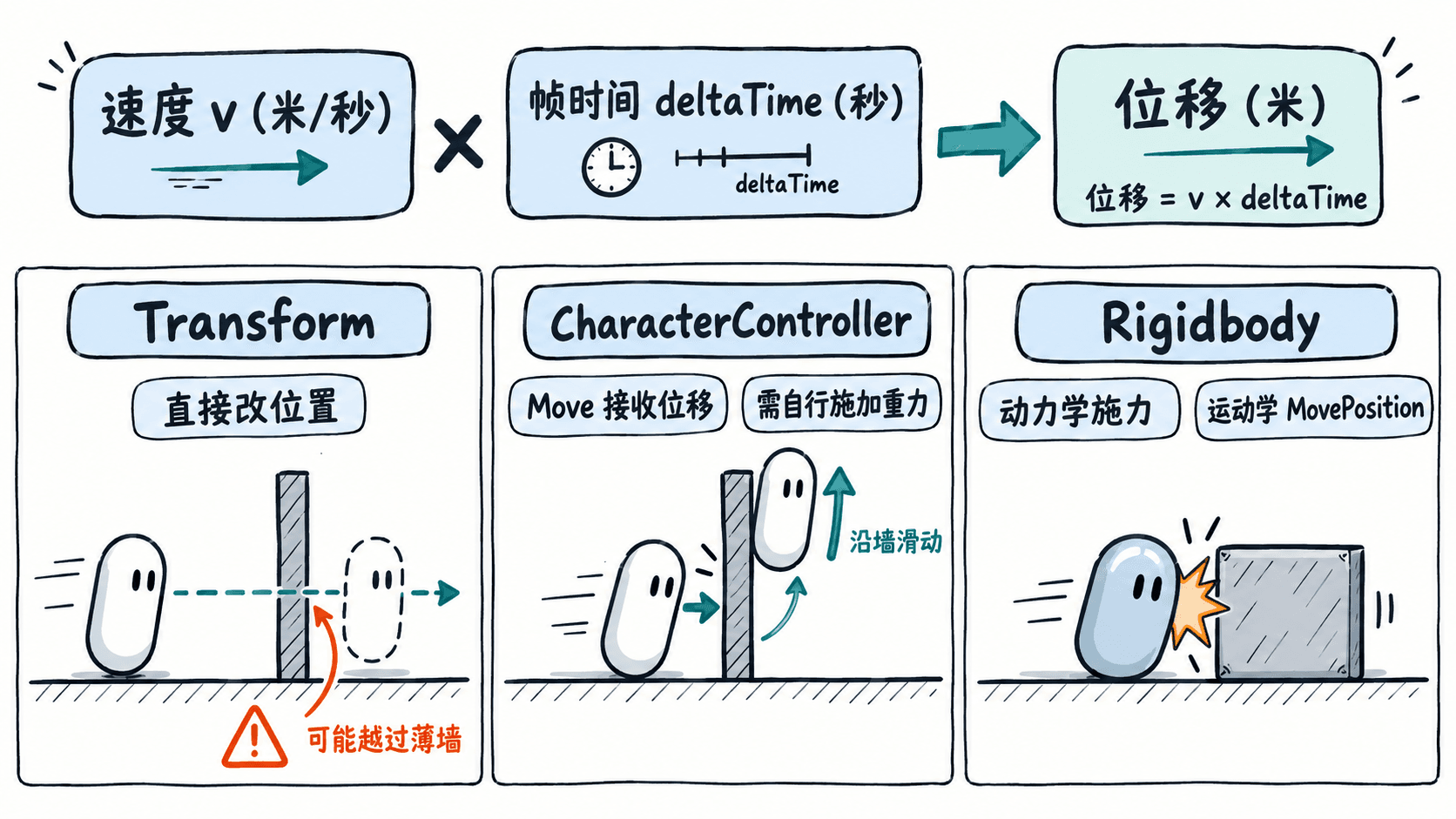
CharacterController 适合“按输入立即走,遇墙就停或沿墙滑动”的角色;它不是受力驱动的刚体。需要真实冲量、弹跳或被爆炸推开的物体,优先考虑 Rigidbody,不要用每帧直接改 Transform 来绕过物理求解。
使用 CharacterController 实现恒定速度
在新场景创建 Plane 作为地面,创建 Capsule 作为角色并把位置设为 (0, 1, 0)。删除角色自带的 CapsuleCollider,添加 CharacterController;再放一个带碰撞体的 Cube 当墙。通过 Package Manager 安装 Input System,并在 Player 设置中将 Active Input Handling 设为 Input System Package (New) 或 Both。
将下列脚本保存为 SpeedMoveExample.cs 并挂到角色上。示例直接读取键盘状态,不依赖预先创建的 Input Actions 资源。
using UnityEngine;
using UnityEngine.InputSystem;

[RequireComponent(typeof(CharacterController))]
public class SpeedMoveExample : MonoBehaviour
{
    [SerializeField] private float speed = 4f;
    [SerializeField] private float gravity = -20f;

    private CharacterController controller;
    private float verticalSpeed;

    private void Awake()
    {
        controller = GetComponent<CharacterController>();
    }

    private void Update()
    {
        Keyboard keyboard = Keyboard.current;
        float x = 0f;
        float z = 0f;

        if (keyboard != null)
        {
            x = (keyboard.dKey.isPressed ? 1f : 0f)
              - (keyboard.aKey.isPressed ? 1f : 0f);
            z = (keyboard.wKey.isPressed ? 1f : 0f)
              - (keyboard.sKey.isPressed ? 1f : 0f);
        }

        // 限制对角线输入长度,防止斜向加速。
        Vector3 horizontalVelocity =
            Vector3.ClampMagnitude(new Vector3(x, 0f, z), 1f) * speed;

        // Move 不负责重力;贴地时给一个微小向下速度。
        if (controller.isGrounded && verticalSpeed < 0f)
            verticalSpeed = -2f;
        verticalSpeed += gravity * Time.deltaTime;

        Vector3 velocity = horizontalVelocity + Vector3.up * verticalSpeed;
        // Move 接收的是本帧位移,而非米/秒的速度。
        controller.Move(velocity * Time.deltaTime);
    }
}
预期结果:进入 Play 模式后,W/A/S/D 使角色在水平面移动,直行与斜行的最大速度一致;角色会落到地面,遇到有碰撞体的墙不会直接穿过。这里没有预设控制台日志,验证依据是 Scene 或 Game 视图中的实际运动。
避免在错误的时机修改位置
CharacterController.Move 通常在 Update 按帧调用,输入速度乘 Time.deltaTime;使用 Rigidbody 驱动物理运动时,应在 FixedUpdate 处理受力或 MovePosition,并遵循物理步长。AddForce 是提交力而不是提交位移,不能照搬 Move 的换算方式。
若移动仍不稳定,先检查角色是否有重复碰撞体、墙是否具有 Collider、输入是否被斜向归一化,以及是否把速度重复乘了两次 Time.deltaTime。选择移动组件的关键不是哪个接口最短,而是需要怎样的碰撞反馈和物理行为。