
游戏引擎 / 系统课时
把输入映射抽成独立层
把输入映射抽成独立层
当角色脚本直接判断 WASD 和空格键时,接入手柄、修改键位或打开菜单都会牵动玩法代码。本课使用 Unity Input System 把设备绑定转换为 Move、Jump 动作,再通过适配器输出统一的玩法意图,让角色控制逻辑不依赖具体按键。
学习目标
- 区分设备绑定、Input Action 与玩法命令的职责。
- 让键盘和手柄通过同一套动作驱动角色。
- 实现可替换的输入来源,并验证按下边沿和组件生命周期。
先划清设备、动作与玩法的边界
输入映射层回答“哪个设备操作触发哪个动作”,玩法层回答“收到动作后做什么”。例如 WASD 和手柄左摇杆都产生二维 Move 值;空格和手柄南侧按钮都表示 Jump。角色脚本不应出现具体设备路径,否则每增加一种输入方案就要修改玩法代码。
| 设备输入 | Input Action | 交给玩法的语义 |
|---|---|---|
| WASD 四向组合、手柄左摇杆 | Move:Value / Vector2 | 移动方向 |
| 空格、手柄南侧按钮 | Jump:Button | 本帧跳跃请求 |
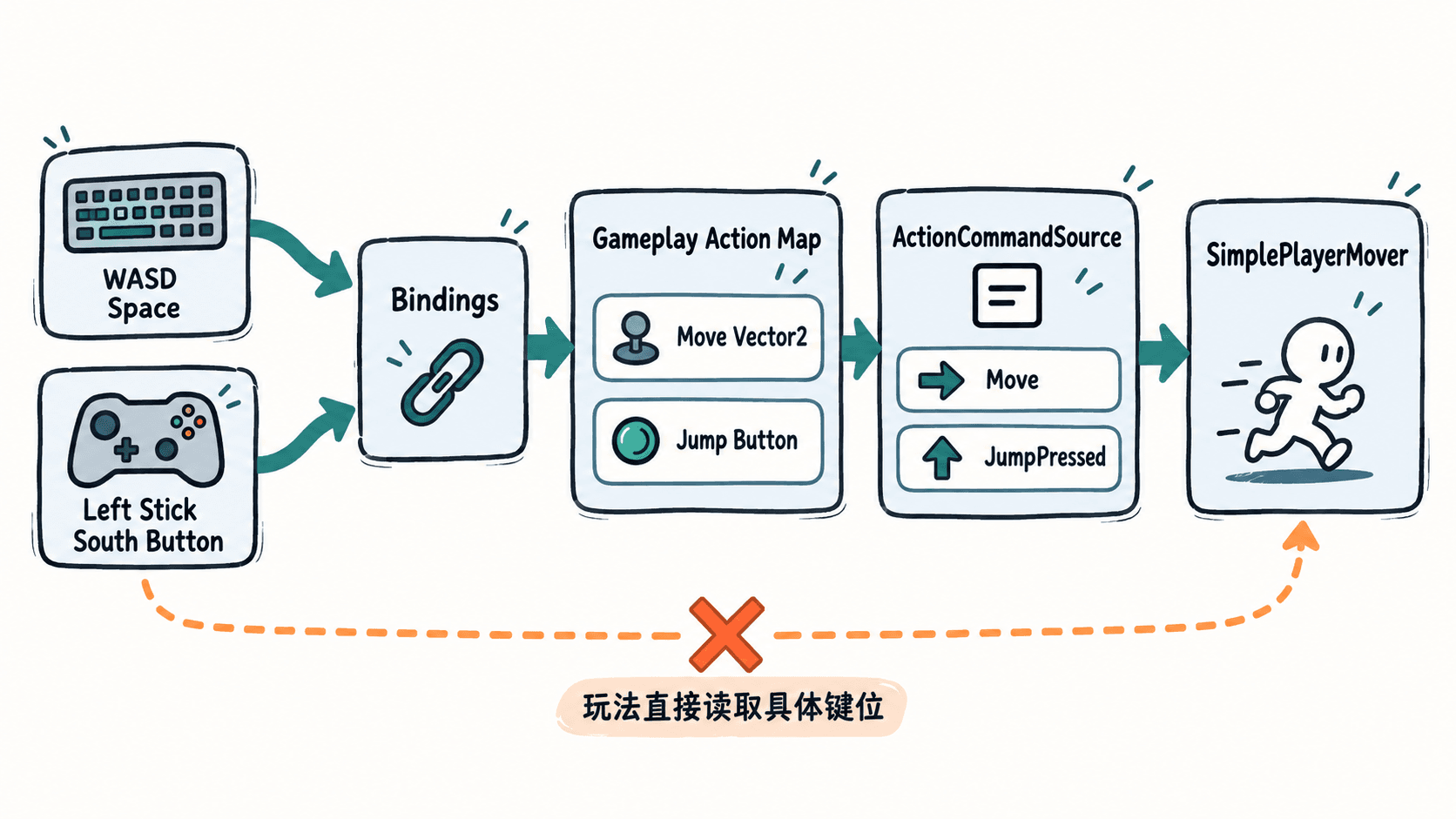
这样的分层还把“动作是否启用”集中管理:正常游戏启用 Gameplay;进入独占输入的菜单时,由统一的输入上下文管理器停用 Gameplay、启用 UI。动作名与角色状态分离后,后续重绑定只修改 Binding,不必重写移动、攻击或交互逻辑。
配置同一组动作的多种绑定
先在 Package Manager 确认已安装 Input System;项目若提示切换 Active Input Handling,选择 Input System Package 或 Both,并按提示重启编辑器。然后按以下顺序操作:
- 在 Project 窗口通过 Assets > Create > Input Actions 创建
GameControls.inputactions,双击打开动作编辑器。 - 新建
GameplayAction Map。添加Move:Action Type 为 Value,Control Type 为 Vector2;绑定手柄<Gamepad>/leftStick,再添加 2D Vector Composite,分别绑定 W、S、A、D 到 Up、Down、Left、Right。 - 添加
Jump:Action Type 为 Button,分别绑定<Keyboard>/space与<Gamepad>/buttonSouth。保存动作资产。
Action Map 是一组可以统一启停的动作,而不是一个物理设备。一个 Action 可以有多条 Binding,因此本例无需判断当前究竟来自键盘还是手柄。这里先面向单名玩家;本地多人设备配对需使用 PlayerInput 等机制管理各玩家的设备与动作实例。
用适配器提供稳定的玩法接口
下面三个文件组成一个可运行示例。前两个定义玩法接口与 Input System 适配器,第三个只读取语义;单独复制其中一个文件并不能构成完整示例。
PlayerCommandSource.cs:
using UnityEngine;

public abstract class PlayerCommandSource : MonoBehaviour
{
    // 玩法代码只依赖语义,避免引用具体设备与绑定。
    public abstract Vector2 Move { get; }
    public abstract bool JumpPressed { get; }
}ActionCommandSource.cs:
using UnityEngine;
using UnityEngine.InputSystem;

public sealed class ActionCommandSource : PlayerCommandSource
{
    [SerializeField] private InputActionReference move;
    [SerializeField] private InputActionReference jump;

    public override Vector2 Move => move.action.ReadValue<Vector2>();
    public override bool JumpPressed => jump.action.WasPressedThisFrame();

    private void OnEnable()
    {
        // 本例由该适配器独占管理两个 Action 的启停。
        move.action.Enable();
        jump.action.Enable();
    }

    private void OnDisable()
    {
        move.action.Disable();
        jump.action.Disable();
    }
}
InputActionReference 指向动作资产中的具体 Action,不会把设备键名写死在脚本中。连续输入用 ReadValue<Vector2>() 获取当前值;一次性操作用 WasPressedThisFrame() 读取按下边沿,避免按住按钮时每帧都重复触发。
在玩法端消费并验证输入
SimplePlayerMover.cs:
using UnityEngine;

public sealed class SimplePlayerMover : MonoBehaviour
{
    [SerializeField] private PlayerCommandSource commands;
    [SerializeField, Min(0f)] private float speed = 4f;

    private void Update()
    {
        // 只演示XZ平面移动;碰撞运动可交给CharacterController。
        Vector2 axis = Vector2.ClampMagnitude(commands.Move, 1f);
        Vector3 direction = new Vector3(axis.x, 0f, axis.y);
        transform.position += direction * (speed * Time.deltaTime);

        if (commands.JumpPressed)
            Debug.Log("Jump 请求");
    }
}
在场景中新建一个 Capsule,挂上 ActionCommandSource 和 SimplePlayerMover。把 Gameplay/Move、Gameplay/Jump 拖到适配器的两个引用槽,把适配器拖到移动脚本的 Commands 槽。运行后分别使用 WASD 和手柄左摇杆;两者都应使 Capsule 在 XZ 平面移动。空格或手柄南侧按钮单次按下时,Console 预期输出:
Jump 请求这是可观察的跳跃请求,不是实际物理起跳;真实角色可以把该语义交给跳跃状态机。若需要在 FixedUpdate 执行物理跳跃,应先在 Update 缓存按下事件,避免固定步进遗漏短按。