
游戏引擎 / 系统课时
连接模型骨骼与 Animator
连接模型骨骼与 Animator
本课把带骨骼的角色 FBX 接入 Unity 的 Animator,让角色在 Play 模式下正常播放待机动画。我们会完成骨骼映射检查、Animator Controller 创建、角色组件绑定和运行时验证,最终得到一个能够稳定播放基础动画的角色对象。
学习目标
- 理解模型骨骼、Avatar、Animation Clip、Animator Controller 和 Animator 的职责。
- 正确导入 Humanoid 角色,建立默认待机动画状态并完成绑定。
- 使用运行时检查脚本验证动画资源连接,排查 T 姿势和动画不播放问题。
理解骨骼与 Animator 的连接关系
角色模型能够移动,不代表它已经能够播放骨骼动画。Unity 的骨骼动画系统需要把模型结构、动作数据和运行时控制器连接起来。
主要对象分工如下:
- SkinnedMeshRenderer:保存蒙皮网格与骨骼引用,使网格随骨骼姿态发生变形。
- Rig:模型的骨骼层级,定义身体各部分的父子关系。
- Avatar:描述骨骼映射关系。Humanoid Avatar 将模型骨骼对应到 Unity 的标准人体骨架。
- Animation Clip:记录一段动作,例如 Idle、Walk 或 Jump。
- Animator Controller:组织动画状态、混合树与状态转换规则。
- Animator:场景对象上的运行时组件,使用 Avatar 和 Controller 计算并应用动画姿态。
它们之间并非简单的包含关系。Avatar 负责解释目标角色骨架,Controller 负责选择动作,Animator 则把动作结果应用到对应骨骼上。
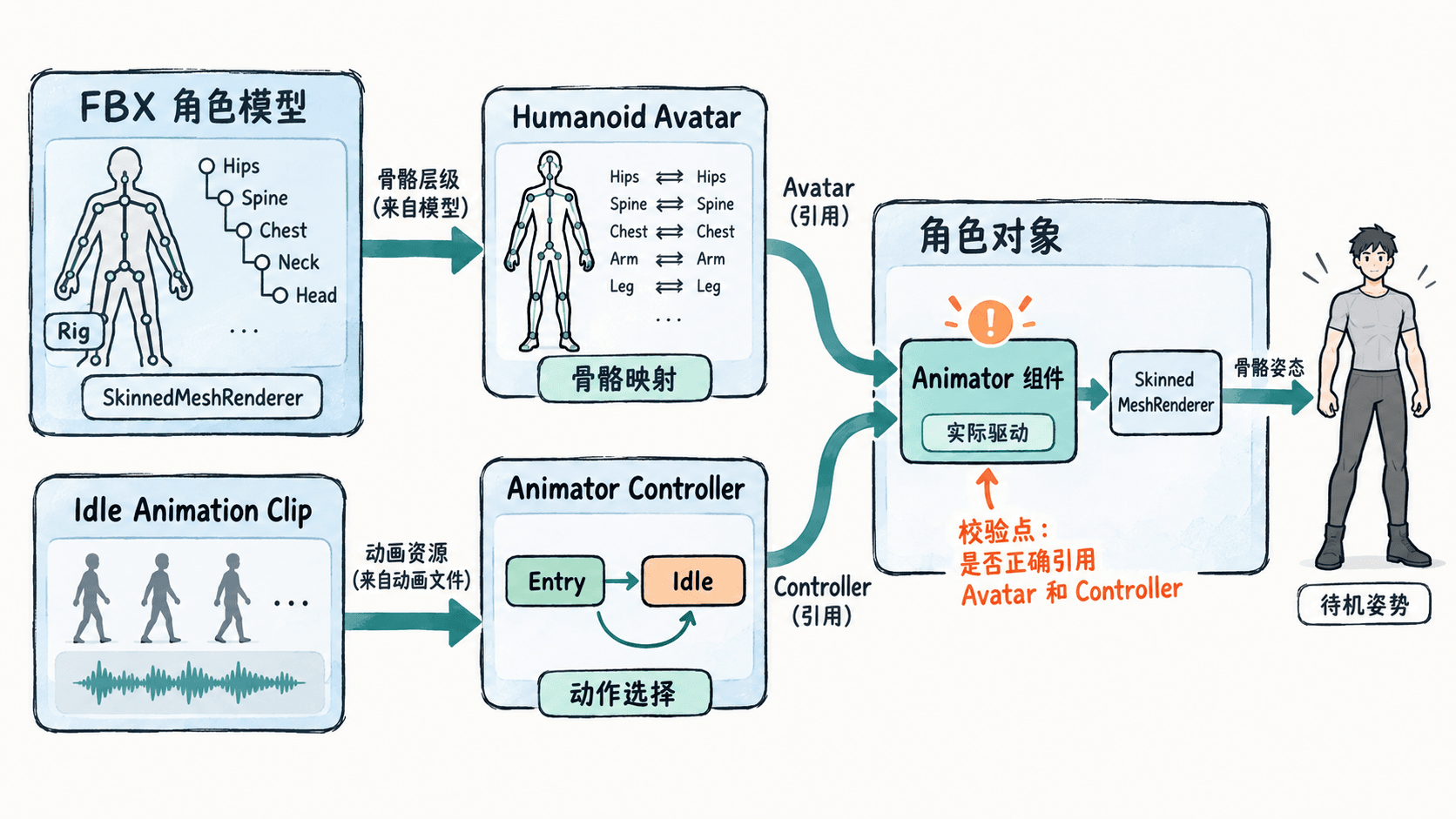
对于标准双足人物,优先使用 Humanoid。四足动物、机械臂或其他非人体结构通常使用 Generic,其骨骼配置方式不同,不能直接套用 Humanoid 的人体映射要求。
导入模型并检查 Avatar
准备一个包含骨骼和蒙皮数据的角色 FBX,以及至少一段兼容的 Idle 动画。模型可以自带动画,也可以从单独的动画 FBX 导入。
按以下顺序操作:
- 将角色
.fbx文件放入 Unity 项目的Assets目录,在 Project 窗口选中该资源。 - 在 Inspector 的
Rig选项卡中,将Animation Type设置为Humanoid。 - 将
Avatar Definition设置为Create From This Model,点击Apply。 - 打开
Configure检查骨骼映射,重点确认 Hips、Spine、Head、左右手臂与左右腿对应正确。 - 如果映射缺失或错误,先修正骨骼对应关系,再保存配置。确认 Avatar 有效后继续。
Humanoid 的关键不是骨骼名称必须完全一致,而是骨骼结构能否正确映射到人体定义。例如模型中的髋骨可能叫 pelvis,但它仍然需要映射到正确的 Hips 位置。
接着在模型导入设置的 Animation 选项卡检查动作片段。如果模型包含 Idle,确认它已被导入,并在预览窗口观察是否能够播放。对于循环待机动作,通常勾选 Loop Time,然后点击 Apply。
如果动画保存在另一个 FBX 中,也需要确保它采用兼容的动画类型。Humanoid 动画可以借助有效 Avatar 进行重定向,但不能保证任意骨架、任意动作文件都能得到正确结果。
创建默认动画状态并绑定角色
完成资源导入后,需要建立 Animator Controller,让 Unity 知道角色启动时应播放哪个动作。
- 在 Project 窗口右键,选择
Create > Animator Controller,命名为PlayerAnimator。 - 双击该 Controller,或通过
Window > Animation > Animator打开 Animator 窗口。 - 从 Project 窗口把 Idle Animation Clip 拖入状态机空白区域,生成名为
Idle的状态。 - 右键该状态,选择
Set as Layer Default State,使Entry指向Idle。默认状态通常显示为橙色。 - 把角色模型拖入场景,在 Hierarchy 中选中实际承载骨骼动画的模型对象,检查其 Animator 组件;如果没有则添加。
- 将
PlayerAnimator.controller赋给 Animator 的Controller字段,检查Avatar字段是否引用了正确的人体 Avatar。
此时 Animator 的两个关键引用已经建立:Controller 决定默认播放 Idle,Avatar 负责将动作应用到角色骨架。
如果角色使用 CharacterController 或代码驱动位移,建议在这一练习中关闭 Animator 的 Apply Root Motion。这样移动逻辑与动画表现的职责更清楚,也可以避免动画根节点位移和移动脚本同时推动角色。
对于只包含 Idle 的 Controller,不需要额外创建状态转换。进入 Play 模式时,Animator 会进入默认状态并持续播放待机动作,前提是动画片段有效且循环设置正确。
用脚本检查 Animator 是否配置完成
场景中看到 Animator 组件,不代表它一定引用了有效资源。可以增加一个运行时检查组件,快速识别缺失的 Controller 或 Humanoid Avatar。
创建 AnimatorLinkCheck.cs,输入以下完整脚本:
using UnityEngine;

public sealed class AnimatorLinkCheck : MonoBehaviour
{
    [SerializeField] private Animator targetAnimator;

    private void Start()
    {
        // 允许脚本挂在玩家外层对象,Animator 位于模型子对象
        if (targetAnimator == null)
            targetAnimator = GetComponentInChildren<Animator>();

        if (targetAnimator == null ||
            targetAnimator.runtimeAnimatorController == null)
        {
            Debug.LogError("Animator 或 Controller 未配置");
            return;
        }

        // 本课使用 Humanoid,必须具备有效的人体骨骼映射
        Avatar avatar = targetAnimator.avatar;
        if (avatar == null || !avatar.isValid || !avatar.isHuman)
        {
            Debug.LogError("Humanoid Avatar 无效");
            return;
        }

        Debug.Log("Animator 检查通过:Humanoid Avatar 与 Controller 已绑定");
    }
}
将脚本挂到角色根对象上。如果 Animator 在子对象中,脚本会自动查找;也可以直接把 Animator 组件拖到 Target Animator 字段。进入 Play 模式,打开 Console。
预期输出(配置正确时):
Animator 检查通过:Humanoid Avatar 与 Controller 已绑定这条日志表示引用关系通过检查,并不等价于动画一定能够正确播放。还需要观察角色的待机姿势,以及 Animator 窗口中默认状态的运行情况。
正确的可见结果是:角色进入 Play 后播放 Idle 动作,四肢姿态正常,动作结束后继续循环,不会突然回到绑定姿势。
定位动画无法播放的问题
当模型仍保持 T 姿势、身体扭曲或者动画没有变化时,应按资源到运行时的顺序检查,而不是立即修改代码。
| 现象 | 优先检查 | 处理方式 |
|---|---|---|
| 角色一直保持 T 姿势 | Avatar、Controller、默认状态和 Clip | 确认资源有效且 Idle 状态包含实际动作 |
| 手脚方向明显错误 | Humanoid 骨骼映射 | 检查左右骨骼及人体映射,必要时修正源模型 |
| Animator 状态在运行但模型不动 | Animator 所在对象与 SkinnedMeshRenderer 骨骼引用 | 确认 Animator 驱动的是实际角色骨架 |
| 动画播放一次后停止 | Idle 的循环设置 | 在动画导入设置中检查 Loop Time |
| 角色意外向前滑动 | Root Motion 与外部移动逻辑 | 检查 Apply Root Motion 和动画根位移 |
调试时应区分资源问题和状态问题:如果预览窗口中的 Clip 就不能正确播放,先修复动画资源;如果预览正常但场景里不播放,优先检查 Controller、Animator 和默认状态。
完成本课后,场景中的角色应具有有效的骨骼映射、已绑定的 Animator Controller,以及可以自动循环播放的 Idle 状态。这个基础配置随后可以直接扩展为行走、奔跑与跳跃动画控制。