
游戏引擎 / 系统课时
从空项目走到可交付版本
从空项目走到可交付版本
本课把一个空 Unity 3D 项目做成“45 秒内收集 3 个能量球”的完整客户端。我们会接通场景、键盘输入、角色移动、收集判定、倒计时、胜负界面与重新开始,并在真实构建中检查能否独立运行,而不只满足编辑器里的 Play 模式。
学习目标
- 从空场景搭出可重复启动的最小 3D 玩法闭环。
- 编写并验证角色控制、收集、计时、胜负和重开逻辑。
- 生成桌面构建,用验收清单复盘主要工程取舍。
把交付标准缩到可验证
本次以 Unity 6 的 3D 项目和桌面键盘为目标,不引入外部模型或插件。玩家用 WASD 在平面上移动,45 秒内碰到全部三个球即获胜;时间耗尽则失败;结算后按 R 重新开始。画面需持续显示收集数、剩余秒数和操作或结算提示。
“能交付”至少意味着:主场景被包含在构建中;启动后能操作;胜负条件均可复现;重开能恢复初始数据;目标平台构建文件脱离编辑器也能运行。本例选择桌面平台作为完成标准,仅能编出 Android 包不代表手机已可玩,触屏输入需要另行适配。
建立可运行的场景
- 在 Unity Hub 创建 Unity 6 的 3D 项目,在
Assets下创建Scenes和Scripts文件夹,将新场景保存为Assets/Scenes/Main.unity。 - 删除场景默认的
Main Camera与Directional Light,新建空对象GameRoot;之后相机、光照、地面及道具统一由脚本创建,避免重复对象。 - 在
Assets/Scripts新建MiniCollectGame.cs,将下文完整代码粘贴进去,并挂到GameRoot。 - 因示例采用
Input.GetKey,在Edit > Project Settings > Player > Other Settings > Configuration > Active Input Handling选择Both或Input Manager (Old);如提示重启编辑器,按提示执行。 - 在
File > Build Profiles > Platforms > Scene List使用Add Open Scenes加入Main,确保启用且排在首位。按 R 重载场景也依赖它进入构建场景列表。
将场景实体生成集中到一个启动入口,可以让示例在空项目里直接复现。但正式工程更适合把地面、角色与道具做成 Prefab,由场景配置和数据资源控制生成内容。
实现收集、计时与结算
入口脚本管理三种状态:Playing、Won、Lost。运行时先采样输入并通过 CharacterController.Move 执行位移,再判断玩家与道具的距离;倒计时耗尽就结束本局。CharacterController.Move 不会自动施加重力,因此还需在脚本里累计垂直速度。
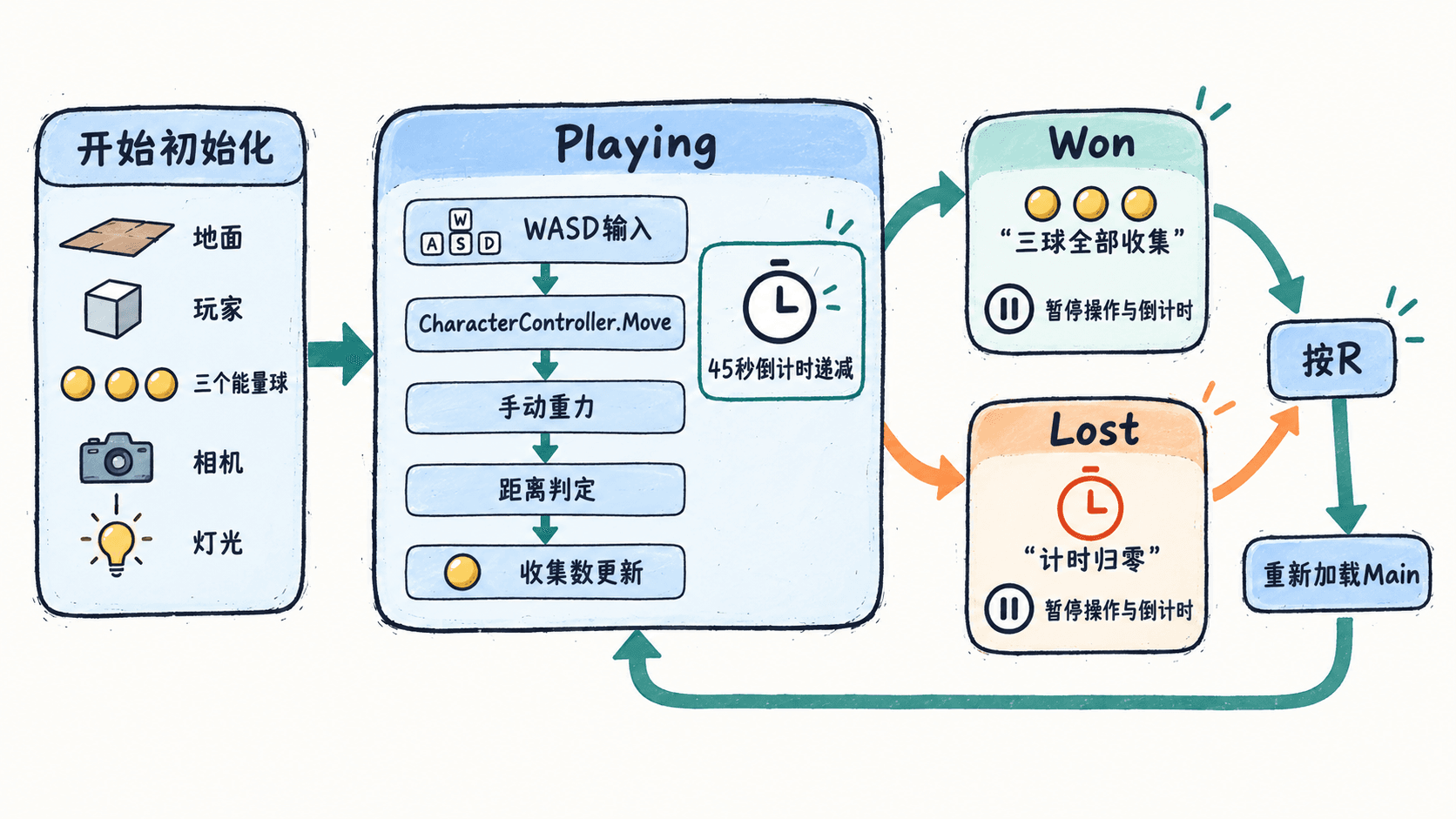
完整的 MiniCollectGame.cs:
using UnityEngine;
using UnityEngine.SceneManagement;

public class MiniCollectGame : MonoBehaviour
{
    private const int TotalOrbs = 3;
    private const float TimeLimit = 45f;
    private enum Phase { Playing, Won, Lost }

    private readonly Vector3[] spawnPoints =
    {
        new Vector3(3f, 0.5f, 0f),
        new Vector3(-3f, 0.5f, 3f),
        new Vector3(0f, 0.5f, 6f)
    };

    private Transform player;
    private CharacterController controller;
    private Transform[] orbs;
    private Camera followCamera;
    private Phase phase = Phase.Playing;
    private float secondsLeft = TimeLimit;
    private float verticalSpeed;
    private int collected;

    private void Start()
    {
        var floor = GameObject.CreatePrimitive(PrimitiveType.Cube);
        floor.name = "Floor";
        floor.transform.position = new Vector3(0f, -0.5f, 0f);
        floor.transform.localScale = new Vector3(16f, 1f, 16f);
        SetColor(floor, new Color(0.35f, 0.45f, 0.5f));

        var actor = new GameObject("Player");
        player = actor.transform;
        player.position = new Vector3(0f, 1f, 0f);
        controller = actor.AddComponent<CharacterController>();
        controller.height = 2f;
        controller.radius = 0.45f;
        controller.center = Vector3.zero;

        // 可见胶囊体不再参与碰撞,避免与 CharacterController 重叠。
        var model = GameObject.CreatePrimitive(PrimitiveType.Capsule);
        model.transform.SetParent(player, false);
        model.GetComponent<Collider>().enabled = false;
        SetColor(model, Color.cyan);

        orbs = new Transform[TotalOrbs];
        for (int i = 0; i < TotalOrbs; i++)
        {
            var orb = GameObject.CreatePrimitive(PrimitiveType.Sphere);
            orb.name = $"Orb_{i + 1}";
            orb.transform.position = spawnPoints[i];
            orb.transform.localScale = Vector3.one * 0.8f;
            // 此处采用距离判定,不依赖物理触发器回调。
            orb.GetComponent<Collider>().enabled = false;
            SetColor(orb, Color.yellow);
            orbs[i] = orb.transform;
        }

        var cameraObject = new GameObject("Main Camera");
        cameraObject.tag = "MainCamera";
        followCamera = cameraObject.AddComponent<Camera>();
        cameraObject.AddComponent<AudioListener>();

        var sun = new GameObject("Directional Light").AddComponent<Light>();
        sun.type = LightType.Directional;
        sun.transform.rotation = Quaternion.Euler(50f, -30f, 0f);
        Debug.Log("MiniCollect ready");
    }

    private void Update()
    {
        if (phase != Phase.Playing)
        {
            // 结算后重载当前场景,全部运行态重新初始化。
            if (Input.GetKeyDown(KeyCode.R))
                SceneManager.LoadScene(SceneManager.GetActiveScene().name);
            return;
        }

        secondsLeft = Mathf.Max(0f, secondsLeft - Time.deltaTime);
        if (secondsLeft <= 0f)
        {
            phase = Phase.Lost;
            Debug.Log("Result: LOST");
            return;
        }

        Vector3 input = new Vector3(
            (Input.GetKey(KeyCode.D) ? 1f : 0f) -
            (Input.GetKey(KeyCode.A) ? 1f : 0f),
            0f,
            (Input.GetKey(KeyCode.W) ? 1f : 0f) -
            (Input.GetKey(KeyCode.S) ? 1f : 0f));
        input = Vector3.ClampMagnitude(input, 1f);

        // Move 不处理重力;速度乘 deltaTime 才是本帧位移。
        if (controller.isGrounded && verticalSpeed < 0f)
            verticalSpeed = -1f;
        verticalSpeed += Physics.gravity.y * Time.deltaTime;
        controller.Move((input * 5f + Vector3.up * verticalSpeed)
            * Time.deltaTime);

        for (int i = 0; i < orbs.Length; i++)
        {
            Transform orb = orbs[i];
            if (orb != null &&
                Vector3.Distance(player.position, orb.position) <= 1.2f)
            {
                orbs[i] = null; // 先清引用,避免重复计分。
                Destroy(orb.gameObject);
                collected++;
            }
        }

        if (collected == TotalOrbs)
        {
            phase = Phase.Won;
            Debug.Log("Result: WON");
        }
    }

    private void LateUpdate()
    {
        // 在角色更新后跟随,减少相机与角色更新顺序带来的抖动。
        followCamera.transform.position =
            player.position + new Vector3(0f, 8f, -8f);
        followCamera.transform.LookAt(player.position);
    }

    private void OnGUI()
    {
        GUI.Box(new Rect(16, 16, 520, 110), "");
        var style = new GUIStyle(GUI.skin.label);
        style.fontSize = 22;
        style.normal.textColor = Color.white;
        GUI.Label(new Rect(32, 28, 490, 34),
            $"Orbs: {collected}/{TotalOrbs}  Time: {Mathf.CeilToInt(secondsLeft)}",
            style);

        string hint = phase == Phase.Playing ? "WASD: move"
            : phase == Phase.Won ? "YOU WIN! Press R to restart"
            : "TIME UP! Press R to restart";
        GUI.Label(new Rect(32, 66, 490, 34), hint, style);
    }

    private static void SetColor(GameObject target, Color color)
    {
        // 兼容常见内置渲染管线和 URP 材质的颜色属性名。
        Material material = target.GetComponent<Renderer>().material;
        if (material.HasProperty("_BaseColor"))
            material.SetColor("_BaseColor", color);
        else if (material.HasProperty("_Color"))
            material.SetColor("_Color", color);
    }
}
预期输出:在编辑器按 Play,Console 先出现以下日志;用 WASD 收集完三球后追加胜利日志。
MiniCollect ready
Result: WON
左上角应显示 Orbs: 0/3 和约 45 秒倒计时,收集后数量逐次增加;如果放任计时归零,则改为显示 TIME UP! 并输出 Result: LOST。按 R 应看到新的三个球、零收集数和重新开始的 45 秒。这里约定超时检查先于本帧收集判定,到时才碰到球不会获胜。
构建桌面客户端
- 在
Edit > Project Settings > Player设置可识别的Product Name(例如MiniCollect)和Version(例如0.1.0)。 - 打开
File > Build Profiles,选择已安装构建模块的桌面目标平台;未安装的模块先通过 Unity Hub 补装。确认Main是有效场景列表中的首个启用场景。 - 使用
Build And Run构建并启动客户端。将生成的整个构建目录作为交付物保留,不要仅复制可执行文件而遗失其数据文件。 - 在目标机器或干净测试环境重新启动构建,验证不依赖 Unity 编辑器。若正式发布,应关闭仅用于调试的
Development Build,并记录 Unity 版本、目标平台和构建版本号。
脚本只依赖桌面键盘,因此同一工程切到 WebGL 时还应检查浏览器焦点和键盘输入;要发布 Android 或 iOS,必须先添加触屏操作与设备适配,不能把成功打包等同于验收通过。
逐项验收并复盘取舍
按下列场景验收,既在编辑器内执行,也在独立构建中执行:
- 冷启动:地面、胶囊玩家、三个球和信息栏均出现,Console 无异常。
- 输入与碰撞:WASD 四方向均可移动,斜向移动不明显加速,角色不会穿过地面。
- 获胜:依次收集三个球,数字精确增加三次,出现
YOU WIN!,结束后不再运动或继续计时。 - 失败:不收集道具直至倒计时归零,出现
TIME UP!,不能再收集。 - 重开:两个结算分支都按 R,恢复 3 个球、45 秒与初始位置;调整窗口大小后确认信息栏没有关键内容被遮挡。
| 当前工程决策 | 为什么现在这样做 | 正式项目何时调整 |
|---|---|---|
| 启动脚本动态创建所有对象 | 空项目可复现,减少资产依赖 | 内容增加后改为场景、Prefab 与配置资源 |
Input.GetKey 与 OnGUI |
最快完成桌面交互及反馈 | 支持多设备输入、适配 UI 时改为 Input System 与正式 UI |
CharacterController 加手动重力 |
有碰撞约束且易控制角色速度 | 需要受力、推动等物理玩法时评估 Rigidbody |
| 距离判定收集与单场景重载 | 三个道具、单场景成本很低 | 大量物体改触发器与分层筛选,多场景切换考虑异步加载 |
本次的关键交付不是某个脚本运行成功,而是操作、状态、画面和构建产物构成可重复验证的闭环。保留构建版本、场景清单和上述验收结果,才有依据继续做性能优化、内容扩充及多平台发布。