
游戏引擎 / 系统课时
用参数驱动移动动画
用参数驱动移动动画
本课把角色实际移动速度、移动方向与接地状态转换成 Animator 参数,让待机、行走、奔跑、起跳和下落动画自动响应角色行为。最终实现移动逻辑只提供运动数据,由 Animator Controller 根据条件选择或混合动作,而不是在输入代码中直接硬编码动画状态跳转。
学习目标
- 设计 Speed、MoveX、MoveY、IsGrounded 和 VerticalSpeed 参数,理解它们与角色运动数据的对应关系。
- 使用 Blend Tree 混合移动动画,并为起跳、下落和落地建立条件转换。
- 编写完整的 CharacterController 与 Animator 参数驱动脚本,验证运动与动画是否一致。
把运动状态转换成动画参数
Animator Controller 不需要直接知道玩家按了哪个按键。它真正需要的是角色当前移动多快、向哪个方向移动、是否接触地面,以及竖直运动趋势。
将输入事件与动画状态直接绑定,很容易造成多个脚本反复调用同一个动画状态。例如按住前进键并不一定代表角色正在移动,角色可能被墙阻挡,也可能已经处于空中。
更稳定的方案是由移动系统计算实际运动结果,再写入 Animator 参数。
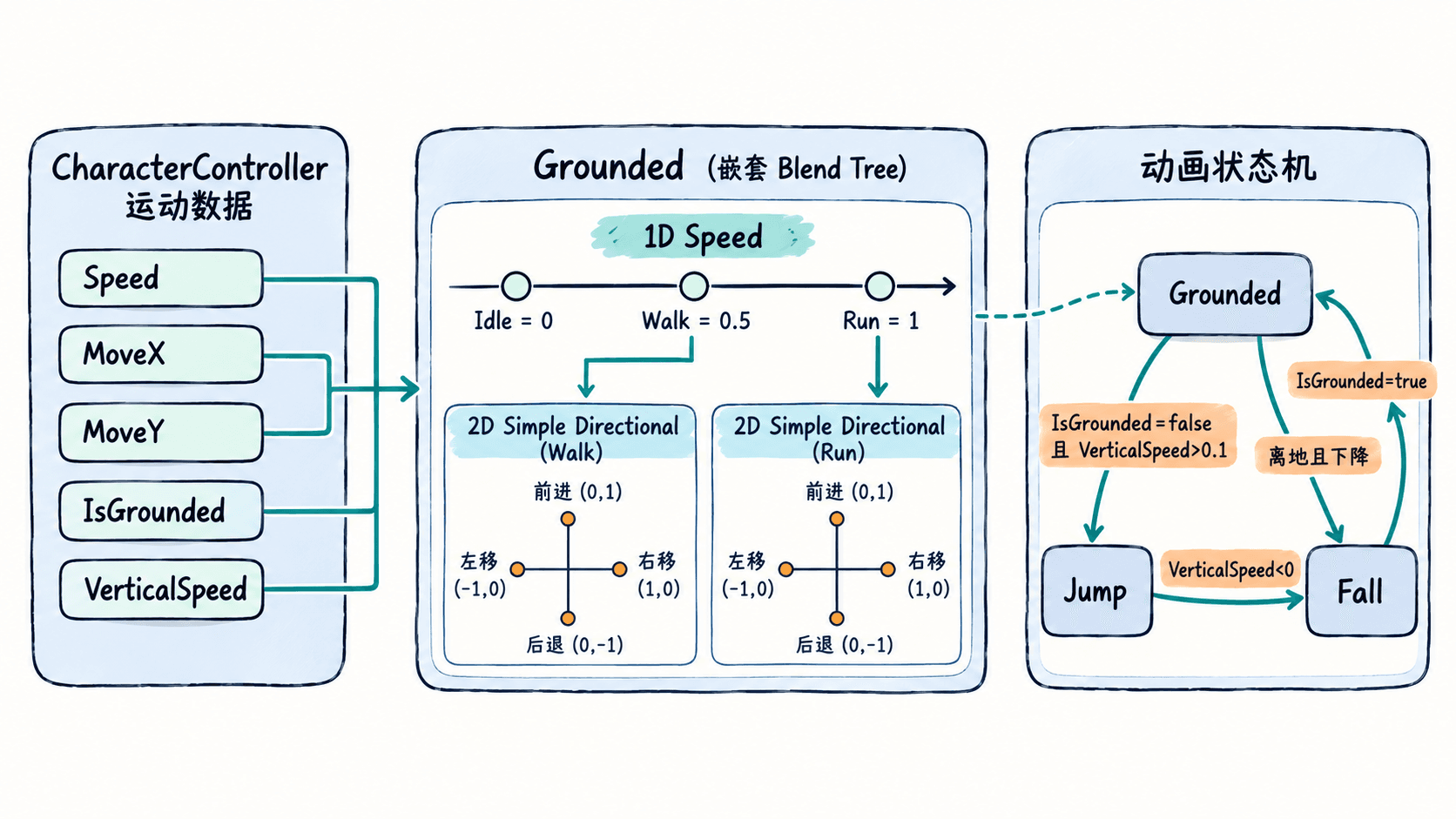
本课使用以下参数:
| 参数 | 类型 | 含义与取值 |
|---|---|---|
Speed |
Float | 水平移动速度与最大奔跑速度之比,通常为 0~1 |
MoveX |
Float | 角色局部空间的左右移动方向,范围 -1~1 |
MoveY |
Float | 角色局部空间的前后移动方向,范围 -1~1 |
IsGrounded |
Bool | 当前是否接地 |
VerticalSpeed |
Float | 竖直速度,正值表示上升,负值表示下降 |
例如把行走速度设置为 2 米/秒,奔跑速度设置为 4 米/秒,并以奔跑速度作为归一化基准,则静止、行走和奔跑的 Speed 分别约为 0、0.5 和 1。
方向参数使用角色局部坐标:MoveX=1 表示向角色右侧移动,MoveY=1 表示向角色前方移动。两者描述方向,Speed 描述强度,因此能够分别控制方向动作和移动速度。
这里的 MoveY 是一个动画参数名称,代表水平地面上的前后方向,并不是 Unity 世界坐标的 Y 轴。世界坐标中的竖直速度由 VerticalSpeed 单独记录。
配置移动混合树与空中状态
准备一个带有效 Humanoid Avatar 的角色,确保 Animator 已绑定 Controller。动画资源至少需要 Idle、Walk、Run、Jump 和 Fall。若需要完整的方向混合,还应准备前进、后退和左右侧移动作。
在 Animator 窗口左上角的 Parameters 面板中创建上表所列的五个参数,名称与类型必须一致。
接着配置地面移动:
- 在状态机空白处创建
Create State > From New Blend Tree,命名为Grounded,并将它设置为默认状态。 - 双击进入 Blend Tree,在 Inspector 中将
Blend Type设置为1D,将Parameter设置为Speed。 - 添加 Idle、Walk 和 Run 三个 Motion,关闭自动阈值计算后分别设置 Threshold 为 0、0.5 和 1。
- 当角色速度从 0 增加到 1 时,Animator 会在这些动作之间连续计算混合权重,而不必在每一个速度点建立独立状态。
如果具有完整的方向动画,可以进一步把 Walk 和 Run 的 Motion 替换为嵌套的 2D Blend Tree。对于每种移动速度,在内层选择 2D Simple Directional,使用 MoveX、MoveY 两个参数,并按方向分配动画:前进 (0,1)、后退 (0,-1)、左移 (-1,0)、右移 (1,0)。
外层 1D 树按速度选择待机、行走或奔跑,内层 2D 树在相应速度下混合方向动作。内层使用 Simple Directional 时,不应在同一方向配置多种不同速度的动作;这些速度差异已经由外层树承担。
如果当前只有向前行走和奔跑片段,可以先完成外层 1D 树。后续补充方向动作时再加入嵌套 2D 树,不需要改变参数驱动脚本。
再创建独立的 Jump 和 Fall 状态,并设置转换条件:
Grounded → Jump:IsGrounded=false且VerticalSpeed>0.1。Grounded → Fall:IsGrounded=false且VerticalSpeed<0,用于直接走出平台的情况。Jump → Fall:VerticalSpeed<0,角色开始下降。Fall → Grounded:IsGrounded=true,角色重新接触地面。
对这些需要立即响应的转换关闭 Has Exit Time,并启用 Fixed Duration,将过渡时间先设为约 0.08 秒,再根据动作效果调整。这样状态切换主要由运动条件决定,而不是等待当前动画完整播放。
实现移动与动画参数同步
下面使用 CharacterController 完成最小可运行示例。角色根对象需要一个 CharacterController,模型子对象需要配置好的 Animator。模型正前方应与角色局部 +Z 方向一致。
示例使用 Unity 传统输入接口,要求在 Edit > Project Settings > Player > Active Input Handling 中启用 Input Manager (Old) 或 Both,并保留默认的 Horizontal、Vertical 与 Jump 输入映射。
创建 CharacterAnimationDriver.cs,将脚本挂到角色根对象:
using UnityEngine;

[RequireComponent(typeof(CharacterController))]
public sealed class CharacterAnimationDriver : MonoBehaviour
{
    [SerializeField] private Animator animator;
    [SerializeField] private float walkSpeed = 2f;
    [SerializeField] private float runSpeed = 4f;
    [SerializeField] private float jumpHeight = 1.2f;
    [SerializeField] private float gravity = 20f;

    private CharacterController motor;
    private float verticalSpeed;

    private void Awake()
    {
        motor = GetComponent<CharacterController>();
        if (animator == null)
            animator = GetComponentInChildren<Animator>();

        if (animator == null)
        {
            Debug.LogError("缺少 Animator");
            enabled = false;
            return;
        }

        // 位移由 CharacterController 执行,避免根运动重复推动角色
        animator.applyRootMotion = false;
        Debug.Log("动画参数驱动器已就绪");
    }

    private void Update()
    {
        Vector3 input = new Vector3(
            Input.GetAxisRaw("Horizontal"),
            0f,
            Input.GetAxisRaw("Vertical")
        );
        input = Vector3.ClampMagnitude(input, 1f);

        float moveSpeed = Input.GetKey(KeyCode.LeftShift)
            ? runSpeed : walkSpeed;

        // CharacterController.Move 不自动施加重力
        bool grounded = motor.isGrounded;
        if (grounded && verticalSpeed < 0f)
            verticalSpeed = -2f;

        if (grounded && Input.GetButtonDown("Jump"))
            verticalSpeed = Mathf.Sqrt(2f * gravity * jumpHeight);

        verticalSpeed -= gravity * Time.deltaTime;
        motor.Move((input * moveSpeed +
            Vector3.up * verticalSpeed) * Time.deltaTime);

        // 用实际移动结果而不是按键状态驱动动画
        Vector3 velocity = motor.velocity;
        Vector3 local = transform.InverseTransformDirection(velocity);
        float planar = new Vector2(local.x, local.z).magnitude;
        float dirX = planar > 0.05f ? local.x / planar : 0f;
        float dirY = planar > 0.05f ? local.z / planar : 0f;

        animator.SetFloat("Speed",
            Mathf.Clamp01(planar / runSpeed), 0.1f, Time.deltaTime);
        animator.SetFloat("MoveX", dirX, 0.1f, Time.deltaTime);
        animator.SetFloat("MoveY", dirY, 0.1f, Time.deltaTime);
        animator.SetBool("IsGrounded", motor.isGrounded);
        animator.SetFloat("VerticalSpeed", velocity.y);
    }
}
预期输出(进入 Play 且 Animator 引用有效时,Console 显示):
动画参数驱动器已就绪预期场景行为如下:按住 WASD 时角色在世界 XZ 平面移动;按住左 Shift 时速度从 2 米/秒提高到 4 米/秒;在地面按空格时角色起跳,随后下降并落地。Animator 将根据实际速度和接地结果改变参数。
本示例使用 CharacterController.Move 的返回运动结果间接计算动画参数,因此角色撞墙时,不会继续单纯依靠按键把 Speed 当作最大移动速度。
Animator.SetFloat 的四参数重载提供阻尼时间。这里使用 0.1 秒平滑速度和方向输入,降低按键瞬间变化造成的动作突变。SetBool 则直接更新接地状态,以便离地条件及时触发。
验证状态变化与处理异常
进入 Play 模式,选中运行中的角色并打开 Animator 窗口。观察 Parameters 的实时变化,同时检查当前高亮的状态。
| 测试动作 | 关键参数 | 预期动画表现 |
|---|---|---|
| 松开全部移动键 | Speed 逐渐接近 0 | 回到 Idle |
| 按住 W | Speed 约 0.5,MoveY 接近 1 | 前进行走 |
| 按住 W 与左 Shift | Speed 约 1 | 前进奔跑 |
| 按住 A 或 D | MoveX 接近 -1 或 1 | 有方向动画时显示侧移 |
| 站立时按空格 | IsGrounded 变为 false,VerticalSpeed 先为正 | 进入 Jump |
| 到达跳跃最高点后 | VerticalSpeed 从正变负 | 转入 Fall |
| 重新接触地面 | IsGrounded 变为 true | 返回 Grounded |
由于浮点阻尼、碰撞和帧采样的影响,运行时参数可能不是表格中的精确值。判断正确与否应以变化方向、状态转换和最终视觉表现为准。
常见问题可以按以下顺序定位:
- 参数有变化但动画不切换:检查 Controller 中参数名称、类型、Blend Tree 的 Parameter 选择及转换条件,大小写必须一致。
- 角色能移动但动作不变:检查对应 Motion 是否已绑定 Animation Clip,是否存在合适的方向动作,以及 Animator 是否使用了正确的 Controller。
- 跳跃后一直停在 Jump:检查
VerticalSpeed是否变为负数,Jump → Fall是否配置正确,以及是否误勾选了Has Exit Time。 - 落地后仍播放 Fall:确认 CharacterController 的胶囊碰撞尺寸、地面碰撞体与
IsGrounded的实际值,并检查Fall → Grounded条件。 - 角色位移与脚步不一致:检查动画素材的步幅、移动速度和 Root Motion 配置;仅调整 Animator 过渡时间无法修复严重的步速不匹配。
可以进一步测试两个边界场景:一是角色紧贴墙面持续按前进键,观察 Speed 是否跟随实际运动减小;二是角色不按空格直接走出平台,验证状态能否从 Grounded 进入 Fall,而不是错误地播放 Jump。
当角色运动数据能够稳定映射到 Animator 参数时,输入处理、物理移动和动画表现便形成清晰的职责边界。之后增加冲刺、蹲伏或新的移动方向动作,可以优先扩展 Controller 和动画资源,而不必在输入代码中不断增加硬编码的动画跳转。