
游戏引擎 / 系统课时
搭建首个可运行场景
搭建首个可运行场景
本课在 Unity 中建立一个能立即进入 Play 模式的三维主场景。你将创建地面、摆放主摄像机与方向光,保留基础环境光,再用一段启动检查脚本确认场景组件齐全,避免后续开发建立在空白或错误场景上。
学习目标
- 创建并保存可复用的主场景文件。
- 理解地面、摄像机和方向光的空间关系。
- 运行场景,验证组件并排查常见显示问题。
创建并保存主场景
以 Unity 6 的普通 3D 项目为例,打开 File > New Scene,选择带基础对象的场景模板并创建新场景。如果模板没有默认对象,后续手动补上即可。用 Ctrl + S(macOS 为 Cmd + S)把场景保存为 Assets/_Game/Scenes/Main.unity;若尚未建立目录,可先在 Project 面板创建 Scenes 文件夹。
场景文件保存的是物体、组件和引用关系,不会自动把外部素材复制进场景。Hierarchy 展示当前场景中的对象,Project 展示磁盘上的资源,Game 视图则显示运行时摄像机看到的画面。这三处用途不同,不要把 Scene 视图里能看到物体误判为游戏画面正常。
摆好地面、摄像机和光源
在顶部菜单选择 GameObject > 3D Object > Plane,将生成的物体重命名为 Ground。选中对象后,在 Inspector 的 Transform 中填写位置、旋转和缩放;再检查或创建 Main Camera 与 Directional Light。
| 对象 | 关键设置 | 目的 |
|---|---|---|
Ground |
Position (0,0,0);Scale (5,1,5) |
形成约 50×50 单位的基础地面 |
Main Camera |
Position (0,6,-10);Rotation (30,0,0);Tag 为 MainCamera |
朝地面中心方向观察 |
Directional Light |
Rotation (50,-30,0);保持启用 |
让地面获得有方向的照明 |
如果缺少摄像机或光源,可分别通过 GameObject > Camera 和 GameObject > Light > Directional Light 创建。先保留模板默认的天空盒或环境光设置,不必在第一个场景就添加后处理、复杂阴影或外部场景包。
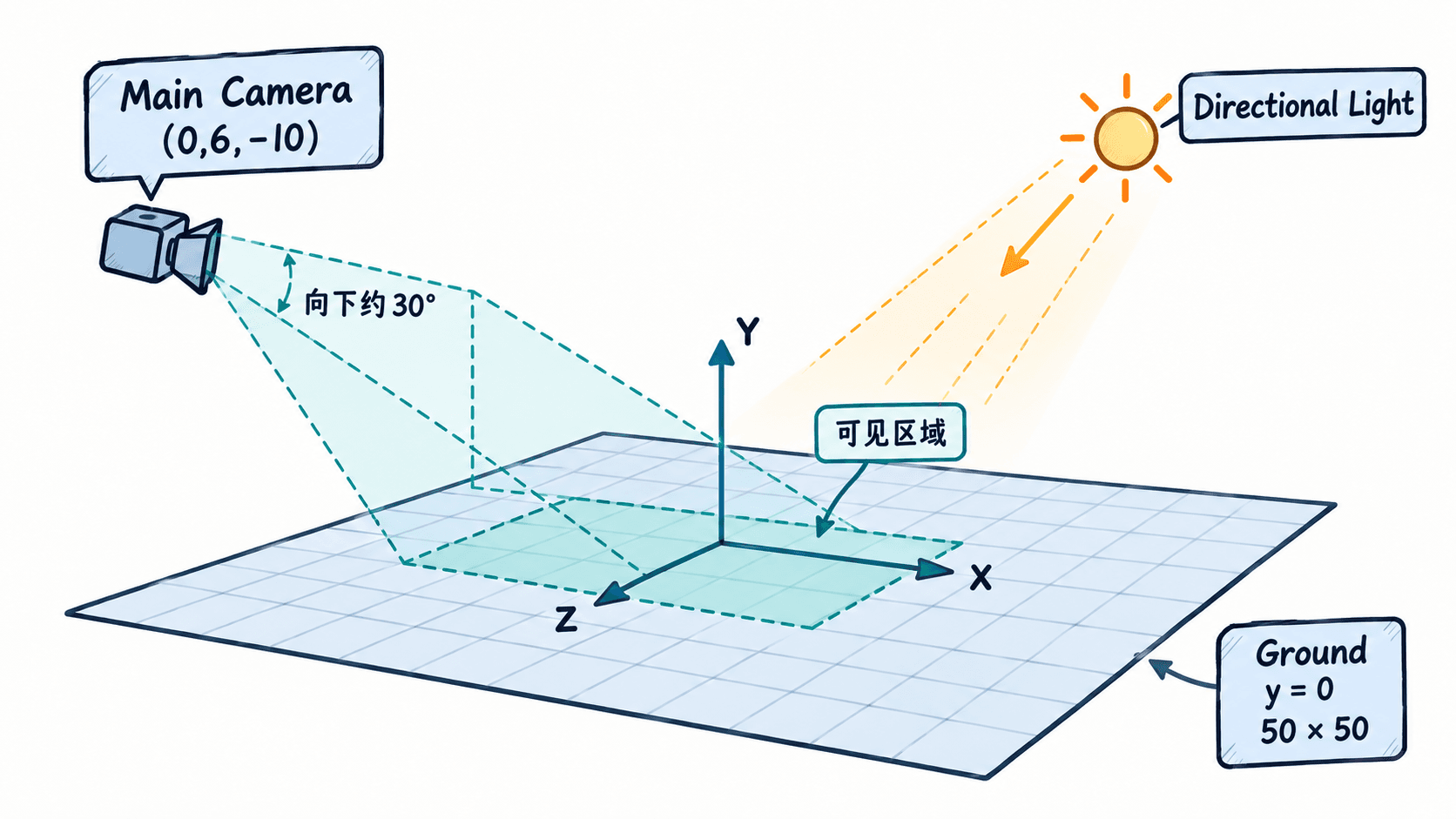
Unity 的 Plane 原始尺寸约为 10×10 单位,因此缩放到 (5,1,5) 后成为大约 50×50 的地面。它默认带有碰撞体,后续可让角色站立;但此时场景还没有角色控制器,按 Play 不会自动出现人物移动,这是正常的。
用脚本完成启动检查
在 Assets/_Game/Scripts 下创建 C# 脚本 SceneStartupCheck.cs,用下面的完整代码替换模板内容。检查只在启动时进行一次,不会在每帧反复搜索场景对象。
using UnityEngine;

public class SceneStartupCheck : MonoBehaviour
{
    private void Start()
    {
        // 只检查当前已激活的基础对象,不修改场景配置
        bool hasGround = GameObject.Find("Ground") != null;
        bool hasCamera = Camera.main != null;
        bool hasLight = Object.FindAnyObjectByType<Light>() != null;

        if (hasGround && hasCamera && hasLight)
        {
            Debug.Log("场景检查通过:地面、主摄像机和光源已就绪");
        }
        else
        {
            Debug.LogWarning(
                $"场景检查失败:Ground={hasGround}, Camera={hasCamera}, Light={hasLight}");
        }
    }
}
在 Hierarchy 中使用 GameObject > Create Empty 新建 SceneChecks,将脚本挂到该对象上。确认没有 C# 编译错误,再按顶部 Play 按钮运行,打开 Window > General > Console 查看消息。
预期输出:
场景检查通过:地面、主摄像机和光源已就绪如果显示失败,先确认对象名为 Ground、摄像机具有 MainCamera 标签、场景内有启用的 Light 组件。此脚本只验证对象存在,不能代替肉眼检查地面是否真的位于摄像机视野中。
在 Game 视图验收并设置启动场景
切到 Game 视图,应看到被照亮的地面和背景,Console 不应出现脚本异常。Scene 视图使用编辑器自己的观察角度,即使能找到地面,也不能证明 Game 视图可见。Play 模式内对对象参数的临时修改通常会在停止播放后还原,应退出 Play 后再调整并保存场景。
| 现象 | 优先检查 |
|---|---|
| Game 视图只剩背景 | 摄像机朝向、位置、Ground 是否启用 |
| 场景过暗 | Directional Light 是否启用、光照方向及环境光 |
| 控制台没有检查消息 | SceneChecks 是否激活、脚本是否挂载、是否有编译错误 |
| 编辑器正常但构建后没进入 Main | 构建所包含的场景及其顺序 |
为避免构建时启动错误场景,在 Unity 6 打开 File > Build Profiles > Platforms > Scene List,使用 Add Open Scenes 添加已保存的 Main,确保它被勾选并处于启动顺序的第一位;旧版 Unity 可在 Build Settings 的场景列表中做同样检查。
最终应能重新双击 Main.unity 打开场景,按 Play 看见地面、收到成功日志、停止播放后仍能保存正确布局。此时就拥有了后续添加角色与交互功能的稳定起点。