
游戏引擎 / 系统课时
用 Blend Tree 平滑移动
用 Blend Tree 平滑移动
角色从待机直接切到行走、奔跑动画时,身体姿态容易跳变;横移和倒退还可能误播前进动作。本课用速度控制动画权重、用角色局部方向选择动作,在 Animator 中搭建分层 Blend Tree,并通过实际位移速度验证混合效果。
学习目标
- 理解 1D 速度混合和 2D 方向混合各自的职责。
- 配置待机、行走、奔跑及四方向动作的分层 Blend Tree。
- 用脚本驱动混合参数,判断脚滑、跳变与方向错误的来源。
把速度与方向拆成两组参数
Blend Tree 不需要为“走到跑”创建许多状态切换线,而是依据参数连续计算动画片段的混合权重。Speed 表示角色在地面上的实际水平速度,决定待机、行走与奔跑的比例;MoveX 和 MoveY 表示相对角色自身的移动方向,决定向左、向右、向前还是向后。
本例约定角色本地 +Z 为前、+X 为右,平地行走速度为 2 m/s,跑步为 4 m/s。方向参数取单位向量:前进为 (0,1),后退为 (0,-1),左移为 (-1,0),右移为 (1,0);斜向移动使用两轴共同表示。
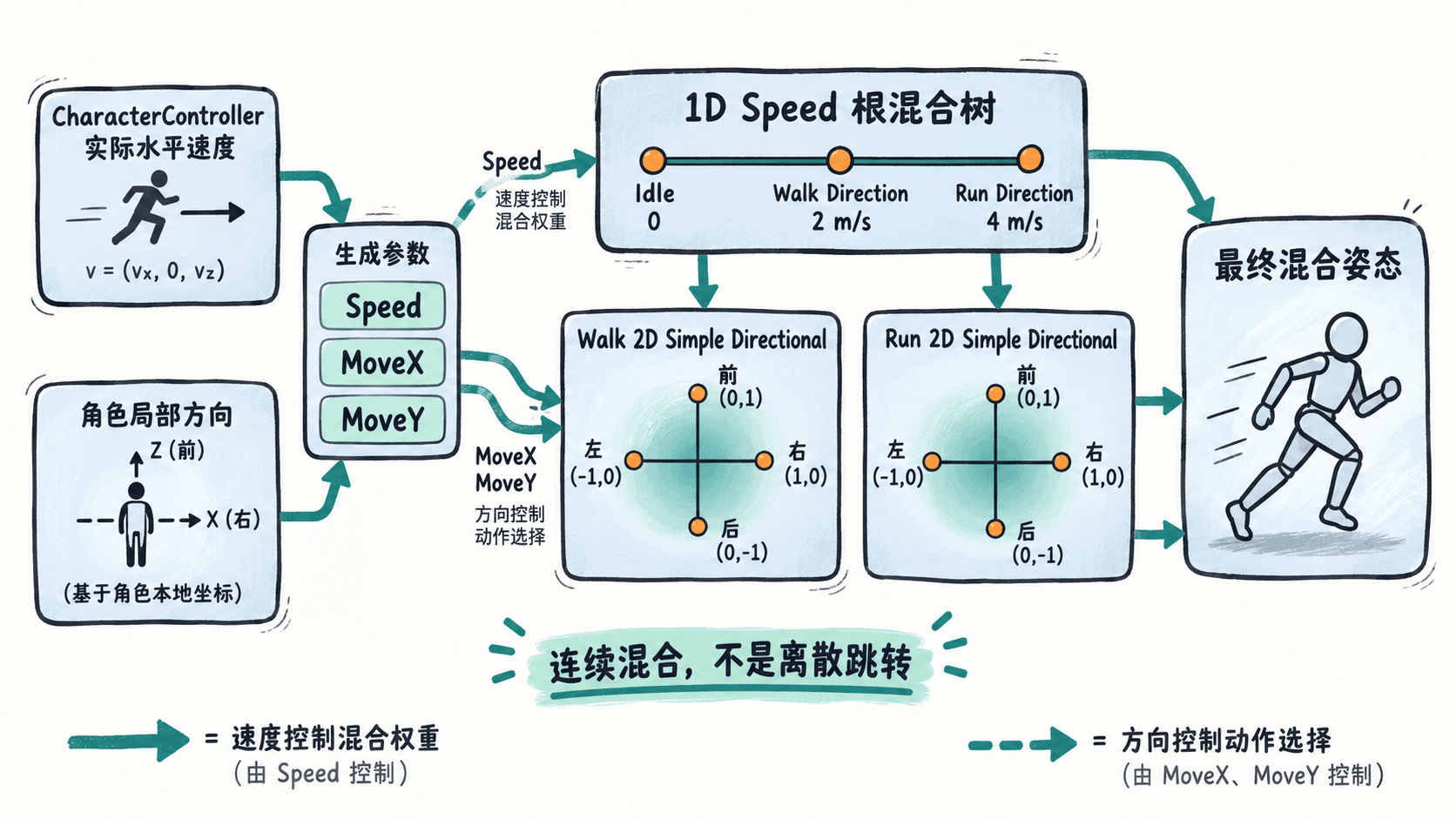
在 Animator 中配置分层混合
- 准备
Idle,以及WalkForward、WalkBack、WalkLeft、WalkRight和对应的四条Run动画。将移动片段设置为循环,保证角色骨架兼容,尽量对齐左右脚触地时刻。 - 创建 Animator Controller,在 Parameters 中添加三个 Float:
Speed、MoveX、MoveY。把MoveY默认值设为1,让尚未移动时的方向取前方。 - 新建
LocomotionBlend Tree 状态并设为默认状态;进入树内部,选择1D、参数Speed,关闭自动阈值,将Idle放在0,将两个子 Blend Tree 分别放在2和4。 - 进入
Walk Direction与Run Direction子树,均选2D Simple Directional,X 参数用MoveX,Y 参数用MoveY。按前、后、左、右四个坐标摆放各自速度档位的动画片段。
这样,Speed=3 时父树会混合行走与奔跑;方向树则在对应档位内选择横移或前后移动。角色由代码控制位移时,关闭 Animator 的 Apply Root Motion,避免动画根运动与控制器重复推动角色。
用实际位移更新 Animator
新建 BlendTreeMover.cs,挂到具有 CharacterController 的角色根对象;其自身或激活的子对象需要有 Animator 并引用上述 Controller。下面使用旧版 Input Manager 的 Horizontal、Vertical 轴;项目需在 Active Input Handling 中启用 Input Manager (Old) 或 Both。
using UnityEngine;

[RequireComponent(typeof(CharacterController))]
public sealed class BlendTreeMover : MonoBehaviour
{
    [SerializeField] private float walkSpeed = 2f;
    [SerializeField] private float runSpeed = 4f;
    [SerializeField] private float gravity = -20f;

    private CharacterController controller;
    private Animator animator;
    private float verticalSpeed;

    private void Awake()
    {
        controller = GetComponent<CharacterController>();
        animator = GetComponentInChildren<Animator>();
        if (animator == null)
        {
            Debug.LogError("缺少 Animator 组件");
            enabled = false;
        }
    }

    private void Update()
    {
        // 限制斜向输入长度,避免对角移动加速
        Vector2 input = new Vector2(Input.GetAxisRaw("Horizontal"),
                                    Input.GetAxisRaw("Vertical"));
        input = Vector2.ClampMagnitude(input, 1f);
        float moveSpeed = Input.GetKey(KeyCode.LeftShift) ? runSpeed : walkSpeed;
        Vector3 planar = transform.TransformDirection(
            new Vector3(input.x, 0f, input.y)) * moveSpeed;

        if (controller.isGrounded && verticalSpeed < 0f)
            verticalSpeed = -1f;
        verticalSpeed += gravity * Time.deltaTime;
        controller.Move((planar + Vector3.up * verticalSpeed) * Time.deltaTime);

        // 碰撞后实际速度比按键意图更适合驱动脚步
        Vector3 actual = controller.velocity;
        actual.y = 0f;
        float speed = actual.magnitude;
        animator.SetFloat("Speed", speed, 0.12f, Time.deltaTime);

        if (speed > 0.05f)
        {
            Vector3 local = transform.InverseTransformDirection(actual.normalized);
            animator.SetFloat("MoveX", local.x, 0.12f, Time.deltaTime);
            animator.SetFloat("MoveY", local.z, 0.12f, Time.deltaTime);
        }
    }
}
预期结果(平地、无阻挡且平滑参数稳定后的近似值):
W:Speed≈2,MoveY≈1 → 向前行走
Shift+W:Speed≈4,MoveY≈1 → 向前奔跑
A:Speed≈2,MoveX≈-1 → 向左横移
松开按键:Speed→0 → 平滑回到待机
排查混合不自然的问题
进入 Play 模式,观察 Animator 的 Parameters 面板:按键变化时 Speed 应接近 0、2、4,而方向值应随角色本地移动方向改变。若角色朝向旋转后仍播放错误方向,通常是把世界速度直接当成本地方向,必须先执行 InverseTransformDirection。
如果停下后仍摆腿,检查是否把输入的期望速度当成实际速度,以及阈值是否与角色真实移动速度一致。若走跑交界处脚步打滑,检查片段的步频、接地相位和模型缩放,而不是只增加阻尼。0.12 秒的参数阻尼主要解决快速切换造成的视觉突变,不会自动修正素材本身不匹配的问题。