
游戏引擎 / 系统课时
处理鼠标视角与旋转限制
处理鼠标视角与旋转限制
第三人称视角如果直接累加鼠标旋转,容易出现抬头翻转、镜头歪斜或跟随抖动。本节把鼠标移动拆成水平 Yaw 与垂直 Pitch,以角色上方的焦点为中心计算相机位置,并限制俯仰角,让镜头既能自由环绕又不会倒转。
学习目标
- 区分水平偏航角、垂直俯仰角与相机焦点的职责。
- 使用鼠标增量计算相机旋转,并将 Pitch 限制在安全范围。
- 在 Unity 场景中验证环绕、输入锁定和边界行为。
先确定旋转轴与焦点
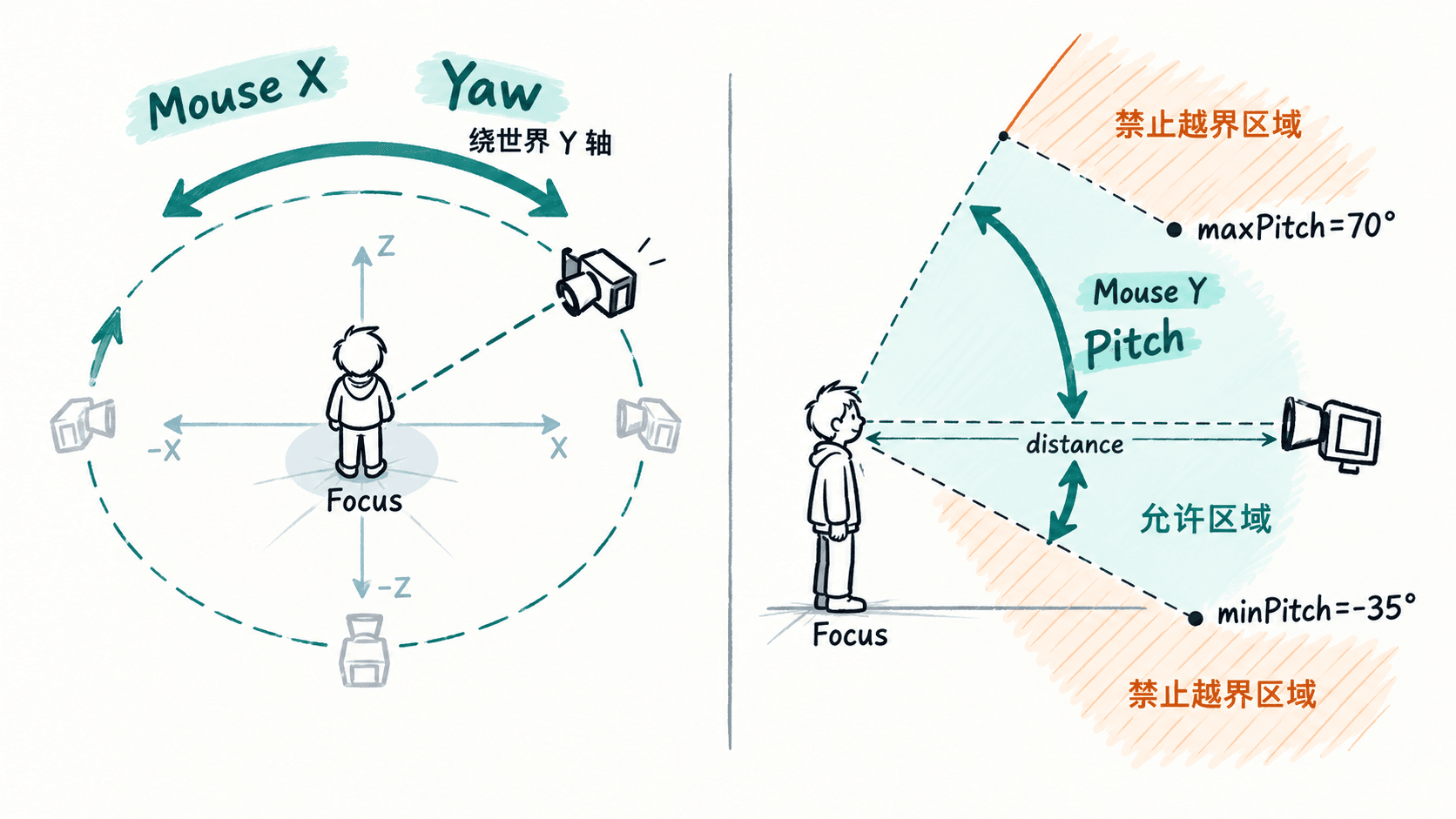
鼠标水平移动控制 Yaw,绕世界 Y 轴转动;鼠标垂直移动控制 Pitch,决定视线上下抬落。两者都围绕一个焦点工作,而不是让相机绕自己的当前位置原地打转。焦点通常取角色位置加头肩高度偏移,例如 (0, 1.5, 0)。
每帧先形成 Quaternion.Euler(pitch, yaw, 0),再用“焦点减去相机朝前方向乘距离”求机位。Roll 固定为零,能避免相机侧倾;Pitch 限制在 -35° 到 70°,能阻止镜头绕过头顶或脚底后方向倒转。
准备场景与输入设置
在空场景中放置一个 Capsule 作为角色、一个 Plane 作为地面,保留 Main Camera。将相机旋转设为 (15, 0, 0),创建脚本 MouseOrbitCamera.cs 并挂在相机上,把 Capsule 拖到组件的 Target 字段。脚本会在运行时重新计算相机位置,因此不必预先精确摆放相机。
下面使用 Unity 旧输入 API Input.GetAxis。确认项目的 Active Input Handling 包含 Input Manager (Old);若项目只启用新 Input System,此示例不会直接工作,需要改用新输入动作读取鼠标增量。默认输入配置应保留 Mouse X 和 Mouse Y 两条轴。
实现可运行的环绕控制
using UnityEngine;

public sealed class MouseOrbitCamera : MonoBehaviour
{
    [SerializeField] private Transform target;
    [SerializeField] private Vector3 focusOffset = new Vector3(0f, 1.5f, 0f);
    [SerializeField, Min(0.5f)] private float distance = 4f;
    [SerializeField, Min(0.1f)] private float sensitivity = 2f;
    [SerializeField] private float minPitch = -35f;
    [SerializeField] private float maxPitch = 70f;

    private float yaw;
    private float pitch;

    private void Start()
    {
        if (target == null)
        {
            Debug.LogError("MouseOrbitCamera: Target 未指定");
            enabled = false;
            return;
        }

        Vector3 angles = transform.eulerAngles;
        yaw = angles.y;
        pitch = Mathf.Clamp(Mathf.DeltaAngle(0f, angles.x), minPitch, maxPitch);
        Cursor.lockState = CursorLockMode.Locked;
        Cursor.visible = false;
    }

    private void LateUpdate()
    {
        if (Input.GetKeyDown(KeyCode.Escape))
        {
            Cursor.lockState = CursorLockMode.None;
            Cursor.visible = true;
        }
        else if (Input.GetMouseButtonDown(0))
        {
            Cursor.lockState = CursorLockMode.Locked;
            Cursor.visible = false;
        }

        // Mouse X/Y 表示鼠标位移增量,不再额外乘 deltaTime。
        if (Cursor.lockState == CursorLockMode.Locked)
        {
            yaw += Input.GetAxis("Mouse X") * sensitivity;
            pitch = Mathf.Clamp(
                pitch - Input.GetAxis("Mouse Y") * sensitivity,
                minPitch, maxPitch);
        }

        // 先求旋转,再围绕角色焦点计算相机位置。
        Quaternion rotation = Quaternion.Euler(pitch, yaw, 0f);
        Vector3 focus = target.position + focusOffset;
        Vector3 eye = focus - rotation * Vector3.forward * distance;
        transform.SetPositionAndRotation(eye, rotation);
    }

    private void OnDisable()
    {
        Cursor.lockState = CursorLockMode.None;
        Cursor.visible = true;
    }
}
预期结果:进入 Play 模式后鼠标被锁定,左右移动可围绕 Capsule 旋转,上下移动只改变俯仰;相机始终指向焦点且不会倾斜。按 Esc 释放鼠标,单击游戏画面重新锁定。只有未指定 Target 时才会出现示例中的错误日志。
验证限制与常见问题
分别持续向上和向下移动鼠标:Pitch 到达 -35° 或 70° 后应停住,但水平 Yaw 仍可继续转动。进入 Play 后在 Inspector 中修改 Capsule 的位置,相机应在随后一帧跟随;将跟随计算放在 LateUpdate,可以避免多数由角色先更新、相机后更新的时序问题。
注意鼠标向上通常应让视线抬高,所以代码使用 pitch - Mouse Y。如果交互方向不符合游戏设计,可以改为相加来反转 Y 轴,但不要同时交换 Yaw 与 Pitch。不要用 transform.Rotate 无限累积俯仰而不限制角度,也不要把这组旧鼠标轴的位移值再乘 Time.deltaTime,否则不同输入处理方式下手感会明显失真。
本脚本只负责视角旋转和固定跟随距离;角色背后有墙时仍可能穿墙,实际项目还要在计算理想机位后加入遮挡检测。