
机器人 / 系统课时
用交互标记规划并预览轨迹
用交互标记规划并预览轨迹
本篇在 RViz 中拖动机械臂末端的交互标记,设置目标位姿并完成一次只规划、不执行的运动轨迹预览。你会看到起点、终点和路径动画,学会判断碰撞与不可达目标,避免把屏幕上的运动误当作机械臂已经执行。
学习目标
- 在 RViz 的 MotionPlanning 插件中显示并操作起点、目标交互标记。
- 使用 Plan 生成轨迹,通过 Planned Path 检查运动过程与碰撞提示。
- 区分 Plan、Execute 和 Plan & Execute,完成一次不触发真实执行的验收。
启动示例与确认入口
操作前应有可用的 MoveIt 2 配置、move_group 规划服务、关节状态以及 RViz。以下以已构建并加载 moveit2_tutorials 的官方示例工作空间为例;不同 ROS 2 / MoveIt 2 发布版所附机器人可能不同,本节提到的 manipulator 与 /base_link 以当前官方 Rolling 示例为准,其他配置请使用本机 SRDF 规划组和机器人基座坐标系。
打开终端,先加载自己的 ROS 2 与教程工作空间环境,再启动示例:
ros2 launch moveit2_tutorials demo.launch.py预期结果:终端持续输出启动日志,RViz 显示机械臂模型及 MotionPlanning 面板;启动日志的具体时间戳和进程号会变化。若提示 Package 'moveit2_tutorials' not found,先确认教程包已构建,并在当前终端 source 相应工作空间的 install/setup.bash。
在另一终端加载相同环境,检查关键节点:
ros2 node list | grep -E '^/(move_group|rviz2)$'预期输出:
/move_group
/rviz2
若节点带命名空间,实际全名会不同,应以 ros2 node list 的完整结果核对。RViz 如果没有 MotionPlanning,在 Displays → Add → moveit_ros_visualization → MotionPlanning 中添加;示例配置常用 Robot Description = robot_description、Planning Scene Topic = /monitored_planning_scene、Planned Path → Trajectory Topic = /display_planned_path,并在 Planning Request → Planning Group 选择 manipulator(或实际规划组)。
拖动交互标记指定终点
先在 MotionPlanning 的 Planning 页将 Start State 设为 current,以当前关节状态作为规划起点。随后在左侧 Displays → MotionPlanning 属性树中操作:
- 展开
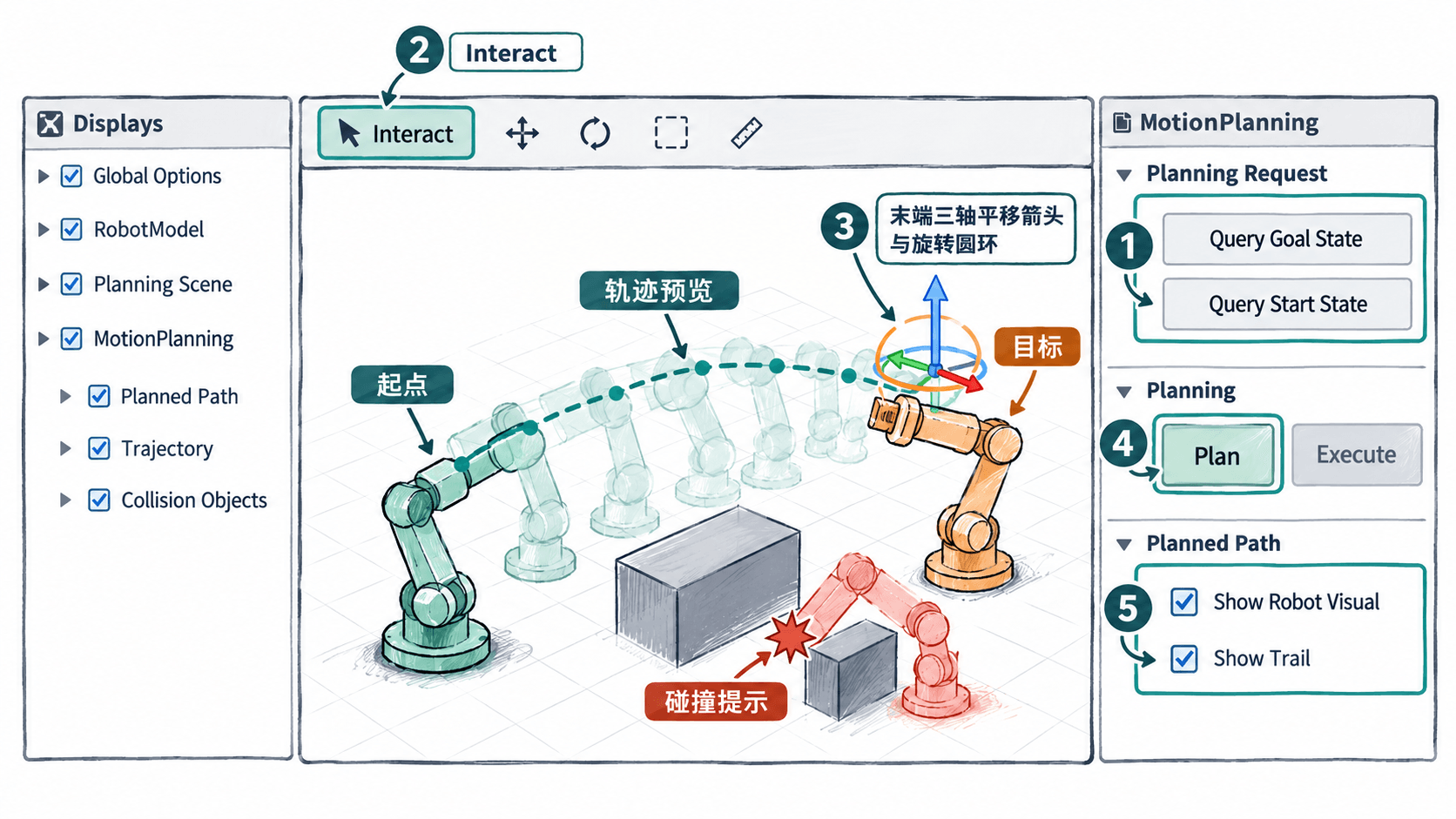
Planning Request,勾选Query Goal State显示橙色目标机器人;需要比较起点时,再勾选Query Start State显示绿色起点机器人。 - 在 RViz 顶部工具栏选择
Interact。若工具栏被折叠,可用+找到该工具。 - 将鼠标移至橙色机械臂末端,拖动直线方向手柄改变位置,拖动环形手柄改变朝向;先选一个距原位较近、明显可达的目标。
- 如果多个机器人模型重叠,可临时取消
Scene Robot → Show Robot Visual,保留起点、目标以及Planned Path → Show Robot Visual以免误拖错对象。
提交规划并预览轨迹
保持 Planning → Use Collision-Aware IK 勾选,并确认目标姿态未出现明显碰撞。为观察一般的关节空间运动,先不要勾选 Use Cartesian Path;它会改变规划目标的运动方式。
- 在
Displays → MotionPlanning → Planned Path勾选Show Robot Visual,先取消Show Trail以便观察单个动画模型。 - 在 MotionPlanning 面板的
Planning页点击 Plan,等待规划完成。只点击 Plan,不点击 Execute 或 Plan & Execute。 - 成功时观察规划轨迹的机器人动画,再打开
Show Trail,查看沿路径分布的多个半透明机械臂姿态。 - 旋转 RViz 视角检查手臂、肘部是否穿入环境障碍;若需逐点检查,可在
Panels → Add New Panels中添加Trajectory - Trajectory Slider(面板名称依发布版可能略有差异),重新 Plan 后拖动滑块检查轨迹点。
验收标准:规划报告成功;轨迹从绿色起点附近出发并到达橙色目标;预览的各中间姿态没有明显相互穿透。关节空间规划不保证末端走直线,弯曲或绕行并不自动代表失败。改变目标后必须再次点击 Plan,否则可能仍在播放上一次轨迹。
用碰撞和失败结果调整目标
拖动目标时若两节连杆发生自碰撞,MoveIt 的可视化通常将碰撞连杆标红。勾选 Use Collision-Aware IK 后,逆解会尝试规避碰撞;取消勾选可能生成碰撞姿态,适合离线观察故障,但不能据此执行。
遇到规划失败,按下面顺序检查:
- 末端不可达:把目标拉回机械臂正常工作空间,不要为了通过演示临时放大关节极限。
- 目标姿态或路径碰撞:检查红色连杆、规划场景障碍物及机器人自碰撞配置;避开障碍重新选点。
- 规划成功但没有可见动画:核对
Planned Path → Show Robot Visual是否启用,轨迹话题是否匹配,并重新点击 Plan。
明确规划和执行的边界
| 按钮 | 实际作用 | 本次是否使用 |
|---|---|---|
Plan |
计算并显示候选运动轨迹,不下发轨迹到执行控制器 | 使用 |
Execute |
将已经规划的轨迹交给执行链路,前提是轨迹仍有效 | 不使用 |
Plan & Execute |
先规划,再请求执行 | 不使用 |
即使示例使用假硬件或仿真控制器,Execute 也可能更新受控机器人的关节状态;接入真实机器人时更会涉及实体运动。因此本次只验证 目标标记可拖动、Plan 成功、Show Trail 可见、场景机器人没有因执行命令而运动 四项。下一次更换目标后,重新从当前状态规划,不要直接执行缓存的旧轨迹。