
机器人 / 系统课时
启动 Panda 机械臂演示场景
启动 Panda 机械臂演示场景
在 Ubuntu 24.04 与 ROS 2 Jazzy 上启动 MoveIt 2 的 Panda 演示,不连接真实机械臂也能查看机器人模型、规划面板和目标交互手柄。完成后,你将通过一次可视化规划确认环境可用,并能辨认后续操作所需的主要界面区域。
学习目标
- 使用 Panda 的 MoveIt 2 配置启动 RViz 演示场景。
- 辨认 MotionPlanning 面板、规划组、机器人模型与目标交互工具。
- 设置目标姿态并完成一次规划预览,区分规划与执行。
检查演示环境
本篇采用 Ubuntu 24.04、ROS 2 Jazzy 和对应版本的 MoveIt 2。需要可以显示图形桌面的环境,并已配置 ROS 2 官方软件源。下面使用 moveit_resources_panda_moveit_config,这是 MoveIt 官方资源仓库中的 Panda 测试配置包,不是连接真实 Panda 硬件所需的完整驱动配置。
如果尚未安装 MoveIt 2 和 Panda 演示资源,在终端执行:
# 安装 MoveIt 2 及 Panda 演示配置
sudo apt update
sudo apt install -y ros-jazzy-moveit ros-jazzy-moveit-resources-panda-moveit-config

# 加载 Jazzy 环境并确认资源包可被发现
source /opt/ros/jazzy/setup.bash
ros2 pkg prefix moveit_resources_panda_moveit_config
预期输出:安装成功后,最后一条命令打印资源包所在的安装前缀,使用官方二进制包时通常为:
/opt/ros/jazzy如果使用源码工作空间,前缀可能是工作空间下的其他路径。只要命令成功返回有效路径,就表示 ROS 2 能发现该资源包。
启动 Panda 演示
在已加载 Jazzy 环境的终端中执行:
# 启动 Panda、MoveIt move_group、RViz 和模拟控制器
ros2 launch moveit_resources_panda_moveit_config demo.launch.py
预期结果:终端持续运行启动进程,RViz 2 图形窗口出现,三维视图显示 Panda 七关节机械臂和末端夹爪。启动过程的节点 PID、时间戳和日志顺序因环境不同而变化,不要求与其他机器逐字一致。
这个演示启动的不只是 RViz。启动文件还会运行负责规划请求的 move_group 节点、机器人状态发布组件和用于演示执行的 ros2_control 模拟硬件及控制器。因此,在没有真实机械臂的情况下,也可以进行运动规划与模拟执行。
新开一个终端,检查规划节点:
source /opt/ros/jazzy/setup.bash
ros2 node list | grep '^/move_group$'
预期输出:
/move_group这表示规划服务对应的 ROS 2 节点已出现在计算图中,但不单独保证所有规划插件或控制器均可正常工作,还需要后续的界面规划验证。
识别 RViz 中的控制区
RViz 的具体面板停靠位置可能随保存的布局不同而变化,重点是找到以下四个功能区域。
| 界面区域 | 作用 | 本次应确认的内容 |
|---|---|---|
| Displays | 管理可视化插件和属性 | 包含 MotionPlanning |
| 三维视图 | 显示机器人与交互标记 | Panda 机械臂模型完整可见 |
| MotionPlanning | 设置规划组、起点、终点及规划操作 | 规划组选择 panda_arm |
| 顶部工具栏 | 切换鼠标操作方式 | 找到 Interact 工具 |
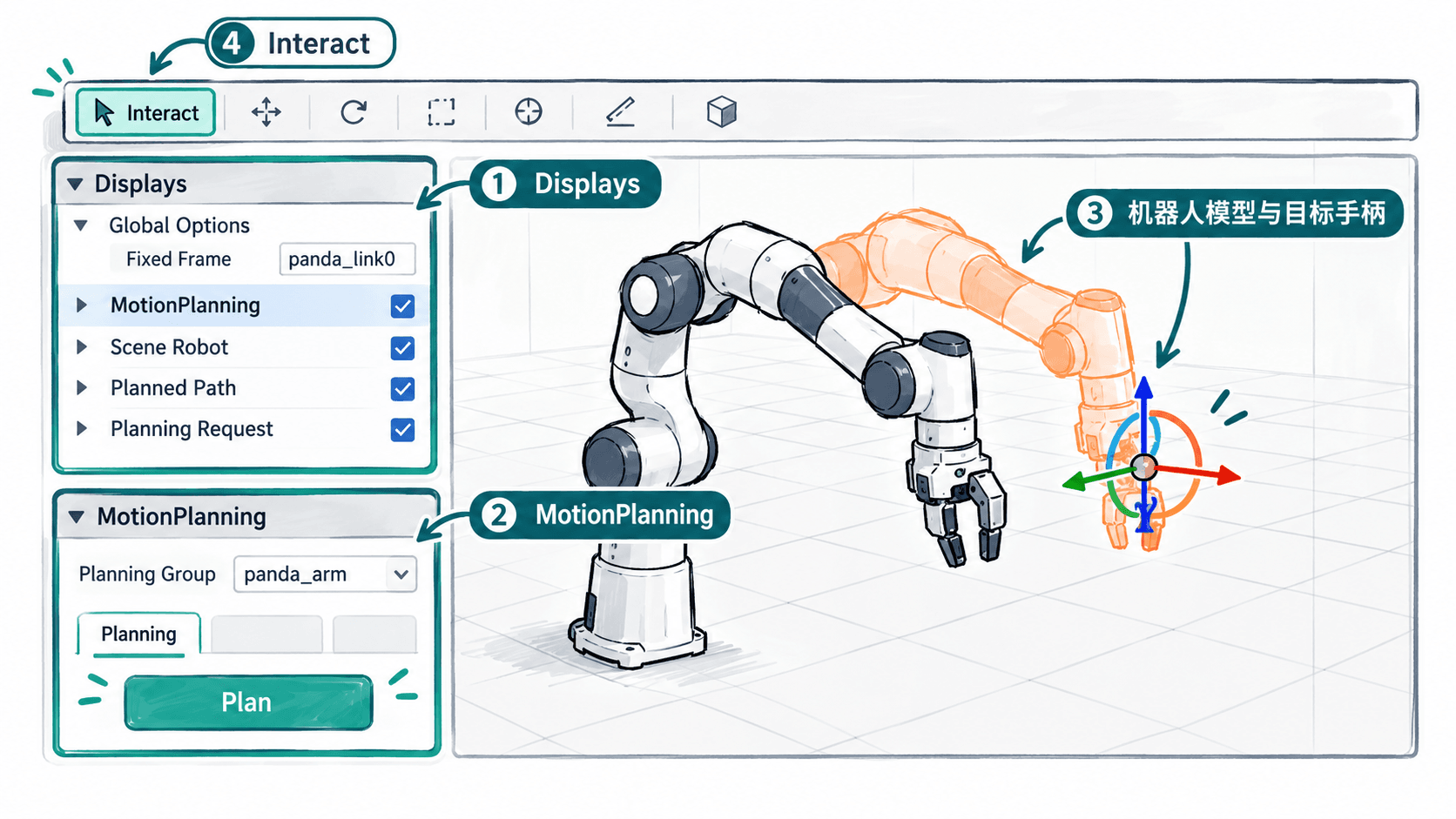
首先检查 RViz 的显示配置:
- 在
Displays中展开Global Options,确认Fixed Frame为panda_link0。 - 找到
MotionPlanning显示插件。如果没有,在Displays底部选择Add,进入moveit_ros_visualization,添加MotionPlanning。 - 展开
MotionPlanning属性,确认Robot Description为robot_description。 - 找到
MotionPlanning的操作面板,在Context或Planning相关区域确认当前使用的规划组。
在 Panda 配置中,panda_arm 指机械臂运动链,hand 指夹爪相关关节。部分配置还提供组合规划组 panda_arm_hand。本次只规划机械臂运动,因此选择 panda_arm,不要把夹爪规划组当成整条手臂。
操作目标手柄并预览规划
MoveIt 的规划界面通常同时涉及当前机器人、规划起点、规划目标以及规划路径。它们可能显示为重叠的机器人模型,但职责不同。
- Scene Robot:规划场景中的当前机器人状态,通常显示为正常机器人模型。
- Query Start State:规划请求的起点,默认可能隐藏,启用后通常显示绿色机器人。
- Query Goal State:规划请求的目标状态,启用后通常显示橙色机器人。
- Planned Path:规划成功后展示机器人沿轨迹运动的预览。
按照以下步骤做一次最小交互验证:
- 在
MotionPlanning中选择panda_arm,进入Planning标签页。 - 在
Displays > MotionPlanning > Planning Request中勾选Query Goal State,需要观察起点时也可以勾选Query Start State。 - 在 RViz 顶部工具栏选择
Interact。若该工具被隐藏,使用工具栏的添加工具入口将它显示出来。 - 在三维视图中找到橙色目标机械臂末端的交互标记,拖动平移箭头或旋转圆环,使末端相对当前姿态发生一小段位移。
- 让目标保持在机械臂可达范围内,避免与底座、其他连杆或夹爪发生碰撞,然后点击
Planning > Plan。
预期结果:规划成功时,三维视图会播放或显示一段从起点到目标的机械臂运动轨迹。可以在 Planned Path 下启用 Show Trail,同时观察沿途的多个机器人姿态。
需要明确区分三个操作:Plan 计算并可视化轨迹,Execute 执行已经规划的轨迹,Plan & Execute 则尝试连续完成规划和执行。当前只要求点击 Plan,不必发送执行请求。
排查启动与交互异常
遇到问题时,优先按错误出现的位置排查,不要一开始就修改运动学求解器或规划参数。
| 现象 | 优先检查 | 处理方法 |
|---|---|---|
| 提示找不到资源包 | ROS 环境或包安装 | 重新加载 Jazzy 环境,检查资源包是否安装 |
| RViz 窗口空白 | Fixed Frame 与显示插件 | 设为 panda_link0,确认已加载 MotionPlanning |
| 找不到规划组 | 机器人描述和语义配置 | 确认使用 Panda 演示启动文件,检查 Robot Description |
| 看不到交互手柄 | 交互工具或目标状态显示 | 启用 Query Goal State,选择 Interact |
| 点击 Plan 后失败 | 目标可达性与碰撞 | 将目标移回当前末端附近,重新规划 |
| RViz 无法打开或崩溃 | 图形桌面与 OpenGL | 检查图形会话、显示转发及显卡驱动 |
如果终端出现规划插件加载失败、控制器启动失败或参数类型错误,应查看首个明确的错误信息,而不是只根据 RViz 是否打开判断启动成功。源码工作空间与系统安装包混用时,还应检查终端是否加载了错误的 ROS 发行版或旧工作空间。
实际验收以三个条件为准:RViz 显示完整 Panda 模型、MotionPlanning 能选择 panda_arm、拖动目标后点击 Plan 能生成可见轨迹。全部满足后,说明 Panda 的演示规划环境已经跑通,可以继续使用该场景进行避障和运动执行实验。