
机器人 / 系统课时
MoveIt 2 如何串联规划与控制
MoveIt 2 如何串联规划与控制
在 RViz 中拖动机械臂末端并点击 Plan,MoveIt 2 会计算轨迹,但机械臂不会立即执行。本课拆解从目标请求、机器人状态更新、碰撞检测、运动规划到控制器执行的完整链路,并通过 Panda 演示环境验证关键节点和通信接口。
学习目标
- 识别
move_group、规划器、状态监视器、轨迹执行管理器和控制器的职责。 - 说清目标请求如何转化为避障轨迹,以及执行反馈如何返回 MoveIt 2。
- 在 ROS 2 Jazzy 演示环境中检查规划与控制的关键 Action 接口。
认识 MoveIt 2 的核心组件
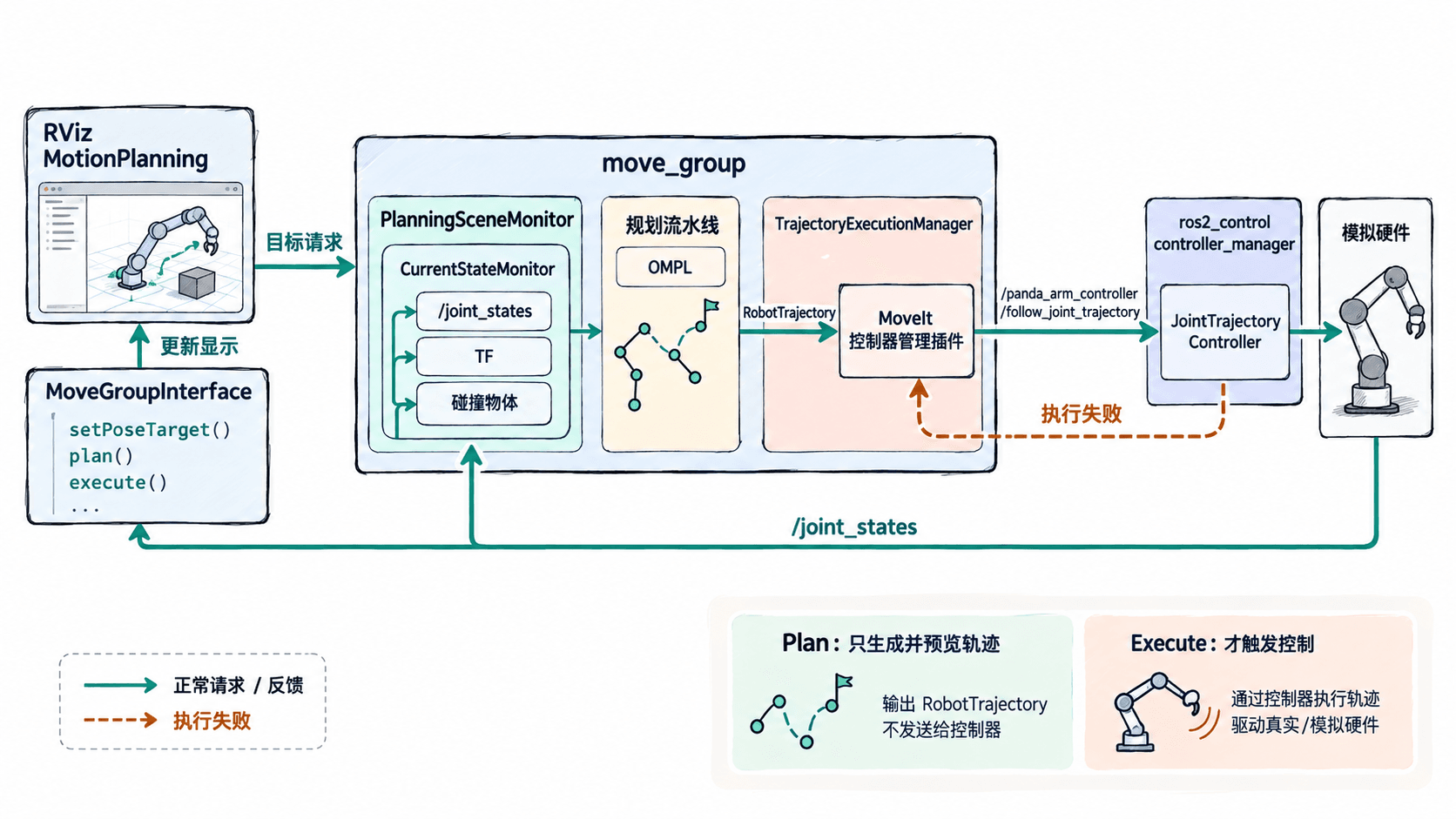
MoveIt 2 是运行在 ROS 2 上的运动规划框架。它接收关节目标或末端位姿目标,根据机器人模型、当前状态与环境障碍物计算运动轨迹,再通过控制器接口执行。
在常见的 move_group 架构中,各组件分工如下。
| 组件 | 主要职责 | 关键输入或输出 |
|---|---|---|
move_group |
接收运动请求,协调规划与执行 | /move_action、/execute_trajectory |
PlanningSceneMonitor |
维护机器人与环境的规划场景 | 关节状态、TF、碰撞物体 |
CurrentStateMonitor |
根据关节状态更新当前机器人状态 | /joint_states |
| 规划流水线(如 OMPL) | 在约束与碰撞检测条件下搜索路径 | 规划请求、规划场景、轨迹 |
TrajectoryExecutionManager |
分发轨迹并监控执行状态 | 轨迹、控制器反馈 |
| 轨迹控制器 | 按时间序列跟踪关节目标 | FollowJointTrajectory Action |
CurrentStateMonitor 通常由 PlanningSceneMonitor 管理,而不是与它平行的独立规划服务。前者关心关节当前位置,后者还维护碰撞环境、附着物体等规划所需信息。
规划器也不负责直接控制电机。例如 OMPL 负责寻找满足约束的路径,轨迹经过后处理与时间参数化后,才具备发送给轨迹控制器的时间信息。
从规划目标走到实际执行
以 Panda 七自由度机械臂为例,假设希望把末端从当前位置移动到桌面上方。一次典型的运动请求经过以下阶段。
- 提交目标:RViz 的 MotionPlanning 插件或程序中的
MoveGroupInterface提交规划组、目标位姿或关节角度、约束和规划选项。典型接口是moveit_msgs/action/MoveGroup。 - 获取当前场景:状态监视器读取七个机械臂关节的当前值,规划场景结合机器人 URDF、SRDF、TF 和碰撞物体确定规划起点与可通行空间。过期的关节状态可能使规划或执行失败。
- 计算运动轨迹:规划流水线调用 OMPL 等规划器,检查关节限位、目标约束与碰撞情况。成功后得到包含关节轨迹的
moveit_msgs/msg/RobotTrajectory,其中可包含各轨迹点的位置、速度、加速度和时间信息。 - 提交执行:点击 Execute 后,轨迹执行管理器检查执行条件,并经 MoveIt 控制器管理插件把轨迹交给对应控制器。Panda 演示中的机械臂控制器通常通过
/panda_arm_controller/follow_joint_trajectory接收目标。 - 接收反馈:
joint_trajectory_controller跟踪目标并返回执行结果;关节状态通过/joint_states更新,MoveIt 2 根据反馈判断执行进展,RViz 则展示新的机器人状态。
需要区别两个操作:Plan 成功只证明找到了候选轨迹,Execute 成功才说明控制器报告轨迹执行完成。 即使规划没有碰撞,执行仍可能因为起点偏差、控制器不可用或跟踪超差而失败。
在真实机器人上,还必须处理硬件急停、限速及独立安全控制。MoveIt 2 的离线避障规划不意味着执行期间出现动态障碍就会自动停车或重新规划。
在 Panda 演示中检查通信链路
下面以 Ubuntu 24.04、ROS 2 Jazzy 和已安装的 MoveIt 2 Panda 演示配置为前提。演示配置包名为 moveit_resources_panda_moveit_config,如果通过源码工作区安装,还需要先加载该工作区的 install/setup.bash。
在终端 A 执行:
# 加载 Jazzy 基础环境;源码安装时还需加载 MoveIt 工作区
source /opt/ros/jazzy/setup.bash

# 检查演示配置包是否可找到
ros2 pkg prefix moveit_resources_panda_moveit_config

# 启动包含 move_group、RViz 和模拟控制器的演示
ros2 launch moveit_resources_panda_moveit_config demo.launch.py
预期结果:第一条查询输出安装前缀路径,例如 <PATH>;启动命令持续运行并打开 RViz,显示 Panda 机械臂。日志中的时间、路径和节点进程 ID 因环境而异。若包查询失败,先确认演示包已安装并正确加载工作区,不要把缺少配置包误判成规划器故障。
启动完成后,在终端 B 加载相同环境,检查三个关键 Action:
# 在新终端执行,已加载与终端 A 相同的 ROS 环境
ros2 action list -t | grep -E 'move_action|execute_trajectory|panda_arm_controller/follow_joint_trajectory'
预期输出(默认未修改命名空间且控制器已启动):
/execute_trajectory [moveit_msgs/action/ExecuteTrajectory]
/move_action [moveit_msgs/action/MoveGroup]
/panda_arm_controller/follow_joint_trajectory [control_msgs/action/FollowJointTrajectory]
这三项分别验证 MoveIt 运动请求、轨迹执行请求和底层控制器 Action 服务的存在。自定义机器人会使用不同的控制器名称,不能要求其必须叫 panda_arm_controller。
在 RViz 的 MotionPlanning 面板中选择 panda_arm 规划组,将目标调整到可达位置,再依次点击 Plan 和 Execute。先观察预览轨迹,再观察模拟机械臂的实际状态变化。演示使用模拟硬件时,看到执行并不代表真实电机在运动。
用故障现象反推问题所在
规划失败和执行失败需要沿不同组件定位,不应一开始就修改 OMPL 的参数。
| 现象 | 优先检查 | 判断依据 |
|---|---|---|
| 获取不到当前状态 | /joint_states、TF、仿真时钟 |
状态是否持续更新、时间戳是否有效 |
| Plan 失败 | 目标可达性、关节限制、规划场景 | 目标是否在工作空间内、是否与障碍碰撞 |
| Plan 成功但 Execute 失败 | 控制器 Action、起点容差、控制器状态 | 控制器是否可用、当前关节值是否偏离轨迹起点 |
| RViz 有轨迹但机械臂未运动 | 是否只点击了 Plan、是否启用模拟控制器 | 是否真正提交 Execute 并收到执行结果 |
在 Panda 示例中,可以继续执行:
# 查看 ros2_control 管理的控制器
ros2 control list_controllers
预期结果:默认演示中应包含处于 active 状态的 panda_arm_controller 和 joint_state_broadcaster,具体显示格式还会包含控制器类型;若服务尚未就绪,应等待控制器启动完成后重试。
还要区分两个容易混淆的管理器:MoveIt 的 MoveItSimpleControllerManager 等插件负责把轨迹映射到控制器 Action;ros2_control 的 controller_manager 则负责加载、配置和激活底层控制器。前者配置正确,不代表后者已经运行。
例如 Panda 配置中,轨迹执行参数 allowed_start_tolerance: 0.01 表示允许的执行起点关节偏差阈值,单位对旋转关节为弧度。机械臂若在规划后被移动到另一个位置,起点偏差超过容差就可能导致执行被拒绝;正确处理是更新当前状态并重新规划,而不是盲目放宽容差。
能够分别确认规划 Action、控制器 Action 和关节状态反馈后,就可以把问题明确归类到目标与场景、轨迹计算或控制执行三个环节,再进行针对性排查。