
机器人 / 系统课时
配置夹爪关节组和命名姿态
配置夹爪关节组和命名姿态
本篇以 ROS 2 Jazzy、MoveIt 2 和 Panda 双指夹爪为例,建立独立的 hand 规划组,保存 open、close 命名姿态,并把 MoveIt 的执行请求映射到实际夹爪控制器。完成后可在 RViz 发起开合请求,通过 Action 类型与关节反馈确认动作确实执行。
学习目标
- 区分 Panda 夹爪主动关节与随动关节,设置合法开合数值。
- 在 SRDF 中核对
hand、末端执行器及open、close命名姿态。 - 对齐 MoveIt 与 ros2_control 的夹爪 Action,并完成开合验收。
确认两根手指的关节职责
Panda 夹爪有 panda_finger_joint1 和 panda_finger_joint2。标准模型中后者通过 URDF 的 mimic 关系跟随前者;控制器只需给 panda_finger_joint1 下发位置指令,不能把两根手指误配成两个独立执行轴。panda_arm 管七轴机械臂,hand 只管夹爪。
示例选择每根手指从中心向外移动 0.035 m 作为 open,两指间的理论开口约为 0.070 m;close 使用 0.000 m。这是关节位移,不是直接向控制器发送的“总开口宽度”。实际机器人应以 URDF 关节限位和夹爪驱动规格为准,不要把 0.070 写成单根手指的目标值。
保存规划组与命名姿态
使用 MoveIt Setup Assistant 编辑自己的配置包时,依次检查:
Planning Groups → Add Group:组名设为hand,加入夹爪相关连杆和关节;确认第二根手指的mimic关系来自 URDF。Robot Poses → Add Pose:组选择hand,保存open = 0.035与close = 0.000。界面通常只显示主动关节panda_finger_joint1。End Effectors → Add End Effector:末端执行器名和组名均设为hand,连接到机械臂末端panda_link8;保存并重新生成配置包。
以下是 Panda 示例 config/panda.srdf 中与本课有关的片段示例,必须位于已有的 <robot name="panda"> 元素内。已有同名组时应核对而非重复粘贴,也不要用片段覆盖整份 SRDF。
<group name="hand">
  <link name="panda_hand"/>
  <link name="panda_leftfinger"/>
  <link name="panda_rightfinger"/>
  <joint name="panda_finger_joint1"/>
  <!-- 第二根手指由 URDF mimic 约束,不单独下发指令 -->
  <passive_joint name="panda_finger_joint2"/>
</group>
<!-- 命名姿态的数值是每根手指的关节位移,单位 m -->
<group_state name="open" group="hand">
  <joint name="panda_finger_joint1" value="0.035"/>
  <joint name="panda_finger_joint2" value="0.035"/>
</group_state>
<group_state name="close" group="hand">
  <joint name="panda_finger_joint1" value="0"/>
  <joint name="panda_finger_joint2" value="0"/>
</group_state>
<end_effector name="hand" parent_link="panda_link8"
              group="hand" parent_group="panda_arm"/>
生效检查:重新启动加载该 SRDF 的 move_group 与 RViz;Planning Group 能选择 hand,Goal State 中能选择 open 和 close。若只有 panda_arm,优先检查启动文件实际加载的 robot_description_semantic,而不是继续修改控制器。
对齐控制器与 Action 类型
SRDF 只负责描述“计划让夹爪到哪里”;执行还需要三处名称一致:hand 中的主动关节、ros2_control 控制的关节、MoveIt 控制器映射中的关节。夹爪反馈从 /joint_states 返回,供 MoveIt 更新当前状态。
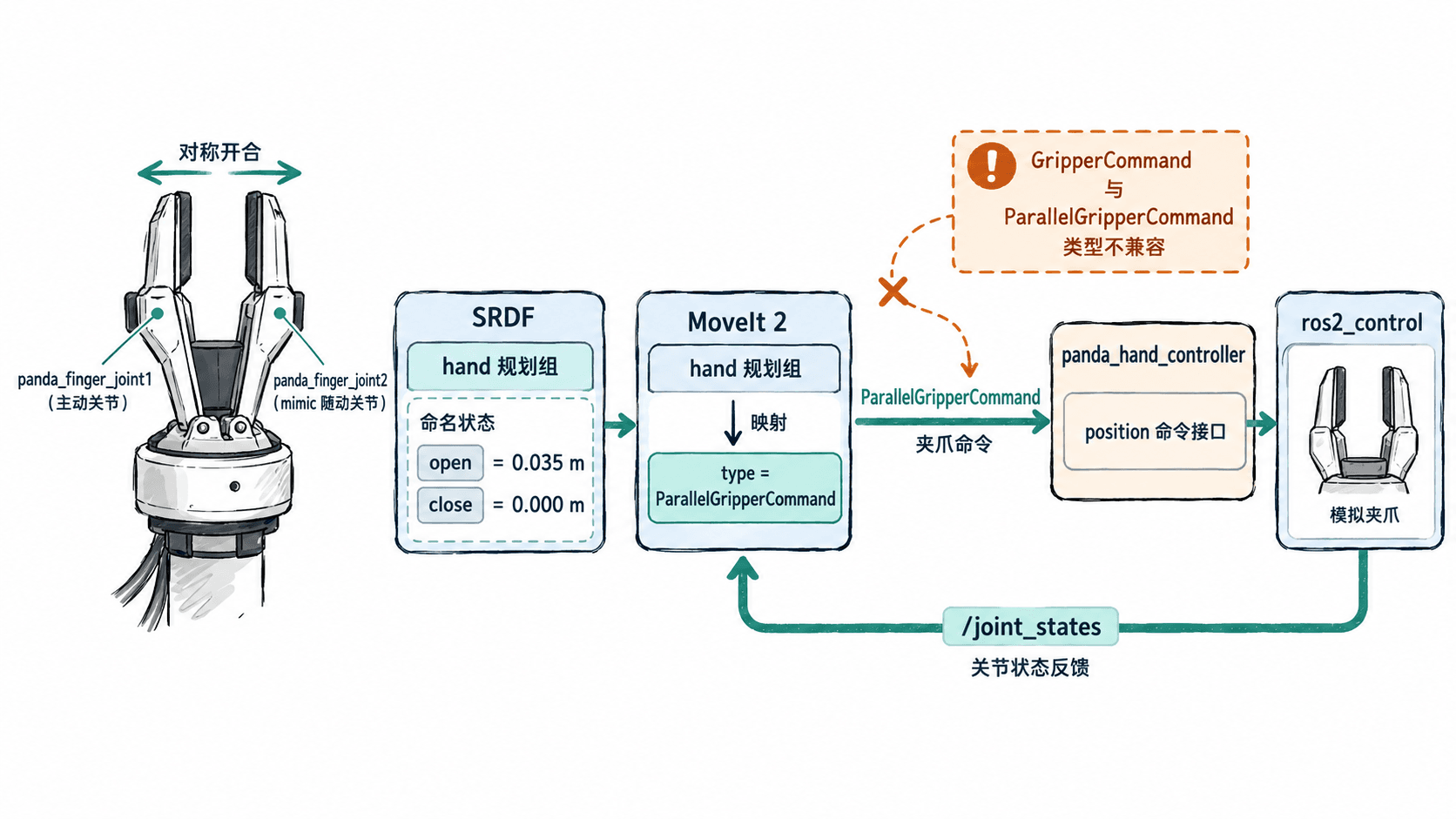
在 ROS 2 Jazzy 的 Panda 模拟配置中,config/ros2_controllers.yaml 应使用下列控制器类型;这是片段示例,原文件的机械臂控制器与 joint_state_broadcaster 必须保留。
controller_manager:
  ros__parameters:
    panda_hand_controller:
      type: parallel_gripper_action_controller/GripperActionController

panda_hand_controller:
  ros__parameters:
    joint: panda_finger_joint1
    state_interfaces: [position, velocity]
对应的 config/gripper_moveit_controllers.yaml 也须包含 panda_hand_controller,并保留现有的 panda_arm_controller 定义。下面是片段示例:
moveit_simple_controller_manager:
  controller_names: [panda_arm_controller, panda_hand_controller]
  panda_hand_controller:
    action_ns: gripper_cmd
    type: ParallelGripperCommand
    default: true
joints: [panda_finger_joint1]启动演示并验收开合
已安装 moveit_resources_panda_moveit_config 且使用 ROS 2 Jazzy 的终端运行:
source /opt/ros/jazzy/setup.bash
ros2 launch moveit_resources_panda_moveit_config demo.launch.py
预期结果:RViz 显示 Panda 和 MotionPlanning 面板,同时启动 move_group、controller_manager 及模拟硬件。终端中的时间戳、进程号等因环境而不同。修改过配置文件后,应确认启动的是修改后的包,而非被系统安装包覆盖的旧版本。
在另一终端运行检查命令:
source /opt/ros/jazzy/setup.bash
ros2 control list_controllers | grep panda_hand_controller
ros2 action list -t | grep /panda_hand_controller/gripper_cmd
预期输出(节选,空格可能不同):
panda_hand_controller parallel_gripper_action_controller/GripperActionController active
/panda_hand_controller/gripper_cmd [control_msgs/action/ParallelGripperCommand]
接着在 RViz 的 MotionPlanning → Planning 中按顺序验证:
- 将
Planning Group设为hand,Start State选当前状态,Goal State选open。 - 先按
Plan检查结果,再按Execute;两指应同步张开。将Goal State改为close,重复规划与执行。 - 在新终端用
ros2 topic echo /joint_states --once查看反馈,将name数组与position同索引对应;主动关节应分别接近0.035和0.000,随动手指应同步变化。模拟硬件可用于验证接口链路,不能代表真实夹持力。
若能规划却不能执行,先看控制器是否为 active、Action 路径及消息类型是否匹配;若 RViz 只有目标姿态变化而 /joint_states 不变,检查是否只做了 Plan 或是否加载了不包含夹爪控制器的配置。不要仅凭轨迹动画判断执行成功。