
机器人 / 系统课时
选择 OMPL 规划器并设置超时
选择 OMPL 规划器并设置超时
同一台 Panda 机械臂面对相同起点、目标和障碍物,不同 OMPL 规划器可能给出不同路径。本课使用 ROS 2 Jazzy 与 MoveIt 2 的 Panda 演示场景,设定规划器 ID、规划时间与尝试次数,在不执行轨迹的前提下比较规划表现。
学习目标
- 区分 RRTConnect、RRTstar 的求解特点和 OMPL 配置层级。
- 正确设置规划器 ID、时间预算和规划尝试次数。
- 固定场景并记录成功率、耗时和绕障路径差异。
采样式规划如何避障
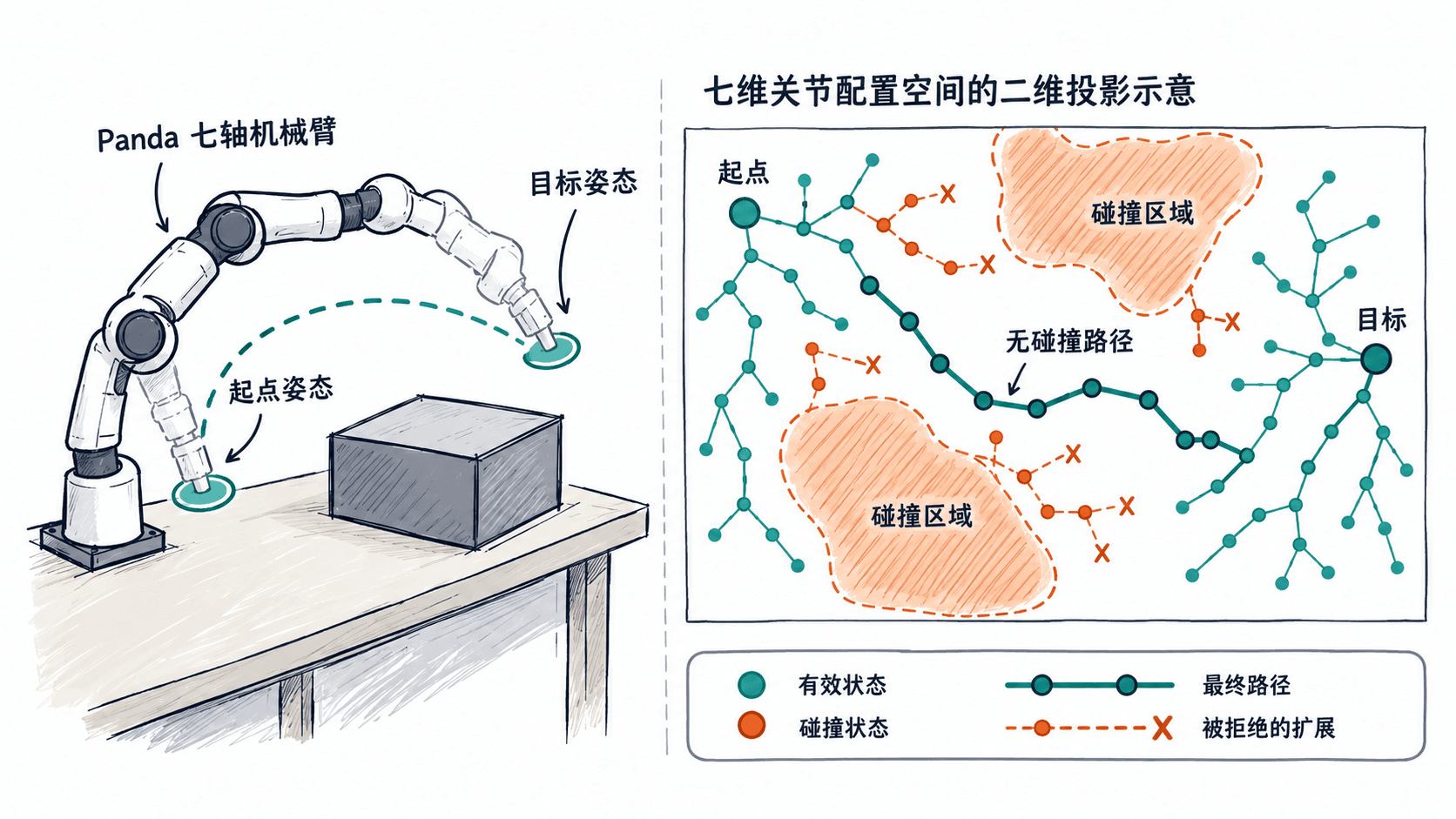
OMPL 通常在关节配置空间搜索,而非直接在三维空间画一条末端直线。对 Panda 的 panda_arm,每个候选状态包含 7 个关节角;MoveIt 检查关节限位、自碰撞、与 Planning Scene 障碍物的碰撞,并沿候选运动边离散采样检查。
RRTConnectkConfigDefault 对应双向快速扩展树,适合优先找一条可行路径;RRTstarkConfigDefault 对应 RRT*,会利用时间继续改进路径成本,短时间内未必比 RRTConnect 更快或更短。采样具有随机性,同一起终点重复规划,轨迹也可能不同。
配置规划器与请求预算
机器人配置包的 config/ompl_planning.yaml 定义可用算法及规划组关联;请求中的 MotionPlanRequest.pipeline_id 指向 ompl,MotionPlanRequest.planner_id 才用于选择具体算法。Panda 常见配置包含以下条目,先检查已有文件,存在时无需重复添加。
下面是 片段示例:仅展示 YAML 的相关字段层级,依赖配置包中原有插件和适配器设置,不可覆盖整份文件。
# 仅展示算法注册,保留原有插件和请求适配器配置
planner_configs:
  RRTConnectkConfigDefault:
    type: geometric::RRTConnect
    range: 0.0
  RRTstarkConfigDefault:
    type: geometric::RRTstar
    range: 0.0
    goal_bias: 0.05
panda_arm:
  planner_configs:
    - RRTConnectkConfigDefault
    - RRTstarkConfigDefault
range: 0.0 表示由 OMPL 自动决定扩展尺度,并非禁止运动。修改该文件后需要重启 move_group 才能检验配置是否加载;可在 RViz 的算法下拉框检查两个 ID 是否出现。更多参数可参考 MoveIt 的 OMPL 说明。
通过 C++ MoveGroupInterface 发送请求时,等价设置如下。这是 片段示例,依赖已初始化并运行的 rclcpp 节点 node、已加载的机器人模型以及可用的 /move_group,在调用 plan() 前执行:
moveit::planning_interface::MoveGroupInterface group(node, "panda_arm");
// 指定流水线与算法,限制一次请求的搜索预算。
group.setPlanningPipelineId("ompl");
group.setPlannerId("RRTConnectkConfigDefault");
group.setPlanningTime(2.0);
group.setNumPlanningAttempts(1);
这里的 2.0 秒是一次规划请求的搜索时间预算,不是机械臂执行轨迹的时长;设置 3 次尝试也不表示自动获得 3 倍时间。RRT* 可能将接近整个预算用于继续优化,外层调用耗时还可能包含通信与后处理。
在 RViz 设置并规划
在 Ubuntu 24.04、ROS 2 Jazzy 且已安装 Panda MoveIt 配置包的终端中启动演示:
source /opt/ros/jazzy/setup.bash
# 启动 Panda 的 move_group、虚拟控制器和 RViz。
ros2 launch moveit_resources_panda_moveit_config demo.launch.py
预期结果: RViz 显示 Panda 机器人和 MotionPlanning 面板;如果配置包位于自建工作区,需先加载对应的 install/setup.bash。
- 在
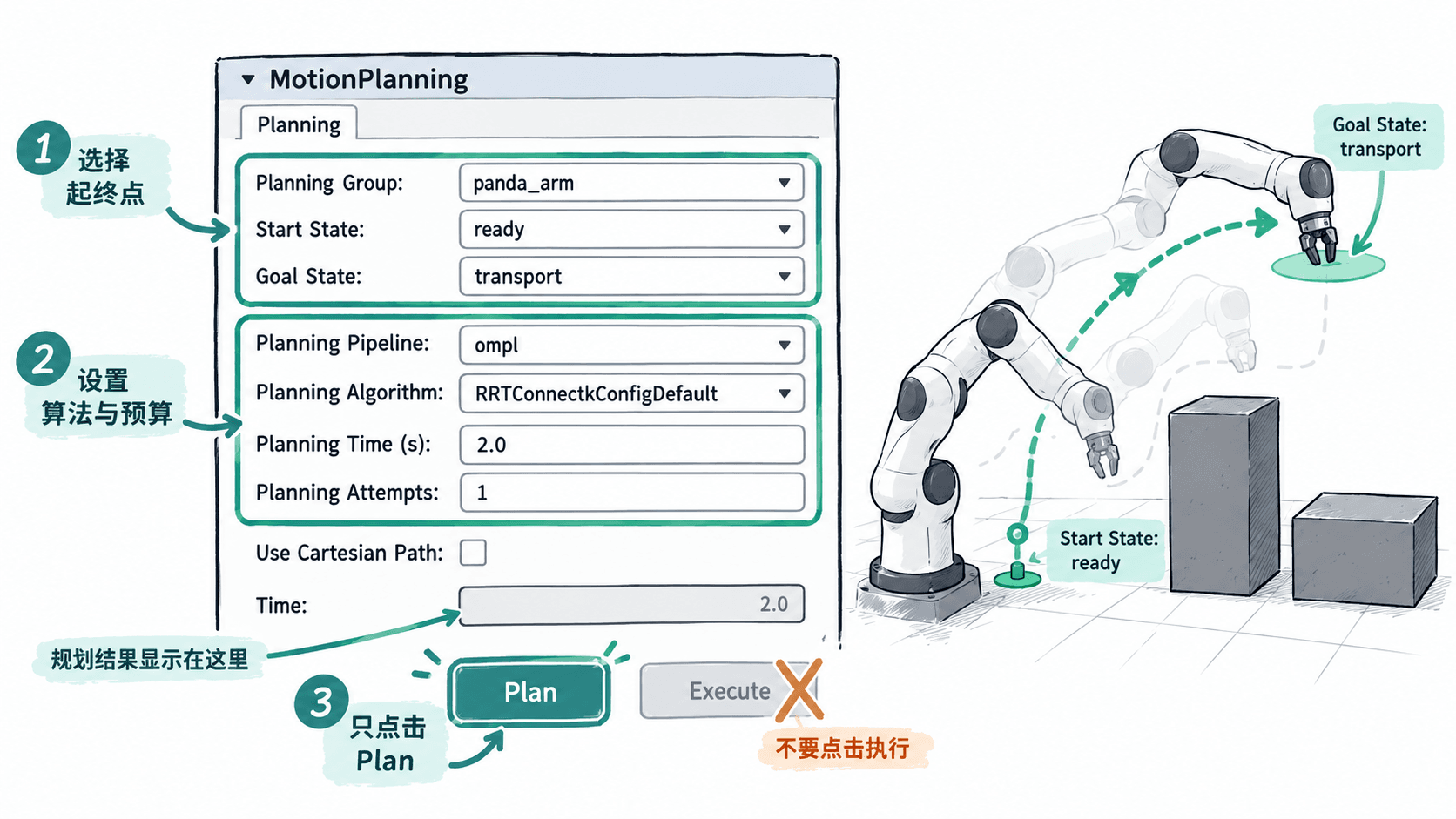
MotionPlanning的Planning页将规划组设为panda_arm,起点选ready,目标选transport。两者是 Panda SRDF 中的命名关节状态;不要使用随机起点做比较。 - 选择规划流水线
ompl、算法RRTConnectkConfigDefault,将Planning Time (s)设为2.0、Planning Attempts设为1;取消勾选Use Cartesian Path。 - 只点击
Plan,不要点击Execute或Plan & Execute。成功时查看Time: ...和 RViz 的轨迹预览,失败时记录失败次数并检查move_group日志。
用同一场景比较三种设置
先在无遮挡场景确认 ready 到 transport 能规划成功。若要观察绕障差异,可在 Scene Objects 加入尺寸约 0.20 × 0.20 × 0.30 m 的固定箱体,放在原路径附近;必须先确认起点与终点姿态都未碰撞。此后保持障碍物、机器人模型、规划组与起终点不变,只调整下表参数。
| 对照组 | Planner ID | 时间预算 | 尝试次数 |
|---|---|---|---|
| A | RRTConnectkConfigDefault |
2 s | 1 |
| B | RRTConnectkConfigDefault |
5 s | 3 |
| C | RRTstarkConfigDefault |
5 s | 1 |
每组点击 Plan 10 次,每次记录成功或失败,以及成功时显示的 Time。成功率按“成功次数 ÷ 10 × 100%”计算,例如成功 8 次就是 80%;对成功样本另算平均规划耗时,失败次数单独保留,不能只挑最快的一次报告。
观察轨迹是否绕过箱体同一侧、是否有明显折返与大幅度关节摆动。RViz 预览适合比较路径形状,不能仅凭屏幕长度断言关节空间路径更短;正式评测还应从轨迹关节角序列计算累计关节空间距离。RRT* 的渐近优化性质也不保证它在仅有 5 秒时胜出。
超时和失败的处理次序
遇到 Planning failed 或超时时先核对三件事:起点和目标是否越限或处于碰撞中、ompl 流水线是否实际加载、所选 Planner ID 是否存在于 panda_arm 的列表。若起终点本身无效,把时间从 2 秒改成 20 秒也不能解决问题。
当规划有效但窄通道偶发失败时,可先把 RRTConnect 的预算从 2 秒提高到 5 秒,再尝试将次数从 1 调到 3,并重新统计 10 次结果。若 RRT* 每次接近预算才返回,可能是在持续优化而不是卡死。工程上应优先选满足成功率和响应时间要求的配置,确认路径碰撞安全后再考虑执行。