
桌面应用 / 系统课时
控制图片资源和渲染开销
控制图片资源和渲染开销
本篇解决 QML 应用中图片加载慢、内存占用高以及复杂视觉效果导致帧率下降的问题。通过合理控制图片尺寸、缓存策略和渲染效果,让图像资源匹配真实显示需求。
学习目标
- 理解图片尺寸、缓存和缩放对 QML 性能的影响
- 掌握 Image 组件常用优化方式
- 能够判断图片资源与视觉效果带来的渲染成本
图片资源为什么容易成为性能瓶颈
图片性能问题通常来自三个方面:文件尺寸过大、解码资源过多以及实时缩放成本过高。
例如一个按钮只显示 64×64 像素,但加载了一张 4000×4000 像素的原图,应用仍然需要处理完整资源。大量列表项同时使用高清图片时,会迅速增加内存压力。
图片优化的目标不是简单压缩所有资源,而是让资源尺寸、质量和显示场景匹配。
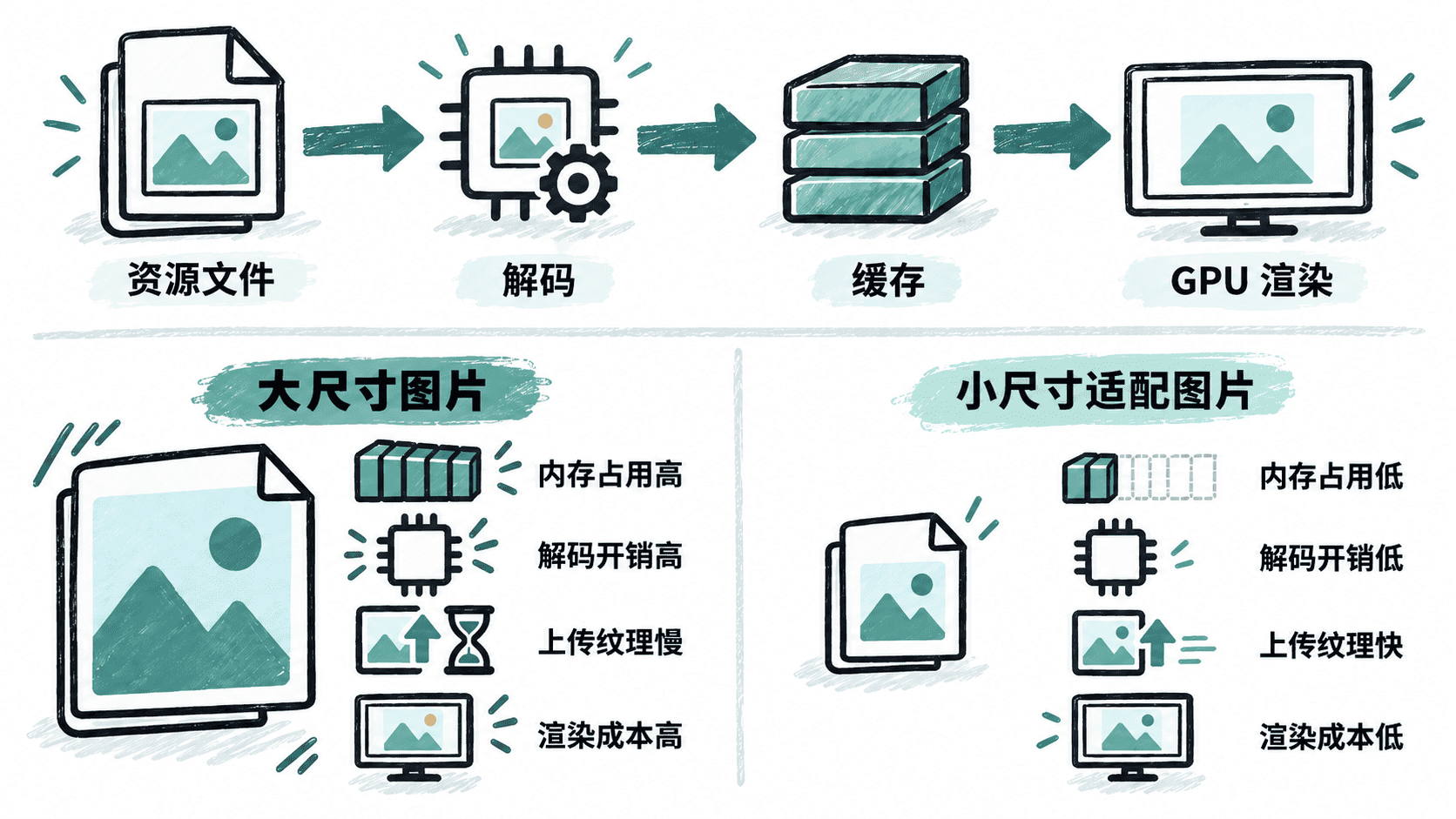
根据显示尺寸选择图片资源
Image 组件会根据 source 加载图片资源。实际项目中应避免让小尺寸显示区域加载远大于需求的图片。
例如头像列表通常不需要使用原始照片尺寸,可以准备缩略图资源:
qml
import QtQuick

Item {
    width: 80
    height: 80

    Image {
        anchors.fill: parent
        source: "images/avatar-small.png"
        fillMode: Image.PreserveAspectCrop
        smooth: true
    }
}
预期结果
text
Image 加载适合头像显示尺寸的资源。
图片保持比例裁剪显示,避免加载无用的大尺寸图像数据。
如果业务需要动态图片,应在资源服务层提供不同尺寸版本,而不是让客户端始终下载最大图片后缩放。
理解缓存带来的影响
Image 默认会缓存已经加载的图片资源。缓存可以减少重复加载,但大量不同图片同时存在时,也可能增加内存占用。
对于列表、图库等场景,需要根据图片数量判断缓存策略:
| 场景 | 处理方式 |
|---|---|
| 少量固定图片 | 使用缓存提升响应速度 |
| 大量滚动图片 | 控制同时存在的 delegate 数量 |
| 高频变化图片 | 避免频繁创建新的 source |
优化时需要平衡加载速度和内存消耗,而不是单纯关闭所有缓存。
控制缩放和视觉效果成本
图片缩放、透明混合、阴影、模糊等效果都会增加 GPU 工作量。尤其是在列表中,每个 delegate 都包含复杂效果时,渲染成本会快速累积。
常见优化方向包括:
- 尽量预处理图片效果,而不是运行时实时计算
- 避免大量元素同时使用模糊和阴影
- 减少透明层叠加数量
例如静态背景图可以提前生成带效果版本,避免每次启动都进行复杂处理。
排查图片导致的性能问题
当界面出现卡顿时,可以先检查:
- 单张图片文件是否明显超过显示需求
- 列表是否同时创建大量图片对象
- 是否存在重复加载同一资源
- 是否使用了大量实时视觉效果
通过缩小资源、减少对象数量和降低渲染复杂度,可以同时改善启动速度和运行流畅度。
按自己的节奏,确认真正理解。